In den Schuhkartons Ihrer Eltern liegen die Familienfotos, der Adria-Urlaub von 1987 gleich neben der Hochzeit der Großeltern. Die Farben verblassen langsam, und Ihre Mutter würde die Bilder gern auf dem iPad durchblättern.
Ein Flachbettscanner muss dafür nicht her. Die Kamera-App kann das, und der Dokumentenscanner in „Notizen“ und „Dateien“ auch, obwohl keins von beiden für alte Abzüge gedacht ist.
Vorher: Licht und Spiegelungen
Nichts verdirbt abfotografierte Bilder so oft wie Spiegelungen, vor allem auf Hochglanzabzügen. Das hilft:
- Schalten Sie den Blitz aus. Auf glänzendem Fotopapier hinterlässt er einen hellen Fleck.
- Das Licht sollte von der Seite kommen, etwa von einem Fenster, nicht von einer Lampe direkt über dem Foto. Dann fällt auch der Schatten des iPhones nicht aufs Bild.
- Ist auf dem Bildschirm trotzdem eine Spiegelung zu sehen, verschieben Sie das Foto oder das Licht ein wenig, nicht das iPhone.
- Legen Sie den Abzug auf eine dunkle, matte Unterlage, damit sich die Ränder abheben.
- Wischen Sie die Kameralinse ab. Ein Fingerabdruck macht jedes Bild milchig.
Fotos scannen mit der Kamera-App
Halten Sie das iPhone gerade über den Abzug, so nah, dass er fast den ganzen Bildschirm füllt, und machen Sie ein Foto. Danach bringen Sie es in der App „Fotos“ in Form:
- Öffnen Sie das Bild, tippen Sie auf die Taste „Bearbeiten“ und dann auf die Taste „Zuschneiden“.
- Tippen Sie rechts oben auf das Schloss, um das Seitenverhältnis zu entsperren, und ziehen Sie dann die Ecken des Rahmens an die Ränder des Abzugs.
- Wirkt der Abzug schief oder verzerrt, weil Sie das iPhone leicht schräg gehalten haben, tippen Sie unter dem Rahmen auf eine der Tasten zum Begradigen oder Neigen und bewegen Sie den Schieberegler.
- Tippen Sie auf „Fertig“.
Fotos scannen mit „Notizen“ oder „Dateien“
Der Dokumentenscanner in „Notizen“ und „Dateien“ findet die Ränder des Abzugs und gleicht den Winkel aus, genau wie bei einem Brief. Wie das geht, zeigt Dokumente scannen mit dem iPhone. Schalten Sie auch dort den Blitz aus.
Nur ist dieser Scanner für Papierkram gemacht. Heraus kommt ein PDF, in einer Notiz oder in einem Ordner in „Dateien“, aber kein Bild in Ihrer Fotomediathek. Die Hochzeit der Großeltern taucht also nicht in „Fotos“ zwischen Ihren anderen Bildern auf.
Ein ganzer Karton Fotos mit QuickScan
Mit der Kamera-App heißt es für jeden Abzug: Foto machen, in „Fotos“ öffnen, „Bearbeiten“, „Zuschneiden“, Seitenverhältnis entsperren, vier Ecken ziehen, bei Bedarf begradigen, „Fertig“.
Mit QuickScan legen Sie die Abzüge nacheinander unter das iPhone, und die App löst jedes Mal von selbst aus, sobald sie die Ränder erkennt. Ist der Stapel durch, tippen Sie auf „Speichern“ und exportieren die Seiten als Bilder. Wie der Scanner in „Notizen“ gleicht QuickScan den Winkel jedes Abzugs aus, nur kommen am Ende Bilder heraus und kein PDF.
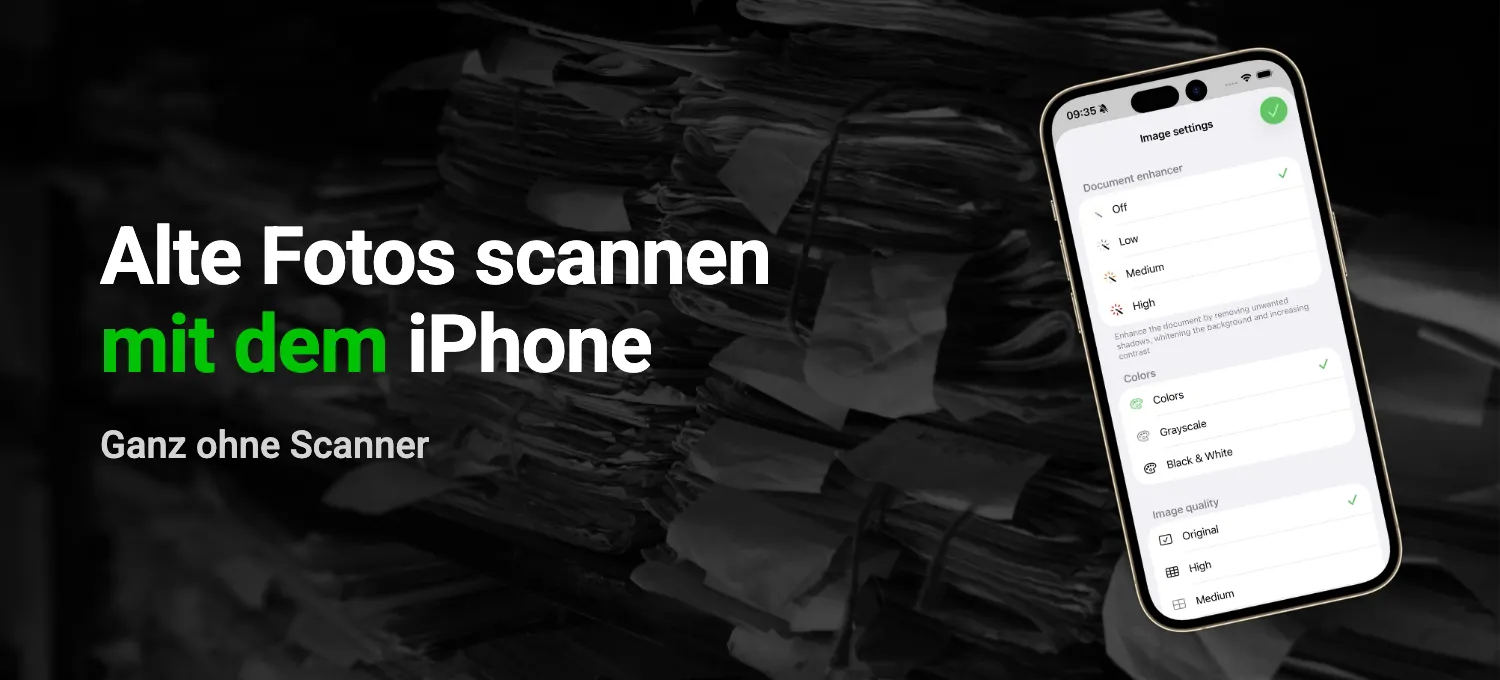
Fotos brauchen andere Einstellungen als Briefe, legen Sie sie deshalb vorher einmal fest. Schalten Sie in den Einstellungen unter „Bildeinstellungen“ den „Dokument-Enhancer“ aus. Er hellt Papier auf und verstärkt den Kontrast, was einem Brief guttut und einem Sonnenuntergang schadet. Lassen Sie „Farben“ eingestellt, stellen Sie „Bildqualität“ und „Bildgröße (Auflösung)“ auf „Original“ und in den Einstellungen gleich auch den Blitz auf „Aus“. Wenn Sie danach wieder Briefe scannen, schalten Sie den „Dokument-Enhancer“ wieder ein.
Exportieren Sie die Scans als JPG, landen sie über das Teilen-Menü in „Fotos“ oder per AirDrop auf dem iPad Ihrer Mutter. In „Fotos“ erscheinen sie unter dem heutigen Datum. Um die Adria-Bilder zurück ins Jahr 1987 zu holen, tippen Sie auf „Auswählen“, wählen die Bilder aus und tippen dann auf die Taste „Mehr“, auf „Informationen anpassen“ und auf „Datum & Uhrzeit anpassen“.
Mit einem Export-Favoriten gehen die Scans stattdessen direkt in einen Ordner, etwa „Familienfotos“ in iCloud Drive oder auf Ihrem NAS, mit Dateinamen nach Ihrem Muster. Und sitzt eine Ecke nicht ganz, korrigieren Sie die Seite vor dem Export mit „Ecken anpassen“.
Familienfotos scannen Sie privat, und dafür ist QuickScan kostenlos, ohne Werbung, Konto oder Abo. Die App lädt auch nichts hoch, Ihre Fotos landen also nur dort, wohin Sie sie exportieren.

Weiterlesen:
- Dokumente scannen mit dem iPhone (und wie es schneller geht)
- PDF erstellen mit dem iPhone (und Fotos in PDF umwandeln)
Quellen: Apple Support, Fotos und Videos auf dem iPhone zuschneiden, drehen, spiegeln oder begradigen, Text und Dokumente mit der iPhone-Kamera in der App „Notizen“ scannen und Foto- und Videoinformationen auf dem iPhone ansehen (Stand: November 2026).