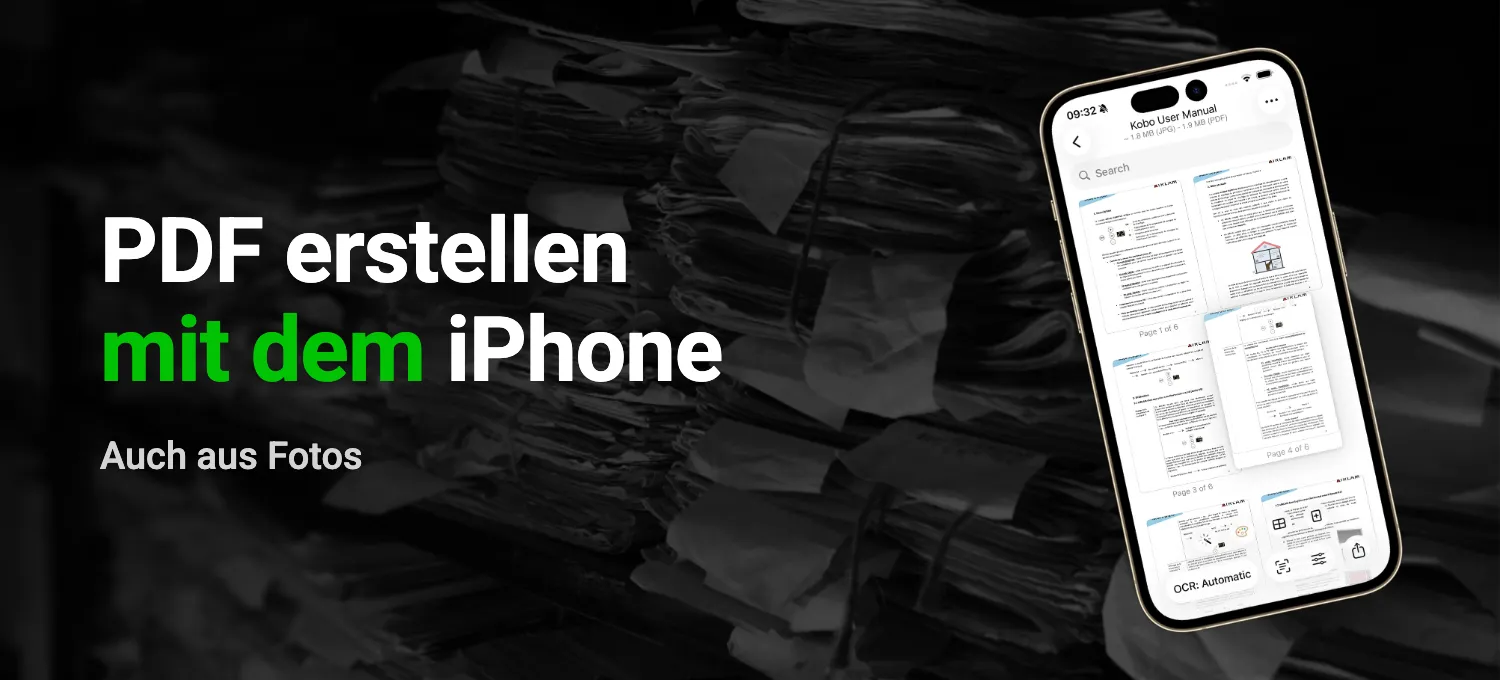
Sie bewerben sich um eine Wohnung, und die Hausverwaltung möchte die letzten drei Gehaltsnachweise und die Mietschuldenfreiheitsbescheinigung, bitte alles in einem PDF. Die Unterlagen haben Sie, nur eben als Fotos auf dem iPhone. Ähnlich geht es Ihnen, wenn die Kita die Masernimpfung im Impfpass sehen will oder ein Online-Formular nur PDF-Dateien annimmt.
Ein PDF erstellen kann das iPhone von Haus aus, in der App „Dateien“ und seit iOS 26 auch in „Vorschau“. Beide nehmen die Fotos allerdings so, wie sie sind, und das PDF für die Hausverwaltung sieht am Ende nach vier Schnappschüssen vom Küchentisch aus.
Das Papier liegt noch vor Ihnen? Dann scannen Sie es
Ein Scan wird besser als ein Foto. Der Scanner in „Notizen“ und „Dateien“ erkennt die Ränder der Seite und richtet sie gerade aus, und in „Dateien“ liegt der Scan danach direkt als PDF im Ordner. Wie das geht, steht in Dokumente scannen mit dem iPhone.
Eine Webseite in Safari als PDF speichern
Eine Bestellbestätigung oder ein Formular, das Sie online ausgefüllt haben, ist schon auf dem Bildschirm. Fotografieren müssen Sie da nichts. Safari kann die Seite direkt als PDF sichern.
- Öffnen Sie die Seite in Safari und tippen Sie auf das Teilen-Symbol. Falls Sie es nicht sehen, tippen Sie zuerst auf die Taste „Seitenmenü“ und dann auf „Teilen“.
- Tippen Sie auf „Markierung“. Sie können auf der Seite zeichnen oder schreiben oder sie einfach so lassen.
- Tippen Sie auf die Taste „Fertig“, wählen Sie „Datei sichern in“, geben Sie einen Dateinamen ein und tippen Sie auf „Sichern“.
Ab hier geht es um die Fotos, die schon auf Ihrem iPhone sind.
Fotos in PDF umwandeln mit der App „Dateien“
„Dateien“ arbeitet nur mit dem, was in „Dateien“ liegt. Die Fotos müssen also zuerst dorthin.
- Tippen Sie in „Fotos“ auf „Auswählen“, markieren Sie die Fotos, tippen Sie auf das Teilen-Symbol und wählen Sie „In Dateien sichern“. Suchen Sie einen Ordner aus und tippen Sie auf „Sichern“.
- Öffnen Sie die App „Dateien“ und gehen Sie in diesen Ordner.
- Bei einem einzelnen Foto legen Sie den Finger darauf und tippen auf „Schnellaktionen“ und dann auf „PDF erstellen“.
- Bei mehreren Fotos tippen Sie auf die Taste „Mehr“ und auf „Auswählen“. Markieren Sie die Fotos, tippen Sie noch einmal auf „Mehr“ und wählen Sie „PDF erstellen“.
Das PDF erscheint im selben Ordner, neben den Fotos. Öffnen Sie es kurz und prüfen Sie, ob die Seiten in der richtigen Reihenfolge stehen. Dann geben Sie ihm einen Namen, mit dem die Hausverwaltung etwas anfangen kann.
Oder mit der App „Vorschau“
„Vorschau“ gibt es auf dem iPhone seit iOS 26. Auch diese App öffnet nur, was in „Dateien“ liegt, das Foto muss also erst dort gesichert werden.
- Öffnen Sie „Vorschau“, tippen Sie auf „Durchsuchen“ und öffnen Sie das Foto.
- Tippen Sie neben dem Dateinamen auf die Taste „Aktionsmenü“ und dann auf „Exportieren“.
- Wählen Sie „PDF“. Je nach iOS-Version macht ein Schieberegler oder die Option „Bilder für Bildschirm optimieren“ die Datei kleiner. Mit iOS 27 kommt die Option „Text einbetten“ dazu, die den Text erkennt, damit Sie das PDF später durchsuchen können.
- Tippen Sie auf die Taste „Fertig“, wählen Sie den Speicherort, ändern Sie bei Bedarf den Namen und tippen Sie auf „Sichern“.
Damit haben Sie eine Seite. Für das nächste Foto öffnen Sie das PDF, tippen auf die Taste „Seitenleiste einblenden“, damit die Miniaturen erscheinen, legen den Finger auf eine Miniatur und tippen auf „Aus Datei einfügen“. Dann wählen Sie das Foto aus. Für jede weitere Seite geht das Ganze von vorn los.
Mehrere PDFs zusammenfügen
„Aus Datei einfügen“ nimmt auch PDFs. Öffnen Sie in „Vorschau“ das erste PDF, blenden Sie die Miniaturen ein, legen Sie den Finger auf eine davon und fügen Sie die nächste Datei ein. Landet eine Seite an der falschen Stelle, halten Sie ihre Miniatur gedrückt und ziehen Sie sie über oder unter eine andere.
Was die Bordmittel Ihnen überlassen
Keine der beiden Apps macht aus dem Foto einer Seite eine saubere Seite. Ins PDF kommt genau das, was die Kamera gesehen hat, samt Tischkante und Schatten Ihrer Hand, und oft liegt das Blatt ein wenig schief. In „Vorschau“ können Sie ein Foto von Hand zuschneiden und drehen, Schatten entfernt die App aber nicht, und ein schräg fotografiertes Blatt richtet sie auch nicht gerade. Haben Sie die Fotos zugeschnitten, wird die Seite aus dem Impfpass im PDF viel kleiner als eine A4-Seite. Und weil Fotos neuerer iPhones groß sind, reichen schon ein paar Seiten, um das Upload-Limit mancher Online-Formulare zu sprengen.
Mit QuickScan vom Foto zum PDF
Mit „Dateien“ markieren Sie die Fotos in „Fotos“, sichern sie in einem Ordner, öffnen „Dateien“, markieren dieselben Fotos ein zweites Mal und erstellen das PDF. Danach benennen Sie es um und schieben es in den richtigen Ordner oder hängen es an eine Mail.
Mit QuickScan tippen Sie auf „Importieren“, wählen „Vorhandene Fotos“, markieren die Gehaltsnachweise und die Bescheinigung und exportieren. Die Fotos kommen direkt aus Ihrer Fotomediathek, und mit einem Export-Favoriten bekommt das PDF den Namen, den Sie festgelegt haben, und landet im richtigen Ordner, zum Beispiel in iCloud Drive.
Fehlt später noch etwas, holt „Seite(n) hinzufügen“ ein weiteres Foto, ein PDF oder Bild aus „Dateien“ oder eine frisch gescannte Seite dazu, und mit „Seiten neu anordnen“ ziehen Sie alles in die richtige Reihenfolge. Dokumente, die schon in QuickScan sind, lassen sich ebenfalls zu einer Datei zusammenfassen. Dazu markieren Sie sie in der Liste und wählen „In ein PDF exportieren“.
Außerdem sehen die Seiten hinterher wie Seiten aus. Der Dokument-Enhancer entfernt Schatten und hellt den Hintergrund auf, sodass ein Foto unter der Küchenlampe wie ein Scan wirkt. Unter „PDF-Abmessungen“ in den Einstellungen legen Sie ein Format für alle Seiten fest, und das Foto wird eingepasst, auf Wunsch mit weißem Rand. Vor dem Export zeigt QuickScan die geschätzte Dateigröße an. Ist das PDF zu groß für ein Online-Formular, stellen Sie Bildqualität oder Bildgröße so lange herunter, bis es passt.
Mit eingeschalteter Texterkennung (OCR) finden Sie das PDF später über ein Wort darin wieder und können Text herauskopieren. Auf einem Gehaltsnachweis stehen jede Menge persönliche Daten. Solche PDFs schützt QuickScan auf Wunsch mit einem Passwort.
Für die private Nutzung kostet QuickScan nichts. Die App zeigt keine Werbung, braucht weder Konto noch Abo, und Ihre Gehaltsnachweise bleiben auf dem iPhone, bis Sie sie selbst verschicken.

Weiterlesen:
- Dokumente scannen mit dem iPhone (und wie es schneller geht)
- PDF auf dem iPhone unterschreiben (mit Ihrer echten Unterschrift)
- PDF durchsuchbar machen mit iPhone oder Mac (kostenlos per OCR)
Quellen: Apple Support, Anmerkungen zu einer Webseite hinzufügen und als PDF auf dem iPhone sichern, PDF-Dateien und Bilder in der App „Vorschau“ auf dem iPhone exportieren oder komprimieren und PDF-Seiten in der App „Vorschau“ auf dem iPhone hinzufügen, löschen, drehen, bewegen oder zuschneiden (Stand: November 2026).