QuickScan – Häufige Fragen (FAQ)
Sie wechseln von CamScanner oder Microsoft Lens? Lesen Sie QuickScan vs. CamScanner und Microsoft Lens Alternative für iOS.
Häufig gestellte Fragen:
Tipp 1: Automatischer Export
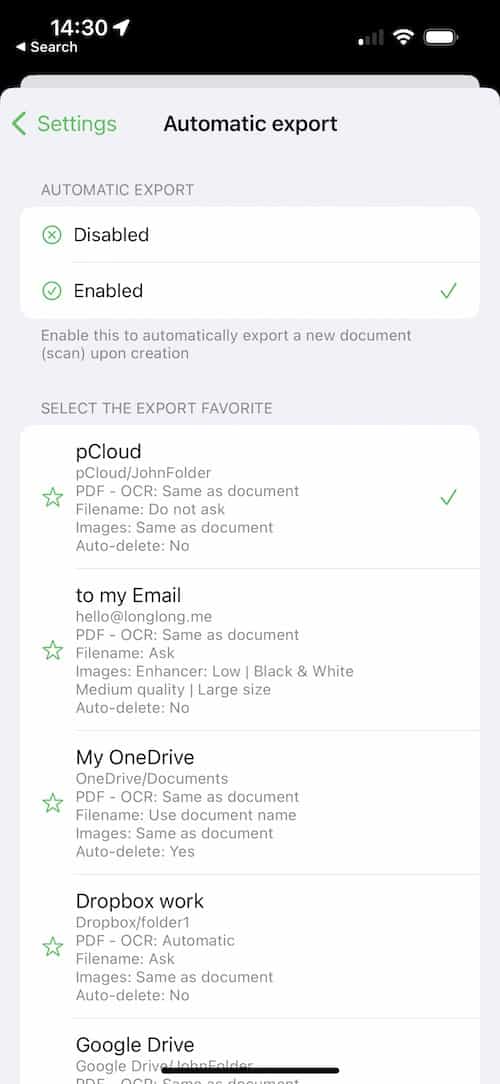
QuickScan kann automatisch exportieren, sobald Sie mit dem Scannen fertig sind (also in der Kameraansicht auf „Speichern“ getippt haben).
So geht’s:
- Legen Sie mindestens einen Export-Favoriten an
- Öffnen Sie Einstellungen > Automatischer Export
- Aktivieren Sie „Automatischer Export“
- Wählen Sie den Export-Favoriten, den QuickScan für den automatischen Export verwenden soll
Hinweis: Jeder neue Scan wird automatisch an den eingestellten Export-Favoriten exportiert, außer der Scan wurde über ein Widget oder einen Kurzbefehl gestartet, der mit einem anderen Export-Favoriten verknüpft ist. Mehr dazu weiter unten.
Tipp 2: Widgets und Kurzbefehle
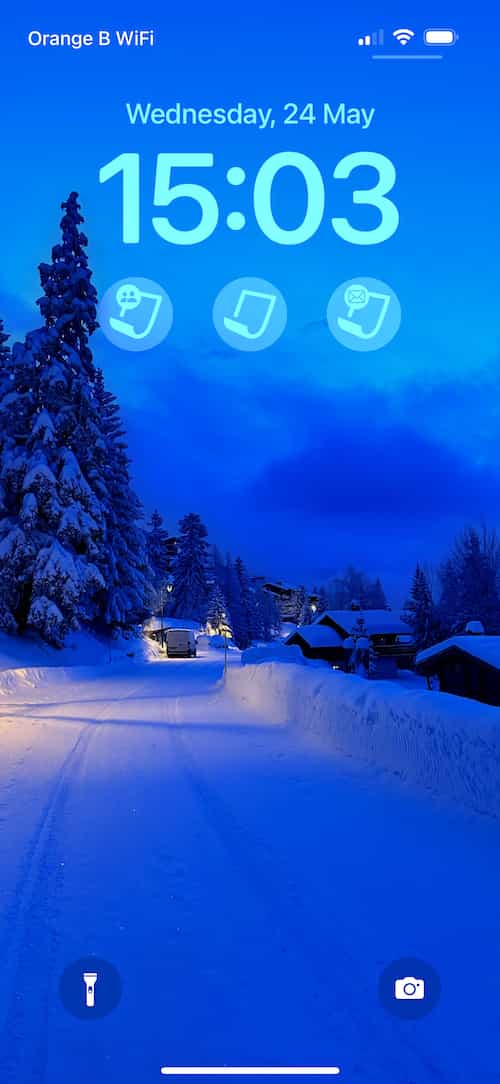
Widgets sind der Schlüssel, um QuickScan effizient zu nutzen. Sie können mehrere Widgets auf dem Start- oder Sperrbildschirm anlegen. Jedes Widget lässt sich mit einem Export-Favoriten verknüpfen: Jeder Scan, den Sie über dieses Widget starten, wird dann verarbeitet und an diesen Export-Favoriten exportiert.
So landen Ihre Scans sofort am richtigen Ort (sie werden direkt hochgeladen).
Sie könnten zum Beispiel je ein Widget haben für:
- Ihre beruflichen Ausgaben: Upload in die Dropbox der Firma, als PDF mit OCR, in Schwarz-Weiß, mit dem heutigen Datum im Namen, z. B. 2023-04-03-11h10_spesen
- Ihre Kassenbons: Upload in das iCloud Drive der Familie, als PDF mit OCR, in Farbe
- Ihre Reisetickets: sofort per E-Mail versenden, als JPG-Bild
- ...
Mehr dazu im Abschnitt „Widgets & Kontrollzentrum“
Hinweis: Siri-Kurzbefehle funktionieren wie Widgets (auch sie können mit einem Export-Favoriten verknüpft werden). Der Unterschied: Sie starten den Scan per Sprache mit Siri, zum Beispiel „Hey Siri, Arbeit scannen“.
Mehr dazu im Abschnitt „Widgets & Kontrollzentrum“
Ein Export-Favorit ist ein Exportziel (z. B. Ihre Dropbox) mit Einstellungen Ihrer Wahl (z. B. Schwarz-Weiß-Filter, OCR, bestimmter Dateiname).
Wenn Sie ein Dokument (einen Scan) an einen Favoriten exportieren, werden diese Einstellungen angewendet und das Dokument an das eingestellte Ziel exportiert.
Tipp: Verknüpfen Sie ein Widget mit einem Export-Favoriten. Jeder Scan, den Sie über dieses Widget starten, wird dann sofort exportiert.
So legen Sie einen Export-Favoriten an:
- Öffnen Sie Einstellungen > Export-Favoriten
- Tippen Sie oben rechts auf „+“
- Wählen Sie ein Ziel für die exportierten Dokumente
- Legen Sie im nächsten Bildschirm den Namen und die übrigen Einstellungen nach Bedarf fest
So passen Sie die Dateigröße beim Export an:
- Wählen Sie in der Liste „Scans“ den gewünschten Scan
- Tippen Sie in der Dokumentansicht (die alle Seiten eines Scans zeigt) in der unteren Leiste auf das Symbol „Bildeinstellungen“ (
 ).
). - Passen Sie Bildqualität und Bildgröße an. Beide haben großen Einfluss auf die Größe der exportierten Datei.
- Tippen Sie oben rechts auf „Fertig“. Die voraussichtliche Dateigröße wird automatisch berechnet und oben angezeigt.
Tipp: Die Standard-Bildeinstellungen für neue Dokumente legen Sie unter QuickScan > Einstellungen > Bildeinstellungen fest.
So öffnen Sie die kürzlich gelöschten Scans:
- Tippen Sie in der Liste „Scans“ oben auf das Menü mit den drei Punkten
- Wählen Sie „Kürzlich gelöscht“
- Um einen Scan wiederherzustellen (oder endgültig zu löschen), tippen Sie auf die Taste mit den drei Punkten daneben oder drücken Sie lange auf den Scan
Tipp: Gelöschte Dateien werden standardmäßig 24 Stunden aufbewahrt. Die Dauer stellen Sie unter Einstellungen > Weitere Einstellungen ein.
QuickScan Enterprise ist die erforderliche Lizenz, wenn Sie die App beruflich nutzen.
Ansonsten sind beide Apps funktional identisch. QuickScan Enterprise enthält keine Spendenanfragen. Auch hier werden keinerlei Daten erfasst.
QuickScan Enterprise ist über Apple Business Manager und Apple School Manager erhältlich und kann über das Volume Purchase Program (VPP) erworben werden.
Export-Favoriten
Ein Export-Favorit ist ein Exportziel (z. B. Ihre Dropbox) mit Einstellungen Ihrer Wahl (z. B. Schwarz-Weiß-Filter, OCR, bestimmter Dateiname).
Beim Export eines Dokuments (eines Scans) können Sie entweder ein Ziel auswählen oder an einen Export-Favoriten exportieren.
Tipp: Verknüpfen Sie ein Widget mit einem Export-Favoriten. Jeder Scan, den Sie über dieses Widget starten, wird dann sofort exportiert.
Beispiel: ein Export-Favorit, der gescannte Tabellen als Excel- oder CSV-Datei direkt in einem Google-Drive-Ordner ablegt.
iCloud Drive, Dropbox, OneDrive, SharePoint, Google Drive, WebDAV, paperless-ngx, SMB, E-Mail, pCloud, Nextcloud, NAS, SD-Karte, DEVONthink … und über WebDAV viele weitere.
Ja! Dafür gibt es die Exportgruppe, verfügbar ab QuickScan 8.3. Öffnen Sie Einstellungen > Export-Favoriten > Hinzufügen und wählen Sie „Exportgruppe“. Anschließend richten Sie die Exportgruppe ein und wählen die Export-Favoriten aus, die dazugehören sollen.
Der Speicheranbieter dieses Ordners ist nicht vollständig in die Dateien-App integriert. Deshalb kann iOS (und damit auch QuickScan) ihn nicht als Ziel auswählen. Als Ausweg können Sie WebDAV nutzen, das viele Anbieter unterstützen.
Widgets & Kontrollzentrum
Widgets und Steuerelemente im Kontrollzentrum spielen in QuickScan eine zentrale Rolle und machen Sie deutlich produktiver. Es gibt sie für den Startbildschirm, den Sperrbildschirm, das Kontrollzentrum und die Aktionstaste. Damit starten Sie einen Scan direkt vom Startbildschirm, vom Sperrbildschirm, aus dem Kontrollzentrum oder mit der Aktionstaste.
Tipp für mehr Produktivität: Ein Widget lässt sich mit einem Export-Favoriten verknüpfen. Starten Sie einen Scan über ein solches Widget, exportiert der verknüpfte Favorit Ihre Dokumente automatisch, sobald der Scan fertig ist.
QuickScan bietet Widgets für den Startbildschirm und den Sperrbildschirm.
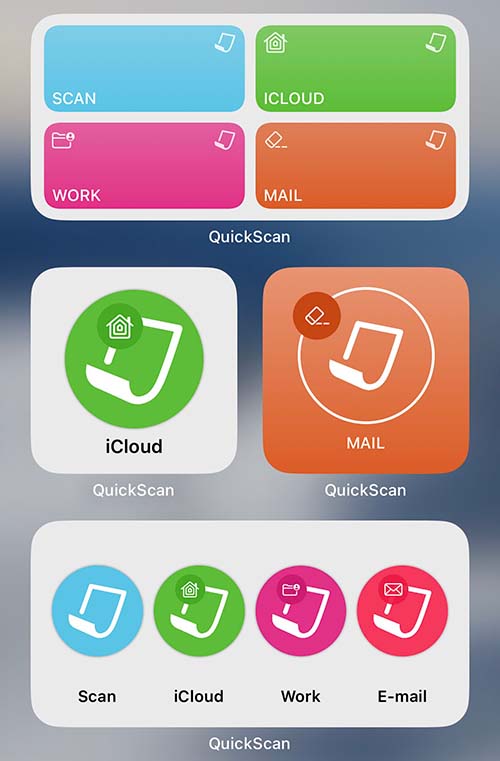
Ab iOS 17 bietet QuickScan interaktive Widgets: Sie wählen den Export-Favoriten (Ziel + Dokumentverarbeitung) direkt im Widget aus.

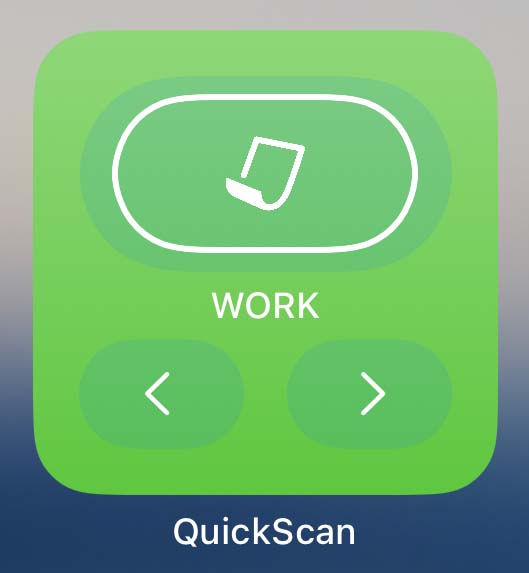
- Fügen Sie ein Widget auf dem Start- oder Sperrbildschirm hinzu, siehe Anleitung von Apple.
- Bearbeiten Sie das Widget (lange darauf drücken), tippen Sie auf das Feld für den Export-Favoriten und wählen Sie den gewünschten Favoriten aus der Liste.
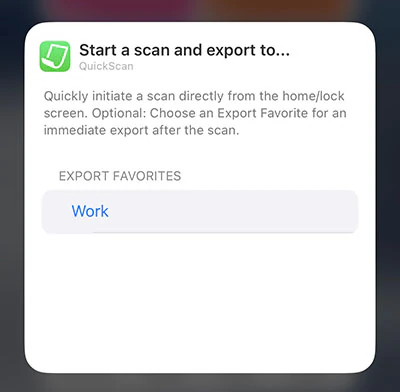
- Das Widget übernimmt Symbol, Farbe und Namen des Export-Favoriten
Hinweis: Auf dem Sperrbildschirm zeigt das Widget aus Platz- und Farbgründen nur das Symbol. -
Auf das Widget tippen > scannen > auf „Speichern“ tippen > der Scan wird gemäß dem Export-Favoriten verarbeitet und exportiert
Hinweis: Ohne verknüpften Export-Favoriten wird der Scan in QuickScan gespeichert. Ist unter QuickScan > Einstellungen > Automatischer Export der automatische Export eingerichtet, wird trotzdem exportiert, genau wie bei einem Scan, den Sie direkt in der App starten.
Unterschriften
Mit QuickScan fügen Sie Ihren Dokumenten ganz einfach eine oder mehrere Unterschriften hinzu. Sie erstellen Unterschriften mit dem Finger oder dem Apple Pencil oder importieren vorhandene.
Die Funktion ist sehr flexibel: Beim Einfügen können Sie die Größe der Unterschrift ändern und sogar ihre Farbe anpassen.
So erstellen Sie eine Unterschrift:
- Öffnen Sie die Einstellungen
- Scrollen Sie nach unten und tippen Sie auf „Unterschriften“
- Tippen Sie oben rechts auf „+“
- Wählen Sie, wie Sie die Unterschrift erstellen möchten, und folgen Sie den Anweisungen
So fügen Sie eine Unterschrift in ein Dokument ein:
- Wählen Sie ein Dokument in der Liste „Scans“
- Tippen Sie auf die Seite, auf der die Unterschrift stehen soll. Die Seite wird nun vergrößert angezeigt.
- Tippen Sie in der unteren Leiste auf das Unterschrift-Symbol (oder oben rechts im Menü auf „Unterschrift hinzufügen...“). Wenn Sie die untere Leiste nicht sehen, tippen Sie einfach auf die Seite, damit sie erscheint.
- Wählen Sie die gewünschte Unterschrift
- Verschieben Sie sie und passen Sie die Größe nach Bedarf an
- Um die Farbe der Unterschrift zu ändern, tippen Sie in der unteren Leiste auf das Paletten-Symbol
- Tippen Sie zum Speichern auf „OK“. Sie können die Unterschrift später noch ändern.