Ihren Arbeitsvertrag hat Ihnen die Personalabteilung damals als PDF geschickt, 12 Seiten, eingescannt am Bürokopierer. Jetzt liegt ein neues Jobangebot auf dem Tisch, Sie öffnen die Datei und suchen nach „Kündigungsfrist“. Nichts. Für Ihr iPhone sind diese Seiten Bilder, und in einem Bild findet die Suche kein Wort.
Ein durchsuchbares PDF sieht genauso aus, hat aber unter jeder Seite den Text hinterlegt. So können Sie darin suchen, einen Satz markieren und kopieren. Den Text aus den Seitenbildern holt eine Texterkennung, kurz OCR (Optical Character Recognition). Seit iOS 27 kann das die App „Vorschau“ auf dem iPhone, genau wie „Vorschau“ auf dem Mac.
Ist Ihr PDF schon durchsuchbar?
Suchen Sie nach einem Wort, das Sie auf der Seite sehen. Findet die Suche es, ist der Text schon da. Findet sie nichts, besteht das PDF nur aus Bildern der Seiten und braucht eine Texterkennung.
PDF durchsuchbar machen mit „Vorschau“ auf dem iPhone
Dafür brauchen Sie iOS 27. „Vorschau“ zeigt die PDFs, die in der App „Dateien“ liegen, etwa in iCloud Drive oder auf dem iPhone. Steckt der Vertrag noch in einer E-Mail, sichern Sie den Anhang vorher in „Dateien“.
- Öffnen Sie „Vorschau“, tippen Sie auf „Durchsuchen“ und öffnen Sie das PDF.
- Tippen Sie neben dem Dateinamen auf die Taste „Aktionsmenü“ und dann auf „Exportieren“.
- Wählen Sie „PDF“ und aktivieren Sie „Text einbetten“.
- Tippen Sie auf die Taste „Fertig“, wählen Sie den Speicherort für das neue PDF, ändern Sie bei Bedarf den Namen und tippen Sie auf „Sichern“.
Öffnen Sie die neue Datei und suchen Sie noch einmal nach „Kündigungsfrist“, um zu prüfen, ob es geklappt hat.
Auf dem Mac
„Vorschau“ auf dem Mac hat dieselbe Option. Öffnen Sie das PDF, wählen Sie „Ablage“ > „Exportieren“, aktivieren Sie „Text einbetten“ und klicken Sie auf „Sichern“. Fehlt die Option, hat das PDF seinen Text schon.
Wo „Vorschau“ aufhört
Unter iOS 26 fehlt „Text einbetten“ in „Vorschau“ noch, Sie brauchen also iOS 27 oder eine andere App. Und auch unter iOS 27 bleibt die Texterkennung ein nachträglicher Schritt. Sie gehen für jedes PDF einzeln über „Exportieren“ und wählen jedes Mal selbst Ordner und Namen.
Dann gibt es noch Websites, die PDFs per OCR durchsuchbar machen. Dafür laden Sie Ihren Arbeitsvertrag samt Gehalt und Unterschrift auf den Server eines fremden Anbieters hoch.
Durchsuchbare PDFs mit QuickScan
Mit „Vorschau“ durchläuft jedes PDF dieselbe Routine: „Durchsuchen“, PDF öffnen, „Aktionsmenü“, „Exportieren“, „PDF“, „Text einbetten“, „Fertig“, Ordner wählen, „Sichern“.
Bei QuickScan gehört die Texterkennung zum Export, und iOS 27 brauchen Sie dafür nicht. Schalten Sie sie in den Einstellungen unter „OCR (Texterkennung)“ ein, dann ist von da an jeder Scan und jedes importierte PDF beim Export durchsuchbar, ohne zweiten Durchgang.
Ein PDF, das Sie schon haben, holen Sie über „Importieren“ und „PDF oder Bilder aus Dateien“ in die App. Bei einem ganzen Ordner alter Scans wählen Sie gleich alle aus und importieren sie als einzelne Dokumente. Danach markieren Sie sie in QuickScan und exportieren sie in einem Rutsch mit „Als separierte PDFs exportieren“.
Die Erkennung läuft auf Ihrem iPhone, ohne Internetverbindung, und hat Wörterbücher für 27 Sprachen, von Deutsch und Französisch bis Japanisch und Arabisch. QuickScan erkennt die Sprache selbst, Sie können sie aber auch festlegen, damit die Erkennung noch genauer wird.
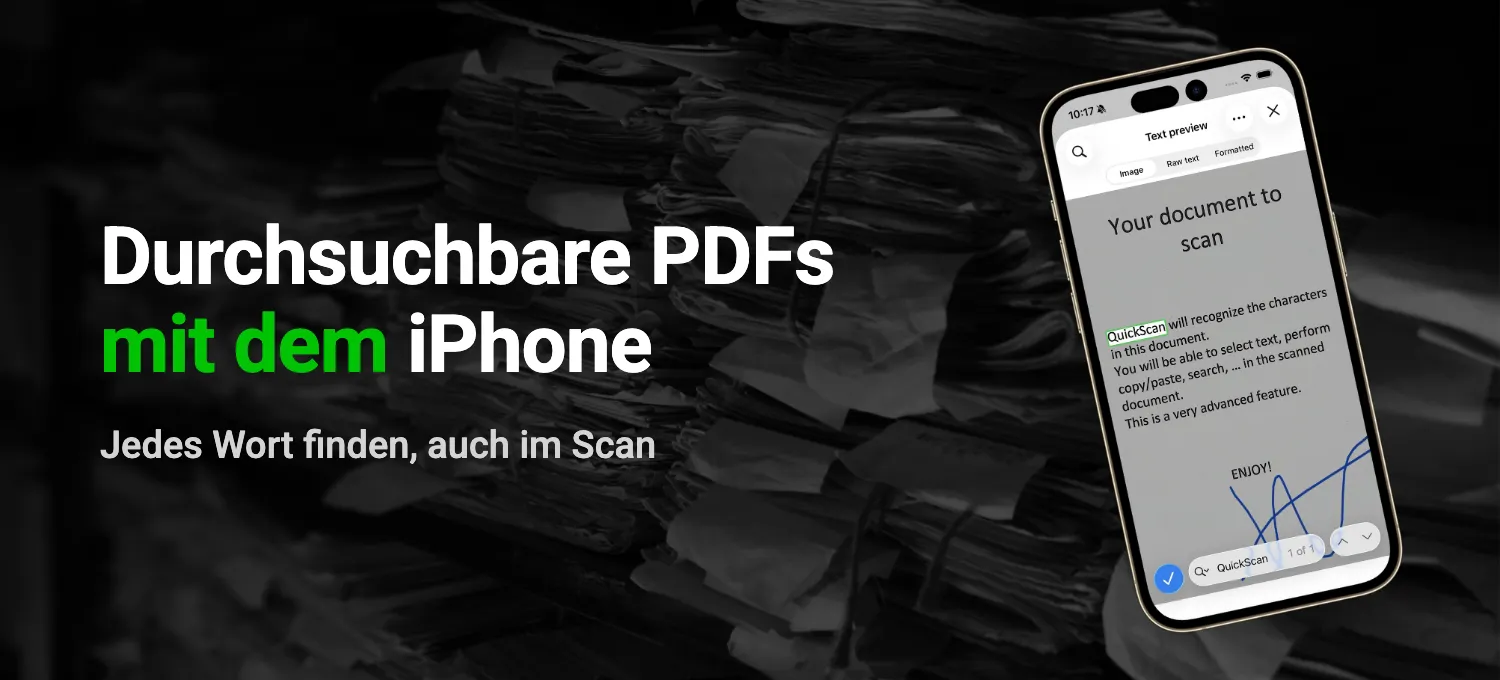
Was erkannt wurde, sehen Sie auch. Die „Textvorschau“ zeigt den erkannten Text, und „Text kopieren“ legt ihn in die Zwischenablage, praktisch für eine IBAN oder ein Aktenzeichen. Den Text allein können Sie auch als TXT-Datei exportieren. Und die Suche in QuickScan findet ein Dokument über jedes Wort darin. Beim nächsten Mal tippen Sie also einfach „Kündigungsfrist“ ein.
Mit einem Export-Favoriten bekommt das durchsuchbare PDF einen Namen nach Ihrem Muster und landet direkt im richtigen Ordner, in iCloud Drive oder auf Ihrem NAS.
Für die private Nutzung ist QuickScan kostenlos, ohne Werbung, Konto oder Abo. Und einen eigenen Server, auf dem Ihr Arbeitsvertrag landen könnte, hat QuickScan gar nicht.

Weiterlesen:
- PDF erstellen mit dem iPhone (und Fotos in PDF umwandeln)
- Dokumente scannen mit dem iPhone (und wie es schneller geht)
Quellen: Apple Support, PDF-Dateien und Bilder in der App „Vorschau“ auf dem iPhone exportieren oder komprimieren, PDF-Dateien und Bilder in der App „Vorschau“ auf dem iPhone öffnen und anzeigen und Einbetten von Text in eine PDF-Datei (Vorschau-Benutzerhandbuch für den Mac) (Stand: November 2026).