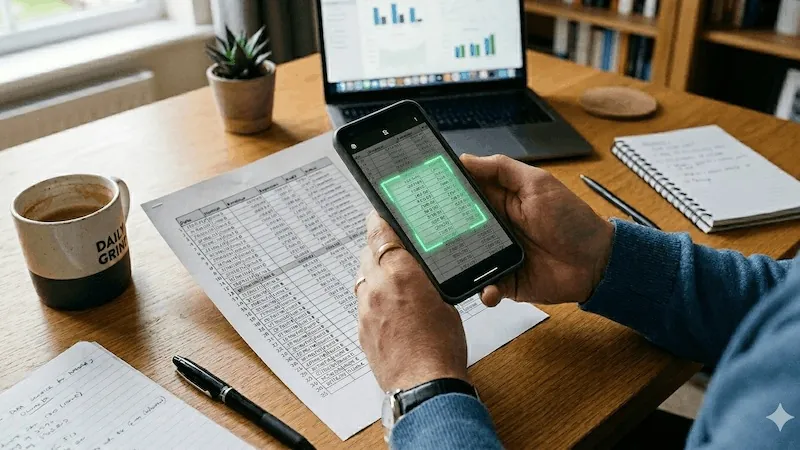
Vielleicht ist es die Preisliste eines Lieferanten, ein ausgedruckter Kontoauszug oder eine Tabelle in einem Bericht: Die Daten liegen auf Papier, und Sie brauchen sie in einer Tabellenkalkulation. Alles abzutippen dauert ewig, und schnell ist eine Ziffer vertauscht. QuickScan macht aus einer gescannten Tabelle direkt auf Ihrem iPhone oder iPad eine Excel- oder CSV-Datei.
So funktioniert es
QuickScan erkennt die Zeilen und Spalten in Ihrem Scan und überträgt sie in eine Tabelle, ohne dass dabei etwas an einen Server geht.
- Scannen Sie die Seite mit der Tabelle. Die Kantenerkennung findet die Seite und richtet sie gerade aus.
- Exportieren Sie sie als Excel (.xlsx) oder CSV.
- Senden Sie die Datei dorthin, wo Sie sie brauchen: Speichern Sie sie in der Dateien-App, verschicken Sie sie per E-Mail oder laden Sie sie in iCloud Drive, Google Drive, Dropbox, OneDrive oder ein anderes Ziel hoch, das QuickScan unterstützt.
Excel oder CSV?
Wählen Sie Excel (.xlsx), wenn Sie die Tabelle in Excel, Apple Numbers oder Google Tabellen öffnen und weiterbearbeiten möchten. Wählen Sie CSV, wenn die Daten in ein anderes Programm sollen, etwa in eine Buchhaltungssoftware oder eine Datenbank: CSV kann praktisch jedes Programm importieren.
Wofür es sich eignet
- Rechnungen und Belege: Positionen, Mengen und Preise für Ihre Ausgabenübersicht oder Buchhaltung
- Gedruckte Finanzunterlagen wie Kontoauszüge oder Bilanzen
- Preislisten und Produktkataloge
- Fahrpläne und Stundenpläne
Am besten funktioniert es mit sauber gedruckten Tabellen. Scannen Sie bei gutem Licht, legen Sie die Seite flach hin und prüfen Sie die Zahlen nach dem Export, vor allem Summen: Die Texterkennung ist sehr gut, aber nicht perfekt.
Warum QuickScan dafür
Rechnungen, Kontoauszüge und Gehaltstabellen sind genau die Art von Dokumenten, die Sie nicht auf den Server eines anderen hochladen möchten. QuickScan erledigt die Erkennung auf Ihrem Gerät, die Daten verlassen es also nie, und das funktioniert auch offline, im Flugzeug oder überall ohne WLAN.
Wenn Sie regelmäßig Tabellen scannen, richten Sie einen Export-Favoriten ein, zum Beispiel einen, der als CSV exportiert und die Datei in einen Ordner in Google Drive oder auf Ihr NAS hochlädt. Starten Sie den Scan über ein Widget, das mit diesem Favoriten verknüpft ist, und die Tabelle ist abgelegt, sobald Sie den Scan speichern.
Der Tabellenexport ist nur ein Teil der App: Dieselben Scans können auch zu durchsuchbaren PDFs werden, unterschrieben oder mit einem Passwort geschützt werden.
QuickScan ist kostenlos im App Store, ohne Konto und ohne Abo.
Weiterlesen: