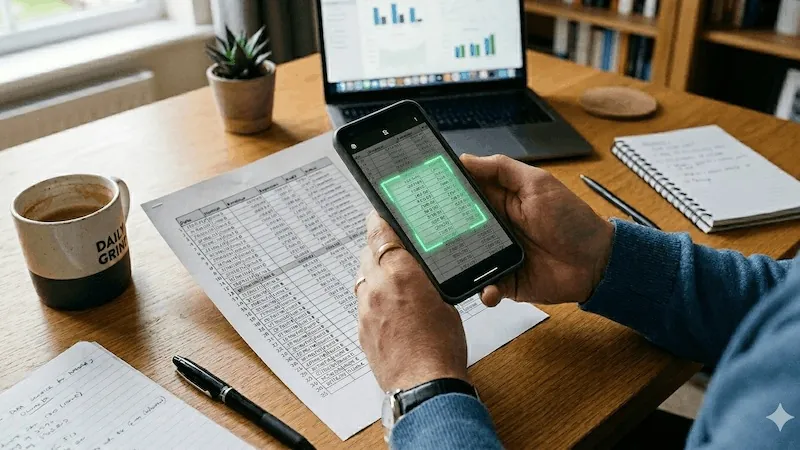
Pode ser a lista de preços de um fornecedor, um extrato bancário impresso ou uma tabela de um relatório: os dados estão no papel e você precisa deles em uma planilha. Digitar tudo de novo leva uma eternidade, e é muito fácil errar um número. O QuickScan transforma uma tabela escaneada em um arquivo Excel ou CSV diretamente no seu iPhone ou iPad.
Como funciona
O QuickScan identifica as linhas e as colunas do documento escaneado e as transfere para uma planilha, sem enviar nada a nenhum servidor.
- Escaneie a página que contém a tabela. A detecção de bordas encontra a página e corrige a inclinação.
- Exporte em Excel (.xlsx) ou CSV.
- Leve o arquivo aonde precisar: salve-o no app Arquivos, envie por e-mail ou faça upload para iCloud Drive, Google Drive, Dropbox, OneDrive ou qualquer outro destino compatível com o QuickScan.
Excel ou CSV?
Escolha Excel (.xlsx) se quiser abrir a tabela no Excel, no Apple Numbers ou no Planilhas Google e continuar trabalhando nela. Escolha CSV se os dados forem para outro sistema, como um software de contabilidade ou um banco de dados: quase todo programa consegue importar CSV.
Para que serve
- Notas fiscais e recibos: itens, quantidades e preços para controlar despesas ou fazer a contabilidade
- Documentos financeiros impressos, como extratos bancários ou balanços
- Listas de preços e catálogos de produtos
- Tabelas de horários e cronogramas
Funciona melhor com tabelas bem impressas. Escaneie com boa iluminação e com a página bem plana, e confira os números depois de exportar, principalmente os totais: o reconhecimento de texto é muito bom, mas não é infalível.
Por que usar o QuickScan para isso
Notas fiscais, extratos bancários, holerites: são exatamente o tipo de documento que você não quer enviar para servidores de terceiros. O QuickScan faz o reconhecimento no seu aparelho, então os dados nunca saem dele. E também funciona sem internet, no avião ou em qualquer lugar sem Wi-Fi.
Se você escaneia tabelas com frequência, crie um Favorito de Exportação, por exemplo um que exporte em CSV e envie o arquivo para uma pasta do Google Drive ou do seu NAS. Inicie o escaneamento a partir de um widget vinculado a esse favorito: a planilha é arquivada assim que você salva o documento.
A exportação de tabelas é só uma parte do app: esses mesmos documentos escaneados também podem virar PDFs pesquisáveis, ser assinados ou protegidos por senha.
O QuickScan é grátis na App Store, sem conta e sem assinatura.
Leia também: