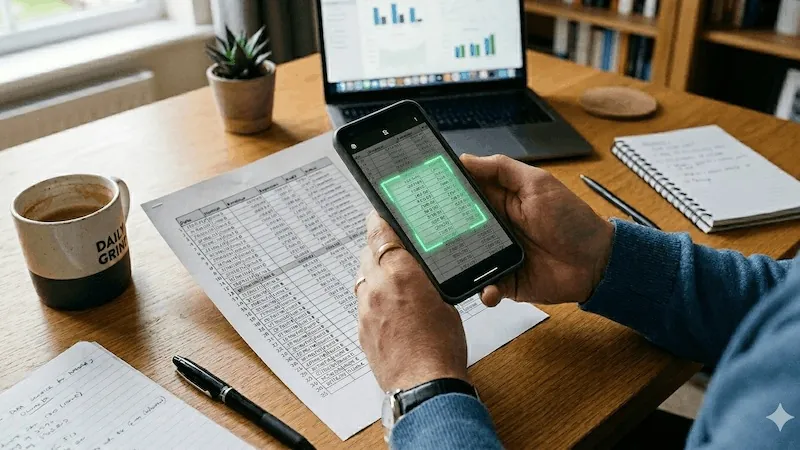
Puede ser la lista de precios de un proveedor, un extracto bancario impreso o una tabla de un informe: los datos están en papel y los necesitas en una hoja de cálculo. Volver a escribirlo todo lleva una eternidad, y es muy fácil equivocarse en una cifra. QuickScan convierte una tabla escaneada en un archivo de Excel o CSV directamente en tu iPhone o iPad.
Cómo funciona
QuickScan detecta las filas y las columnas de tu escaneo y las pasa a una hoja de cálculo, sin enviar nada a ningún servidor.
- Escanea la página que contiene la tabla. La detección de bordes encuentra la página y la endereza.
- Exporta el escaneo a Excel (.xlsx) o CSV.
- Envía el archivo a donde lo necesites: guárdalo en la app Archivos, mándalo por correo electrónico o súbelo a iCloud Drive, Google Drive, Dropbox, OneDrive o cualquier otro destino compatible con QuickScan.
¿Excel o CSV?
Elige Excel (.xlsx) si quieres abrir la tabla en Excel, Apple Numbers u Hojas de cálculo de Google y seguir trabajando en ella. Elige CSV si los datos van a otra aplicación, como un software de contabilidad o una base de datos: prácticamente cualquier programa puede importar un CSV.
Para qué sirve
- Facturas y recibos: conceptos, cantidades y precios para controlar tus gastos o llevar la contabilidad
- Documentos financieros impresos, como extractos bancarios o balances
- Listas de precios y catálogos de productos
- Horarios y calendarios
Funciona mejor con tablas bien impresas. Escanea con buena luz y con la página bien plana, y revisa las cifras después de exportar, sobre todo los totales: el reconocimiento de texto es muy bueno, pero no infalible.
Por qué usar QuickScan para esto
Facturas, extractos bancarios, nóminas: son justo el tipo de documentos que no quieres subir a un servidor ajeno. QuickScan hace el reconocimiento en tu dispositivo, así que los datos nunca salen de él. Y también funciona sin conexión, en un avión o en cualquier lugar sin Wi-Fi.
Si escaneas tablas con frecuencia, crea un Favorito de exportación, por ejemplo uno que exporte en CSV y suba el archivo a una carpeta de Google Drive o de tu NAS. Inicia el escaneo desde un widget vinculado a ese favorito, y la hoja de cálculo queda archivada en cuanto guardas el escaneo.
La exportación de tablas es solo una parte de la app: esos mismos escaneos también pueden convertirse en PDF con texto buscable, firmarse o protegerse con contraseña.
QuickScan es gratis en el App Store, sin cuenta y sin suscripción.
Te puede interesar: