QuickScan – Preguntas frecuentes (FAQ)
¿Vienes de CamScanner o de Microsoft Lens? Lee QuickScan vs CamScanner y Alternativa a Microsoft Lens para iOS.
Las preguntas más habituales:
Consejo 1: Exportación automática
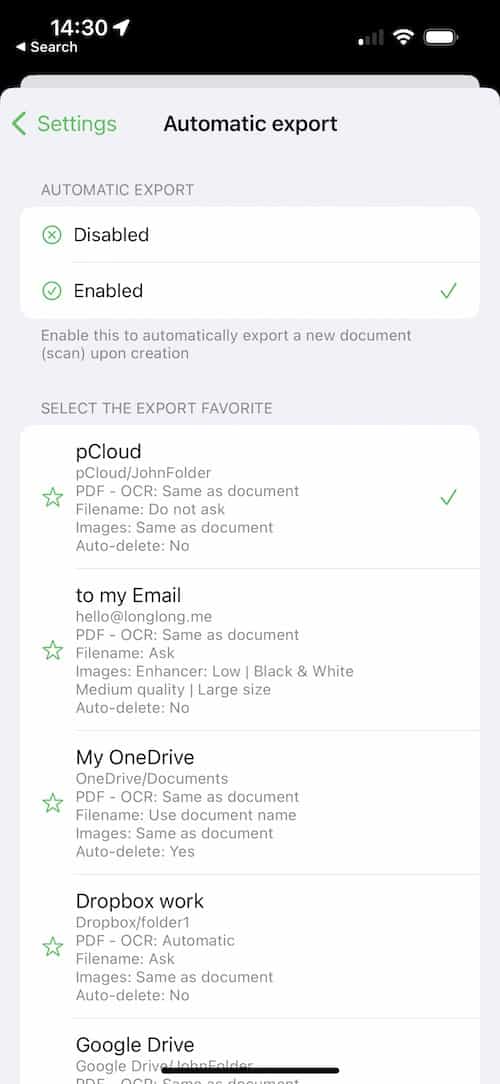
QuickScan puede exportar automáticamente en cuanto terminas de escanear (es decir, después de tocar «Guardar» en la vista de la cámara).
Para ello:
- Crea al menos un Favorito de exportación
- Ve a Configuración > Exportación automática
- Activa «Exportación automática»
- Elige el Favorito de exportación que QuickScan usará para la exportación automática
Nota: cada nuevo escaneo se exporta automáticamente al Favorito de exportación configurado, salvo que lo hayas iniciado desde un widget o un atajo asociado a otro Favorito de exportación. Más detalles abajo.
Consejo 2: widgets y atajos
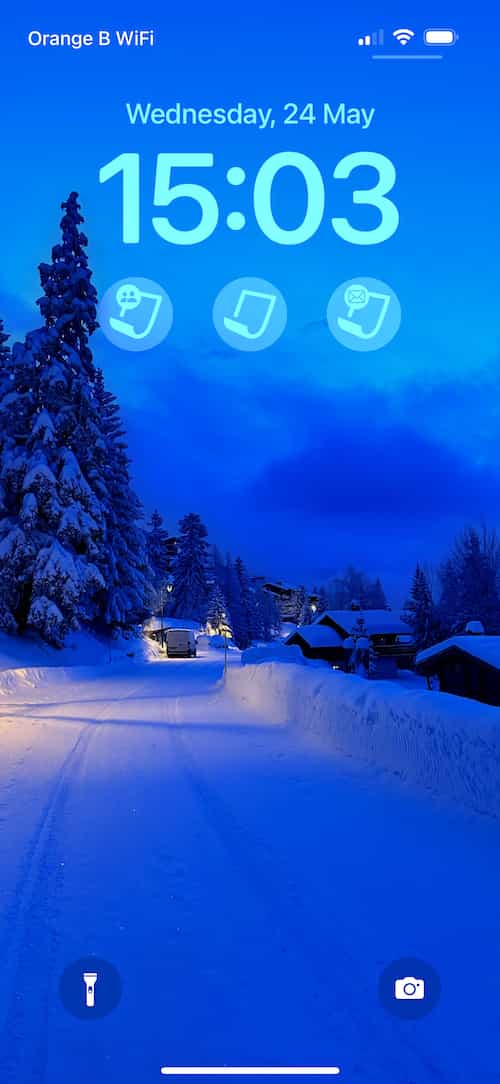
Los widgets son clave para usar QuickScan con eficacia. Puedes crear varios widgets en la pantalla de inicio o en la pantalla bloqueada. Cada widget se puede asociar a un Favorito de exportación: QuickScan procesa entonces cada escaneo iniciado desde ese widget y lo exporta a ese Favorito de exportación.
Así tus escaneos se archivan (se suben) al instante en el lugar correcto.
Por ejemplo, podrías tener un widget para:
- Tus gastos de trabajo: subida a la cuenta de Dropbox del trabajo, en PDF con OCR, en blanco y negro, con la fecha del día en el nombre, por ejemplo 2023-04-03-11h10_gastos_trabajo
- Tus recibos de compra: subida al iCloud Drive familiar, en PDF con OCR, en color
- Tus billetes o boletos de viaje: envío inmediato por correo electrónico, como imagen JPG
- ...
Más información en la sección «Widgets y Centro de control»
Nota: los atajos de Siri funcionan igual que los widgets (también se pueden asociar a un Favorito de exportación). La diferencia: inicias el escaneo con la voz, con Siri. Por ejemplo: «Oye Siri, escanear trabajo».
Más información en la sección «Widgets y Centro de control»
Un Favorito de exportación es un destino de exportación (por ejemplo, tu Dropbox) con la configuración que elijas (por ejemplo, filtro de blanco y negro, OCR, un nombre de archivo concreto).
Al exportar un documento (un escaneo) a un favorito, se aplica esa configuración y el documento se exporta al destino configurado.
Consejo: asocia un widget a un Favorito de exportación. Cada escaneo que inicies desde ese widget se exportará al momento.
Para crear un Favorito de exportación:
- Ve a Configuración > Favoritos de exportación
- Toca «+» arriba a la derecha
- Elige un destino para los documentos exportados
- En la pantalla siguiente, configura el nombre y el resto de opciones según lo que necesites
Para ajustar el tamaño del archivo exportado:
- En la lista «Escaneos», elige el escaneo que quieres ajustar
- En la vista del documento (la que muestra todas las páginas de un escaneo), toca en la barra inferior el icono «Configuración de imágenes» (
 ).
). - Ajusta la calidad y el tamaño de la imagen. Estos ajustes influyen mucho en el tamaño del archivo exportado.
- Toca «Hecho» arriba a la derecha. El tamaño del archivo exportado se calcula automáticamente y se muestra en la parte superior de la pantalla.
Consejo: puedes ajustar la configuración de imágenes por defecto de cada documento nuevo en QuickScan > Configuración > Configuración de imágenes.
Para ver los escaneos eliminados recientemente:
- En la lista «Escaneos», toca el menú de tres puntos en la parte superior de la pantalla
- Elige «Eliminados recientemente»
- Para recuperar (o eliminar definitivamente) un escaneo, toca el botón de tres puntos que tiene al lado o mantén el dedo sobre el escaneo
Consejo: los archivos eliminados se conservan 24 horas por defecto. Puedes cambiar la duración en Configuración > Otras configuraciones.
QuickScan Enterprise es la licencia necesaria para usar la app de forma profesional.
Por lo demás, las dos apps son iguales. QuickScan Enterprise no incluye solicitudes de donación y tampoco recopila datos.
QuickScan Enterprise está disponible en Apple Business Manager y Apple School Manager, y es compatible con el programa de compras por volumen (VPP).
Favoritos de exportación
Un Favorito de exportación es un destino de exportación (por ejemplo, tu Dropbox) con la configuración que elijas (por ejemplo, filtro de blanco y negro, OCR, un nombre de archivo concreto).
Al exportar un documento (un escaneo), puedes elegir el destino o exportarlo a un Favorito de exportación.
Consejo: asocia un widget a un Favorito de exportación. Cada escaneo que inicies desde ese widget se exportará al momento.
Ejemplo: un Favorito de exportación que envía tus tablas escaneadas a Excel o CSV directamente a una carpeta de Google Drive.
iCloud Drive, Dropbox, OneDrive, SharePoint, Google Drive, WebDAV, paperless-ngx, SMB, correo electrónico, pCloud, Nextcloud, NAS, tarjeta SD, DEVONthink… y muchos más gracias a WebDAV.
¡Sí! Para eso existe el Grupo de exportación, disponible desde QuickScan 8.3. Para crear uno, ve a Configuración > Favoritos de exportación > Añadir… y elige «Grupo de Exportación». Después configura el grupo y selecciona los Favoritos de exportación que forman parte de él.
El proveedor de almacenamiento de esa carpeta no está totalmente integrado en la app Archivos, lo que impide que iOS (y por tanto QuickScan) la seleccione como destino. Como alternativa, puedes usar WebDAV, que es compatible con muchos proveedores.
Consulta la sección Widgets y Centro de control.
Widgets y Centro de control
Los widgets y los controles del Centro de control tienen un papel clave en QuickScan y aumentan tu productividad. Están disponibles para la pantalla de inicio, la pantalla bloqueada, el Centro de control y el botón Acción. Un widget inicia un escaneo directamente desde la pantalla de inicio, la pantalla bloqueada, el Centro de control o el botón Acción.
Consejo de productividad (opcional): un widget se puede asociar a un Favorito de exportación. Cuando inicias un escaneo con ese widget, el favorito asociado exporta automáticamente tus documentos en cuanto termina el escaneo.
QuickScan ofrece widgets para la pantalla de inicio y la pantalla bloqueada.
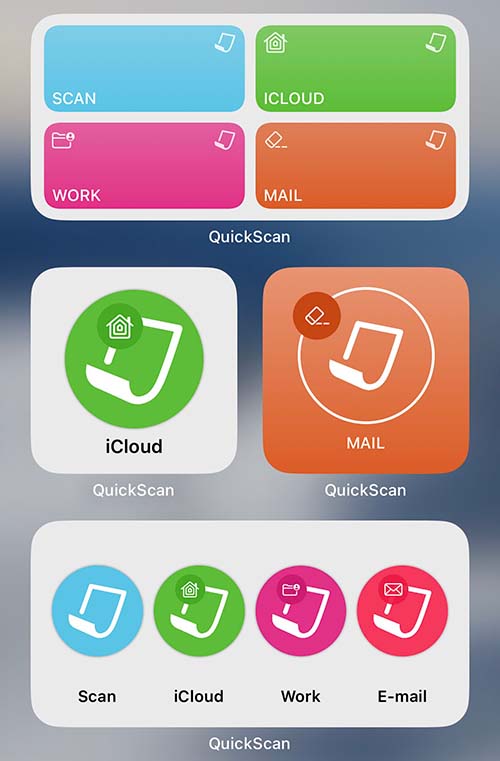
Desde iOS 17, QuickScan ofrece widgets interactivos: eliges el Favorito de exportación (destino + procesamiento del documento) directamente en el widget.
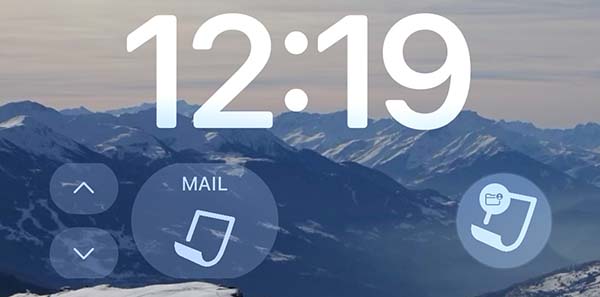
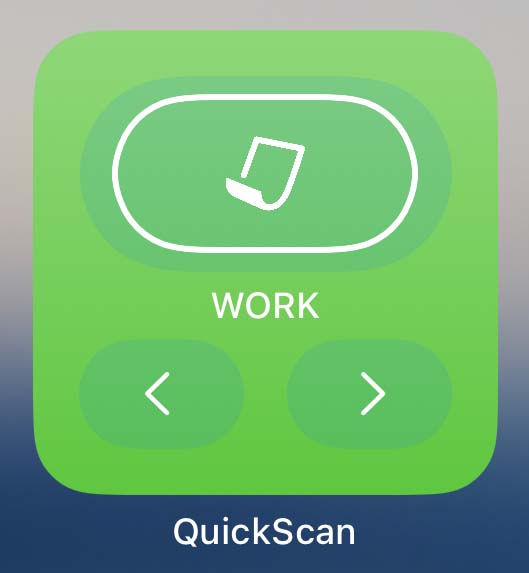
- Añade un widget a la pantalla de inicio o a la pantalla bloqueada; consulta la guía de Apple.
- Edita el widget (mantén el dedo sobre él), toca el campo del Favorito de exportación y elige el favorito que quieras en la lista.
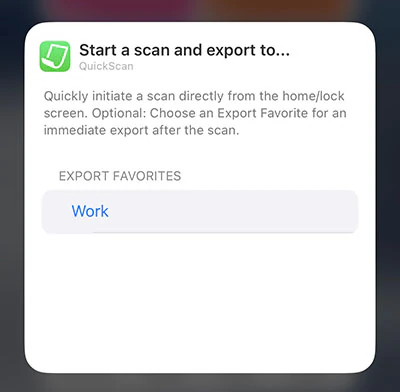
- El widget adopta el icono, el color y el nombre del Favorito de exportación
Nota: en la pantalla bloqueada, por falta de espacio y de color, solo se muestra el icono. -
Toca el widget > escanea > toca «Guardar» > el escaneo se procesa y se exporta según el Favorito de exportación
Nota: si no asocias un Favorito de exportación, el escaneo se guarda en QuickScan. Si la exportación automática está configurada en QuickScan > Configuración > Exportación automática, la exportación se realiza igualmente, como si hubieras iniciado el escaneo desde la app.
Firmas
QuickScan te permite añadir fácilmente una o varias firmas a tus documentos. Puedes crear firmas con el dedo o con el Apple Pencil, o importar firmas que ya tengas.
La función es muy flexible: al aplicar la firma, puedes cambiar su tamaño e incluso su color.
Para crear una firma:
- Ve a Configuración
- Desplázate hacia abajo y toca «Firmas»
- Toca «+» arriba a la derecha
- Elige cómo quieres crear la firma y sigue las instrucciones
Para aplicar una firma en un documento:
- Elige un documento en la lista «Escaneos»
- Toca la página del documento donde quieres poner la firma. La página se mostrará ampliada.
- Toca el icono de firma en la barra inferior (o, en el menú de arriba a la derecha, «Agregar firma…»). Si no ves la barra inferior, toca la página para que aparezca.
- Elige la firma que quieres aplicar
- Muévela y cambia su tamaño según lo necesites
- Para cambiar el color de la firma, toca el icono de la paleta en la barra inferior
- Toca «OK» para guardar. Podrás cambiarla más adelante.