







Come trasformare una o più foto in un PDF con le app File e Anteprima, come unire più PDF e come QuickScan converte le foto in un PDF pulito, con tutte le pagine dello stesso formato.
Un’app di scansione completa con OCR, rispettosa della privacy
Veloce, potente e rispettosa di chi la usa.Rilevamento dei bordi e automazione
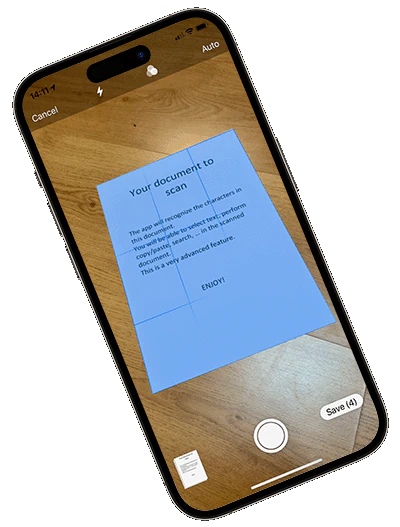
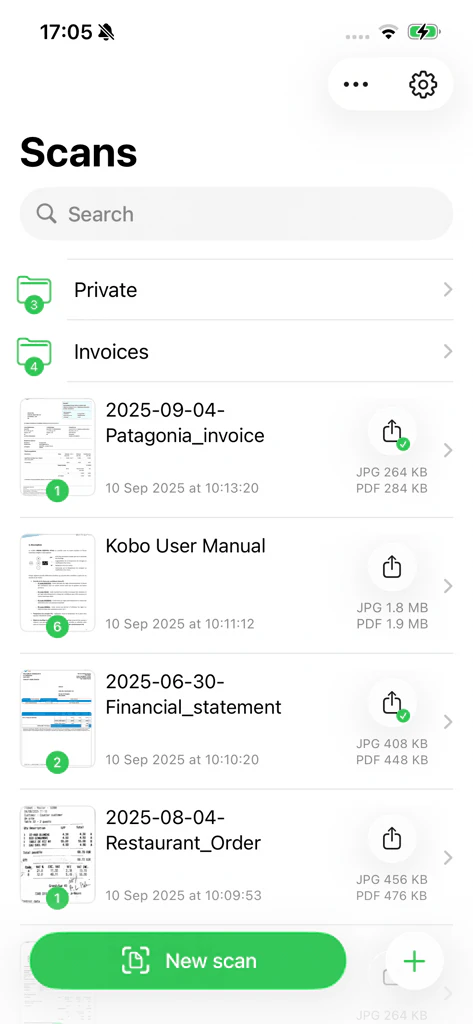
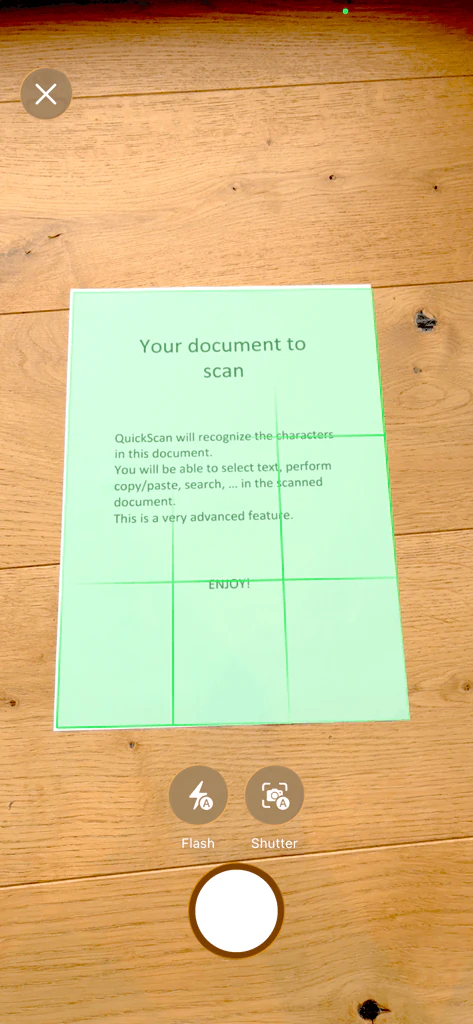
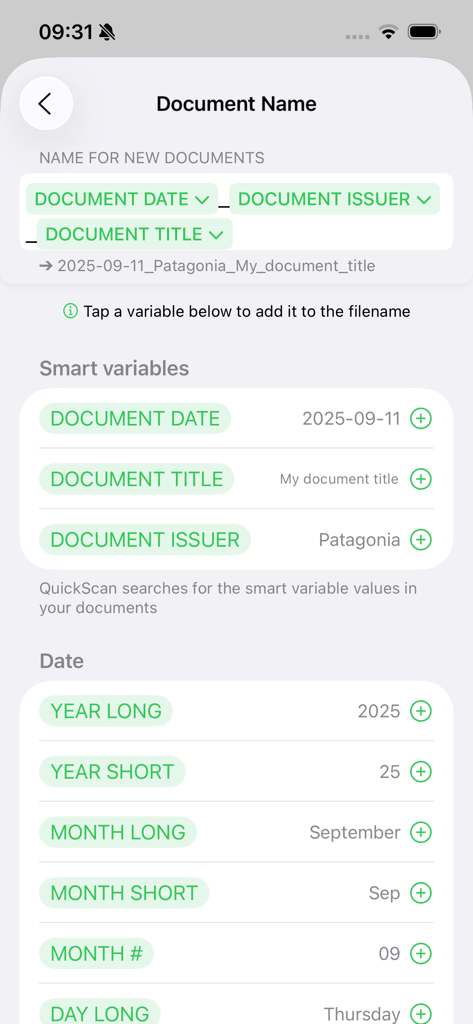
QuickScan rileva da sé i bordi dei documenti, così non devi più sistemarli a mano. Dopo la scansione, QuickScan può dare un nome ai documenti e archiviarli in automatico, per esempio nel cloud che usi al lavoro o sul tuo NAS personale.
Riconoscimento del testo (OCR) integrato
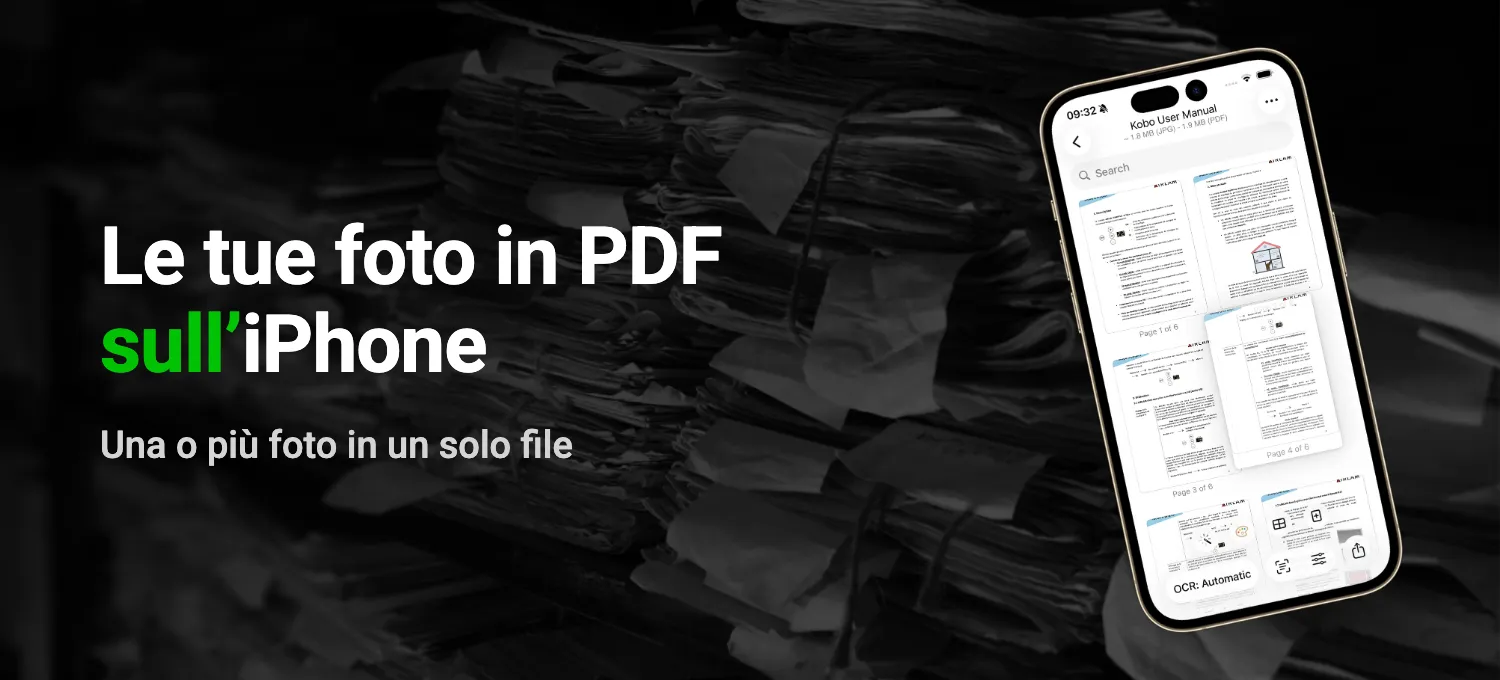
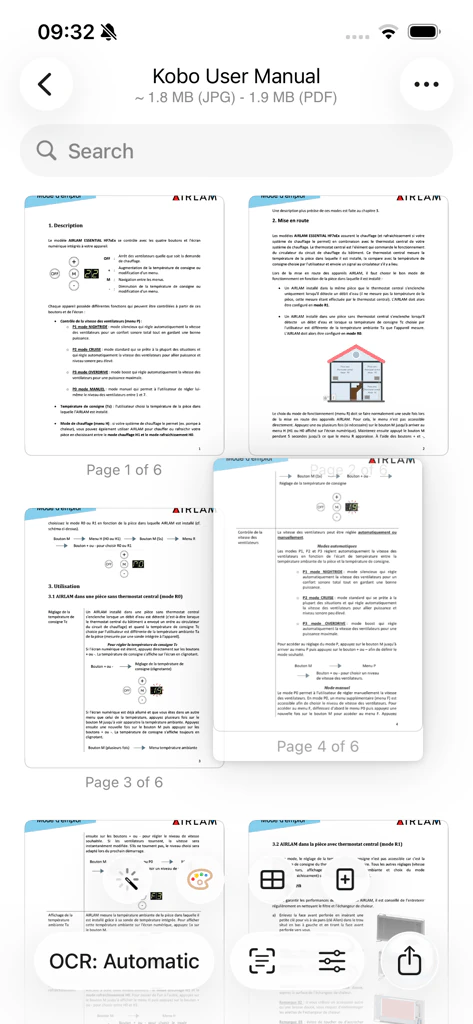
L’OCR di QuickScan è molto preciso e legge il testo delle tue immagini. Quando esporti in PDF, lo incorpora nel file, così puoi cercarlo, selezionarlo e copiarlo.
Firma e proteggi i tuoi documenti
Firma i documenti con il dito o con l’Apple Pencil. Le tue firme restano protette, perché QuickScan può chiedere Face ID o Touch ID.
Risparmia tempo prezioso
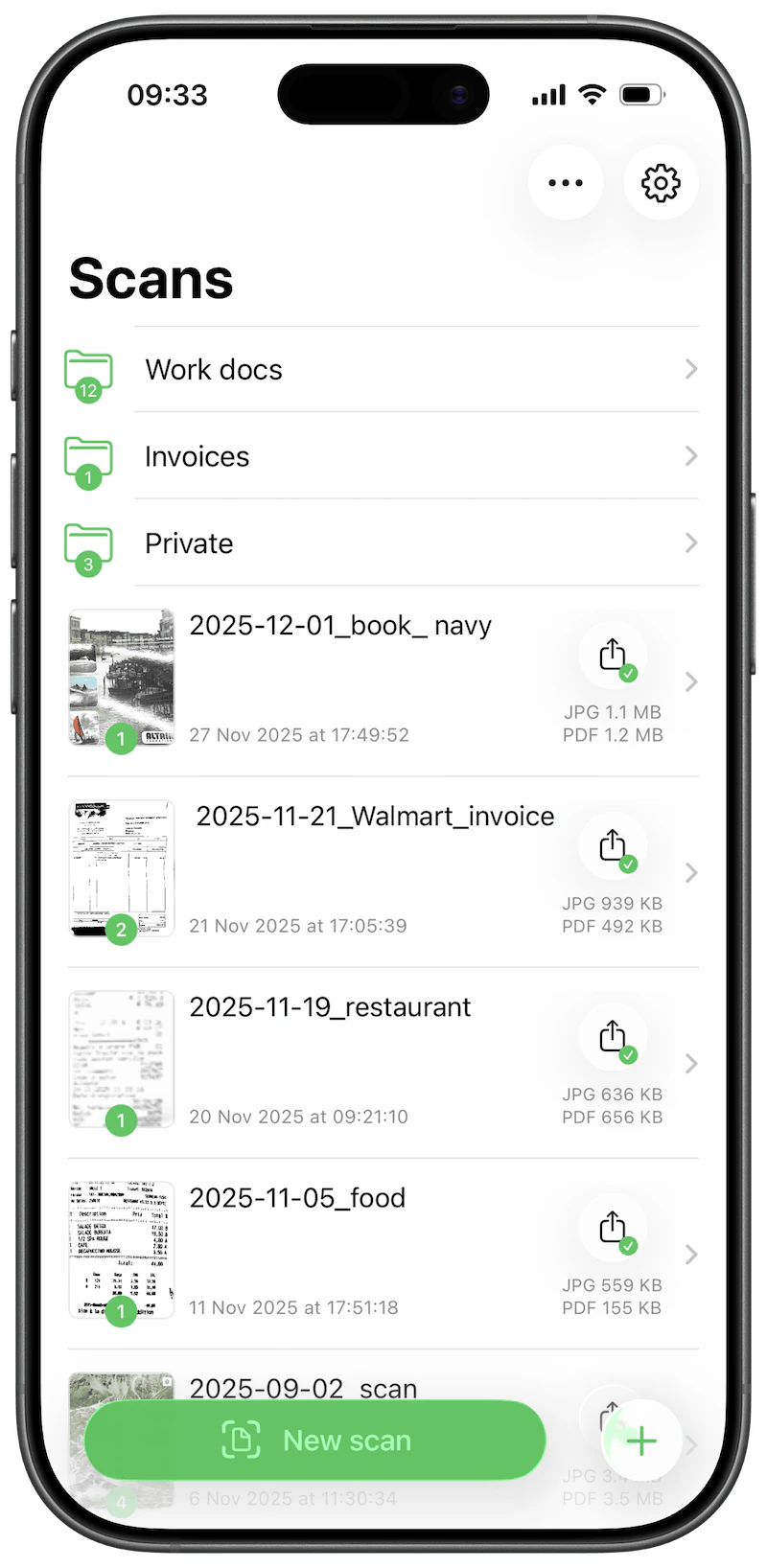
Pochi tocchi e il documento è già nella cartella giusta.
Esporta in tutti i formati
Salva le scansioni in PDF, JPG, Excel, CSV o testo semplice. Qualunque sia l’uso che ne fai, QuickScan si adatta.
Compatibile con il cloud
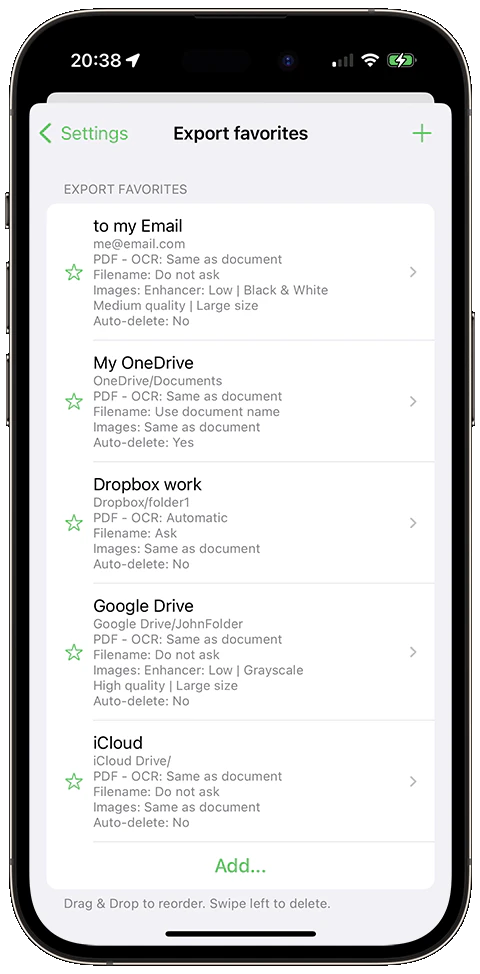
QuickScan supporta tantissime destinazioni per l’invio automatico: iCloud Drive, Dropbox, OneDrive, Google Drive, WebDAV, email, pCloud, Nextcloud, NAS, Synology, SMB, Paperless-ngx…
Zero carta. Senza fatica.
QuickScan è veloce, facile da usare e archivia in automatico, così risparmi moltissimo tempo. E alla carta dici addio una volta per tutte.
L’automazione al tuo servizio.
QuickScan può diventare un assistente personale molto efficiente. Con le sue funzioni di automazione intelligenti, scansionare e archiviare i documenti diventa semplicissimo.
Con i widget e i Comandi Rapidi puoi configurare più modi per avviare una scansione. Ognuno è associato a un Export Favorite, che applica le impostazioni e la destinazione scelte appena finisci di scansionare. E il documento finisce al suo posto da solo, in pochi secondi.
Hai tu il controllo.
Tutto avviene in locale, sul tuo dispositivo. Controlli e configuri tutto tu. I tuoi documenti restano privati, perché non viene raccolto alcun dato. Ti serve più sicurezza? Proteggi con una password il PDF esportato. E puoi bloccare anche l’intera app con Face ID o Touch ID, così nessun altro può accedere ai tuoi documenti.
Screenshot dell’app
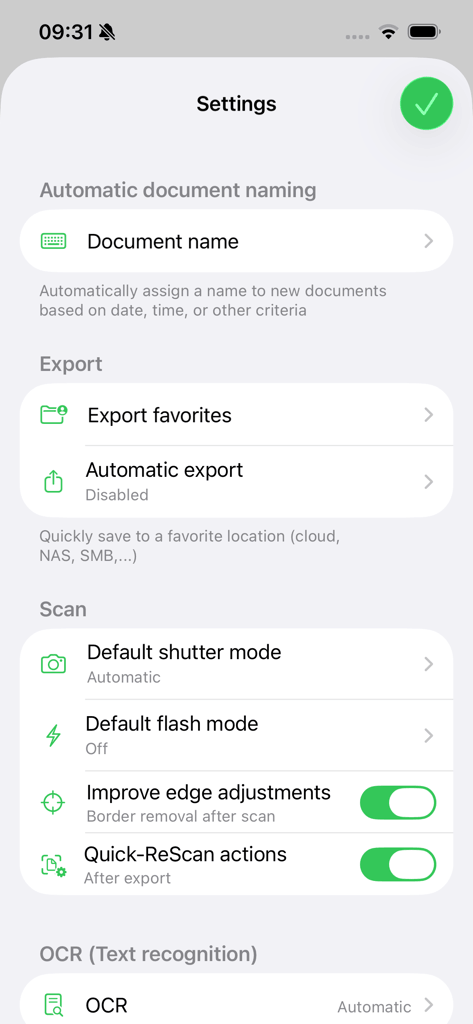
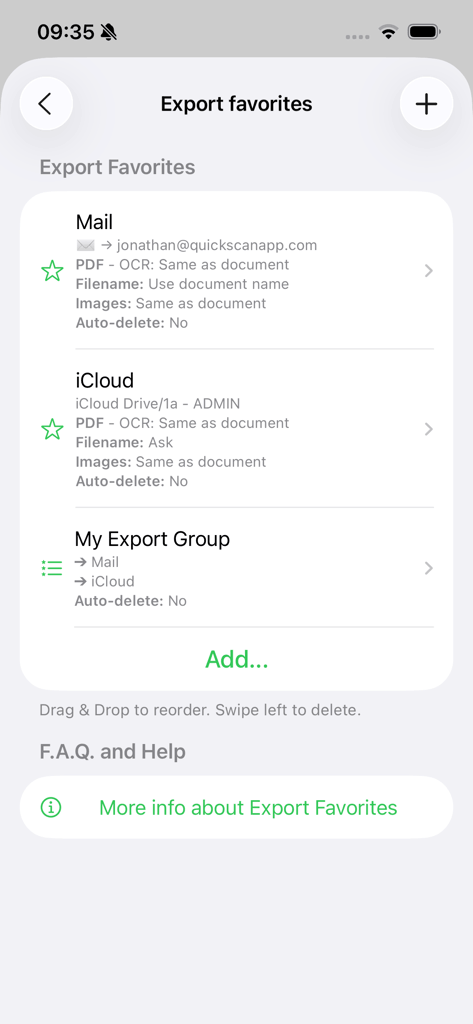
Gratis.
Sostenuta dalle donazioni.
QuickScan è gratis per aiutare chi non può permettersi gli strumenti giusti, come gli studenti. Tutte le funzioni dell’app sono disponibili, senza limiti. Come ringraziamento, chi fa una donazione riceve qualche extra estetico, per esempio può scegliere il colore dell’app…
Domande frequenti
QuickScan è gratis? E per le aziende?
Sì, tutte le funzioni dell’app sono disponibili gratuitamente. Le donazioni sono comunque benvenute, perché l’app possa continuare a ricevere aggiornamenti.
Per le aziende esiste una versione apposita, QuickScan Enterprise, disponibile tramite Apple Business Manager o Apple School Manager e idonea al Volume Purchase Program (VPP). Le aziende devono acquistare le licenze di questa versione.
Per le aziende esiste una versione apposita, QuickScan Enterprise, disponibile tramite Apple Business Manager o Apple School Manager e idonea al Volume Purchase Program (VPP). Le aziende devono acquistare le licenze di questa versione.
QuickScan raccoglie dati?
NO! QuickScan non raccoglie alcun dato. Tutto avviene sul tuo dispositivo, finché non decidi tu di esportare un documento da qualche parte.
Esiste una versione di QuickScan per Android?
Per il momento no. QuickScan è stata progettata da zero per iOS, ed è per questo che si integra così bene con iOS.
Perché QuickScan è così veloce?
Perché è un’app iOS nativa (sviluppata solo per iOS, con gli strumenti più efficienti) e molto ottimizzata.
Dal blog
Guide per scansionare, firmare e creare PDF con l’iPhone e l’iPad.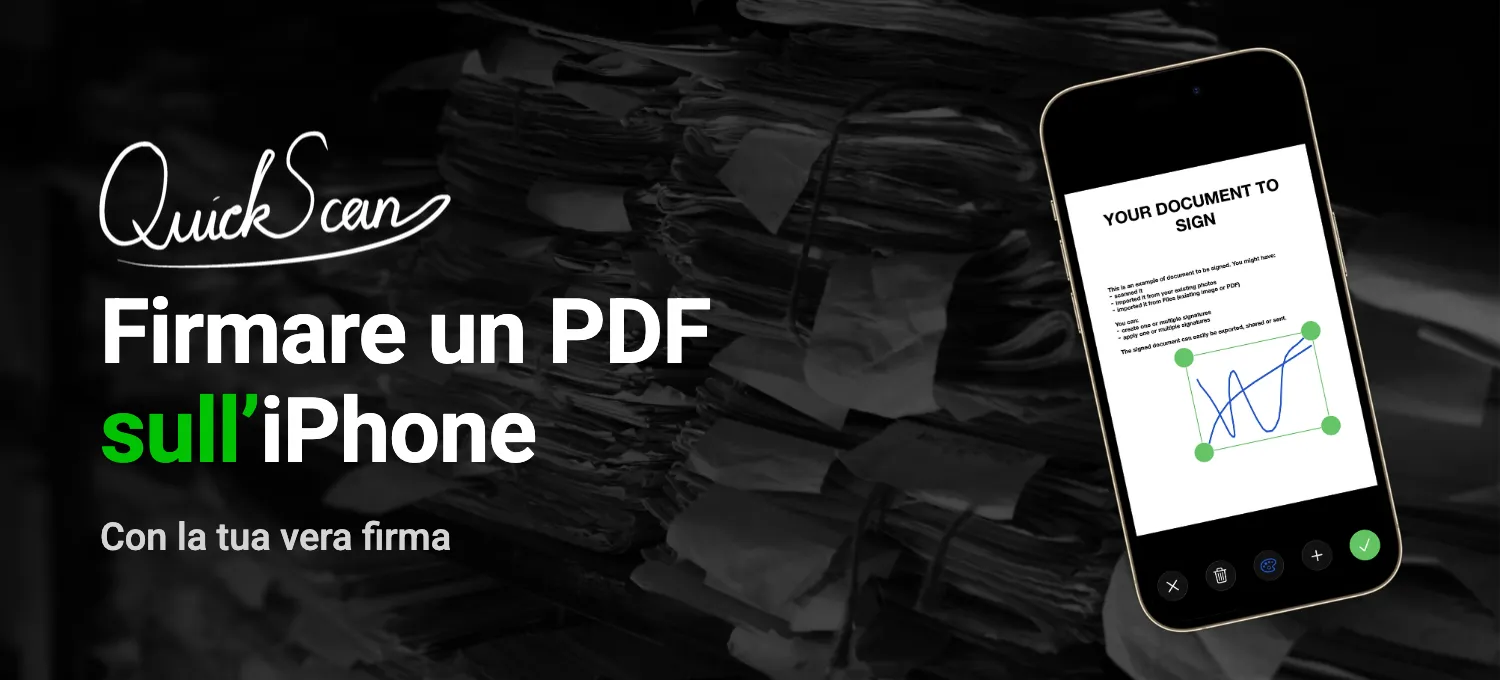
Guida
Leggi tutto: Firmare un PDF sull’iPhone
Come firmare un PDF o un modulo di carta con gli strumenti dell’iPhone, passo per passo, e come QuickScan lo fa con la tua vera firma, protetta da Face ID.
Guida
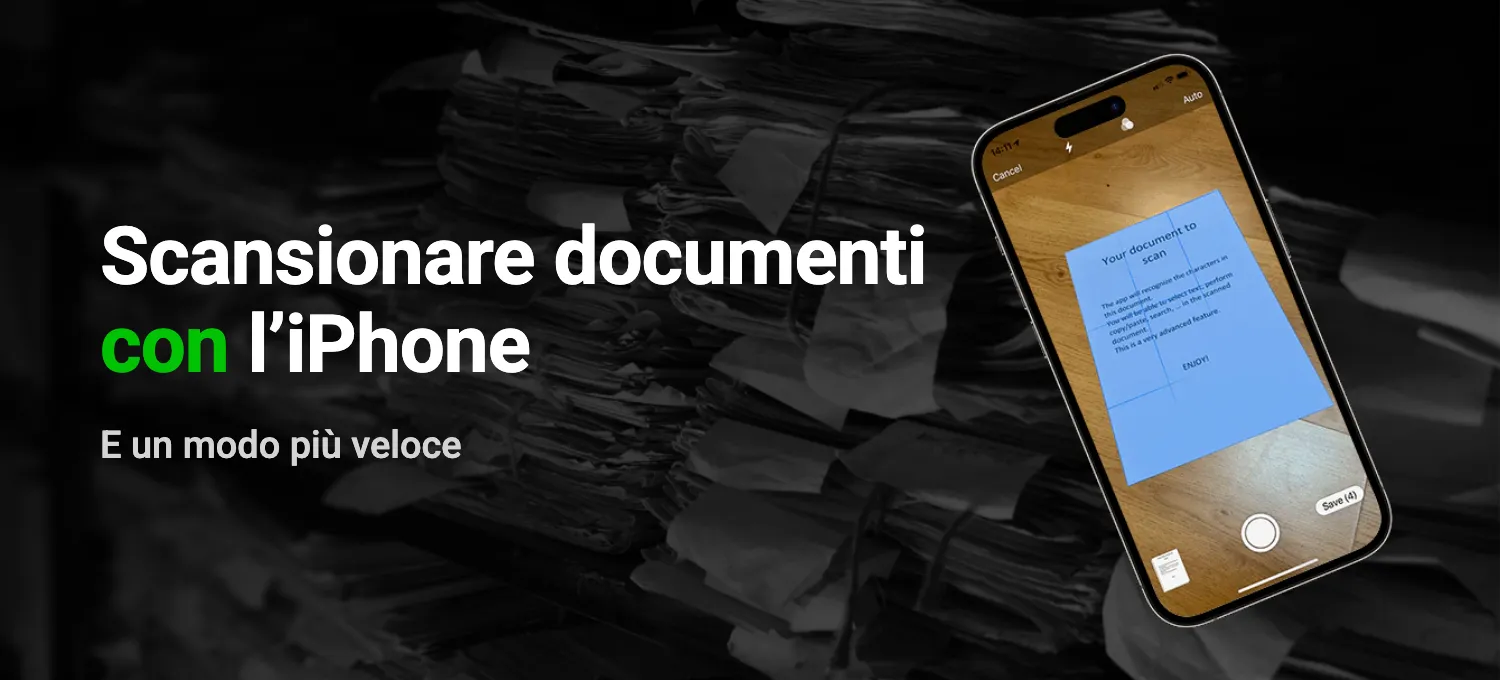
Leggi tutto: Come scansionare documenti con l’iPhone
Come si usa, passo per passo, lo scanner delle app Note e File, dove non basta e come QuickScan dà un nome alle scansioni e le archivia al posto tuo.