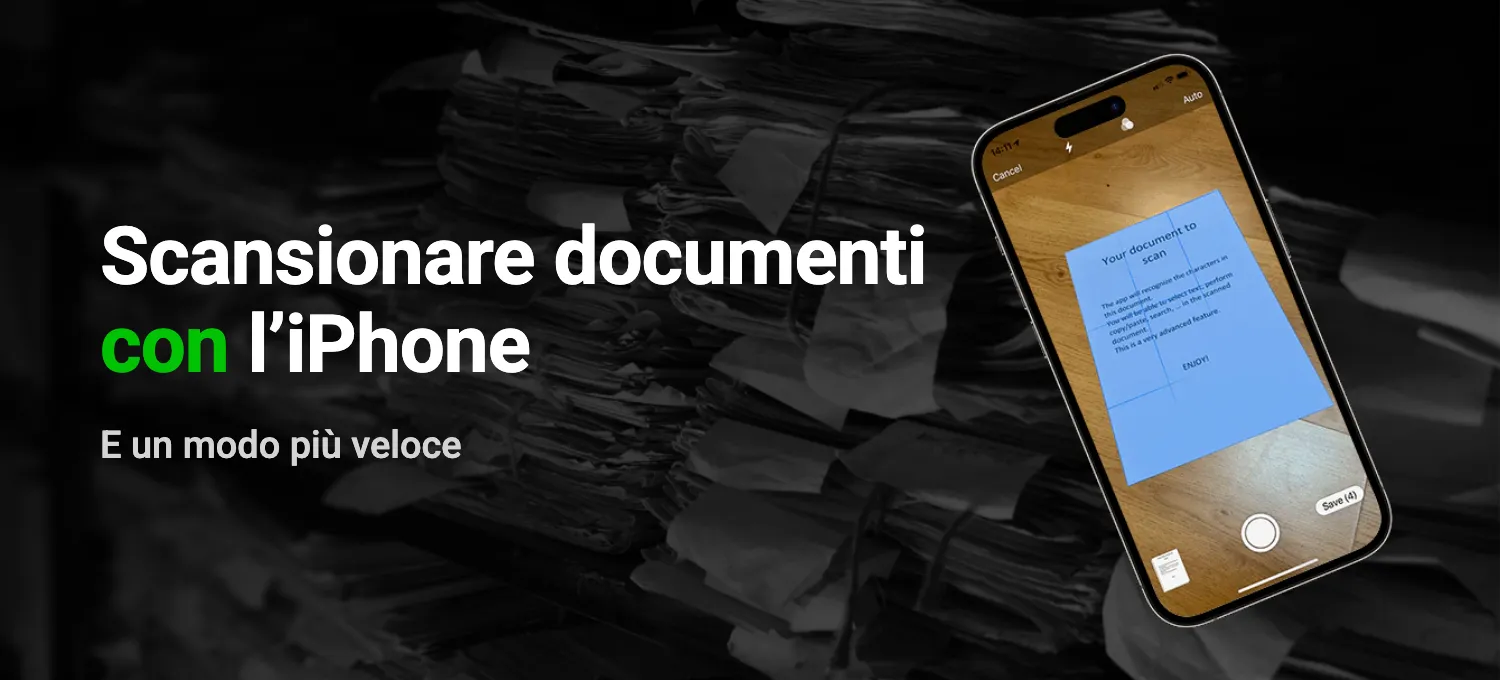
Prima o poi capita a tutti di dover mandare un documento in PDF. Il CAF ti chiede una copia del contratto d’affitto per l’ISEE, la palestra vuole il certificato medico. Non ti serve uno scanner vero e proprio, perché l’iPhone ne ha già uno, piuttosto essenziale, nelle app Note e File. Riconosce i bordi del foglio e raddrizza la pagina se l’hai inquadrata storta, e se le pagine sono più di una le mette tutte in un unico PDF.
Per una lettera ogni tanto basta e avanza. Ma se scansioni documenti tutte le settimane, diventa presto una seccatura, perché il nome di ogni file e la cartella in cui metterlo devi sceglierli tu. Qui sotto vedi come funziona lo scanner integrato e dove mostra i suoi limiti, e alla fine come QuickScan fa tutto questo al posto tuo.
Scansionare con l’app Note
È il metodo più conosciuto. La scansione finisce dentro una nota.
- Apri l’app Note e crea una nuova nota. Va bene anche una che hai già.
- Tocca la graffetta, poi “Scansiona documenti”. Nelle versioni meno recenti di iOS, al suo posto c’è l’icona di una fotocamera.
- Tieni l’iPhone sopra il foglio. In modalità automatica scatta da solo appena riconosce la pagina. Altrimenti tocca il pulsante Otturatore o premi uno dei tasti del volume.
- Dopo uno scatto manuale, l’iPhone ti mostra gli angoli che ha individuato. Se serve, trascinali nel punto giusto e tocca “Salva la scansione”.
- Passa alla pagina successiva. Quando hai scansionato l’ultima, tocca la spunta.
Tutte le pagine diventano un unico documento, che resta dentro la nota. Ed è questo il limite. Per avere il PDF in una cartella o nel cloud devi aprire la nota, toccare la scansione e poi il pulsante Condividi, scegliere “Salva su File” e cercare la cartella. Ogni volta.
Scansionare direttamente in una cartella con l’app File
L’app File salta il passaggio della nota e salva il PDF direttamente in una cartella, sull’iPhone, su iCloud Drive o in un altro servizio cloud di cui hai installato l’app.
- Apri File e tocca il pulsante Altro, i tre puntini in alto a destra.
- Scegli “Scansiona documenti”.
- Scansiona le pagine come sopra, poi tocca la spunta.
- Scegli la cartella e tocca “Salva”.
Così risparmi qualche tocco, ma la cartella la devi comunque scegliere a ogni scansione, e il file resta con il nome che gli ha dato l’iPhone finché non lo cambi tu. Meglio rinominarlo subito. Tieni premuto il file e tocca “Rinomina”. L’anno prossimo, quando prepari il 730, un file che si chiama “Spese mediche 2026” lo trovi al volo.
Firmare una scansione
Tanti moduli vanno solo firmati e restituiti, come l’autorizzazione per la gita scolastica o la delega ai nonni per andare a prendere i bambini a scuola. Non serve stamparli, si fa tutto in Note.
- Nella nota, tocca la scansione.
- Tocca il pulsante Modifica, quello a forma di pennino.
- Tocca il pulsante Aggiungi (il segno più), poi “Aggiungi firma”. Scegli una firma salvata o creane una nuova.
- Sposta la firma nel punto giusto, regola le dimensioni e tocca “Fine”.
Poi però la scansione va ancora condivisa, come visto sopra. Per scrivere una data o mettere una crocetta su un modulo, usa le penne nella stessa barra, con il dito o, su iPad, con l’Apple Pencil.
Il modulo ti è arrivato in PDF per email? È tutto spiegato in Firmare un PDF sull’iPhone, compreso come usare la tua vera firma.
Per una scansione pulita
Se una scansione esce grigia o storta, di solito dipende da uno di questi dettagli, qualunque app tu usi:
- Con un foglio bianco su un tavolo chiaro, il rilevamento dei bordi fa fatica. Appoggia il foglio su qualcosa di scuro e l’iPhone trova i bordi al primo colpo, o quasi.
- Se ti chini sopra il foglio, ci fai ombra. Meglio scansionare vicino a una finestra, con la luce del giorno che arriva di lato.
- Sulla carta lucida e sulle foto il flash crea un riflesso. Se c’è abbastanza luce, spegnilo nello scanner.
- L’iPhone raddrizza una pagina inquadrata di sbieco, ma la parte più lontana viene meno nitida. Cerca di tenerlo parallelo al foglio.
- Per una lettera o un modulo basta la scala di grigi o il bianco e nero, e il PDF pesa anche meno. Il colore serve per un timbro, una firma a penna blu o un modulo colorato.
- Gli scontrini tendono ad arrotolarsi. Qualche minuto sotto un libro pesante e il problema è risolto. Quelli da conservare, come gli scontrini della farmacia per il 730, scannerizzali presto, perché la carta termica sbiadisce.
Se da una lettera ti serve solo l’IBAN o un numero di telefono, non c’è nemmeno bisogno di scansionarla. Inquadrala con la fotocamera e l’iPhone riconosce il testo, che puoi selezionare e copiare. È la funzione che Apple chiama “Testo attivo”.
Hai solo una foto del documento? Per farne un PDF, segui la guida Come trasformare una foto in PDF sull’iPhone.
E su iPad e Mac?
Su iPad funziona tutto allo stesso modo, sia in Note sia in File, e QuickScan c’è anche lì. Con l’Apple Pencil, poi, firmare è ancora più comodo.
Con la fotocamera Continuity anche il Mac può usare lo scanner dell’iPhone. In Pages, Mail o Note, per esempio, fai clic con il tasto destro (o clic tenendo premuto Ctrl) nel punto in cui vuoi inserire la scansione e scegli “Scansiona documenti”. A volte la voce si trova sotto “Inserisci da iPhone o iPad”. Lo scanner si apre sull’iPhone. Scansiona come al solito, tocca “Salva” e il PDF compare sul Mac. Funziona anche nel Finder e in alcune altre app di Apple. Su entrambi i dispositivi devi aver fatto l’accesso con lo stesso Apple Account, e il Wi-Fi e il Bluetooth devono essere attivi.
Più veloce con QuickScan
Alla lunga tutti questi passaggi pesano, e QuickScan te li risparmia. Ecco il confronto.
Nell’app File tocchi i tre puntini, poi “Scansiona documenti”, scansioni, tocchi la spunta, scegli la cartella e tocchi “Salva”. Infine tieni premuto il file, tocchi “Rinomina” e scrivi un nome.
Con QuickScan tocchi un widget nella schermata Home, scansioni e tocchi “Salva”. Tutto qui. Il PDF ha già un nome come si deve, contiene il testo riconosciuto ed è nella cartella giusta.
Il trucco sta negli Export Favorite. In ognuno scegli una destinazione e decidi come chiamare il file (per esempio data più titolo), se usare il colore o il bianco e nero e se riconoscere il testo. Puoi crearne uno per le bollette, che finiscono nella cartella di famiglia su iCloud Drive, e uno per le spese mediche, che vanno dritte nella cartella del 730. Ognuno può avere il suo widget nella schermata Home o nella schermata di blocco. Se preferisci avviare la scansione dal Centro di Controllo o dal tasto Azione, attiva l’esportazione automatica. Ogni nuova scansione finirà così nell’Export Favorite che hai scelto.
QuickScan esporta, tra l’altro, su iCloud Drive, Dropbox, Google Drive, OneDrive, SharePoint e Nextcloud, via WebDAV, su un NAS o una condivisione SMB, per email e su Paperless-ngx. Con un Gruppo di esportazione, la stessa scansione va in più posti contemporaneamente.
Il riconoscimento del testo (OCR) avviene sull’iPhone stesso, senza bisogno di Internet, e il testo finisce dentro il PDF. Così puoi selezionarlo, copiarlo e ritrovare il file cercando sul computer, nel cloud o in Paperless-ngx. QuickScan sa anche esportare le tabelle in Excel o CSV, mettere una password a un PDF, proteggere le firme con Face ID e bloccare l’intera app.
Per uso personale QuickScan è gratis, senza pubblicità né abbonamento, e non ti chiede di creare un account. Sull’App Store la scheda dell’app riporta “Dati non raccolti”, ed è proprio così. Le tue scansioni restano sull’iPhone finché non sei tu a mandarle da qualche parte.

Leggi anche:
- Come trasformare una foto in PDF sull’iPhone (e creare un PDF da più foto)
- Firmare un PDF sull’iPhone (con la tua vera firma)
Fonti: Supporto Apple, Come scansionare documenti su iPhone o iPad e Fotocamera Continuity (consultate a novembre 2026).