







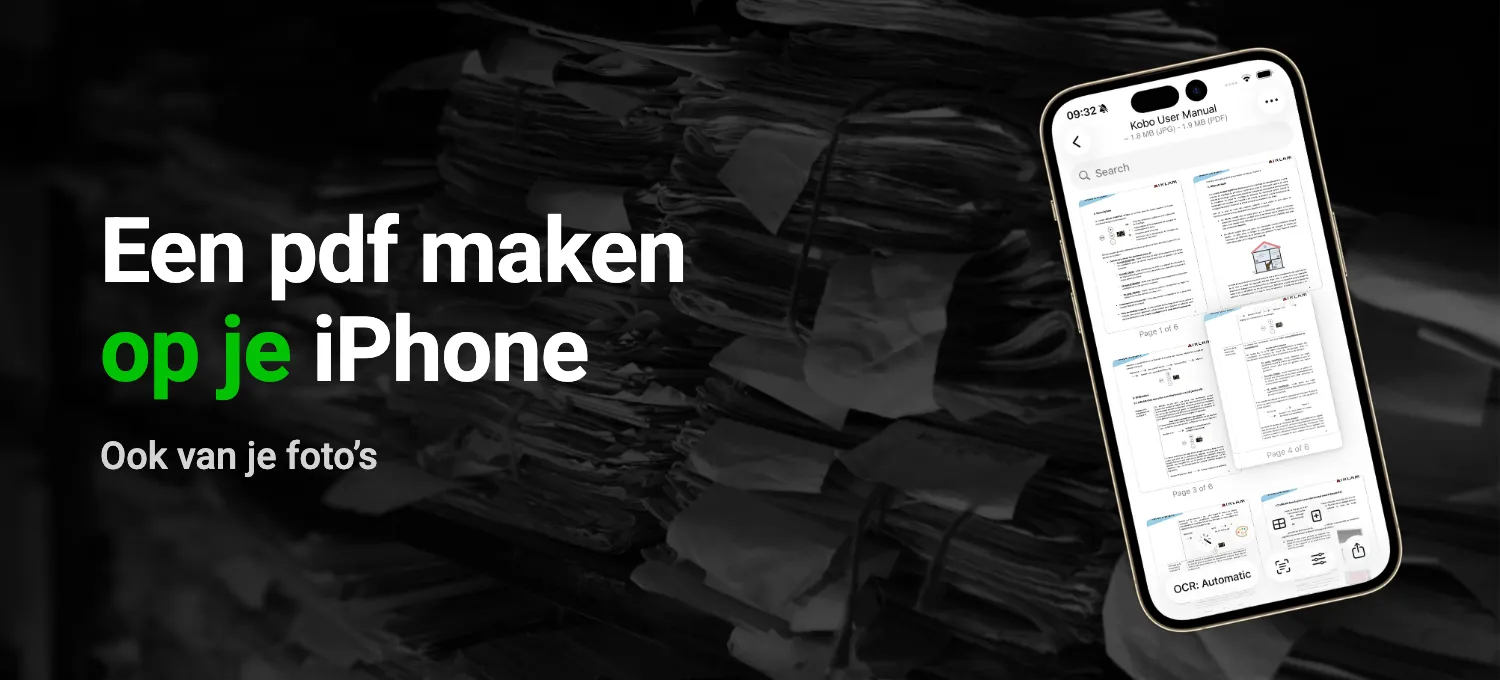
Foto’s omzetten naar één pdf met Bestanden of Voorvertoning, en hoe QuickScan er pagina’s van maakt die eruitzien als gescand.
Een complete scan-app met OCR die je privacy respecteert
Snel, krachtig en privacyvriendelijk.Randdetectie en automatisering
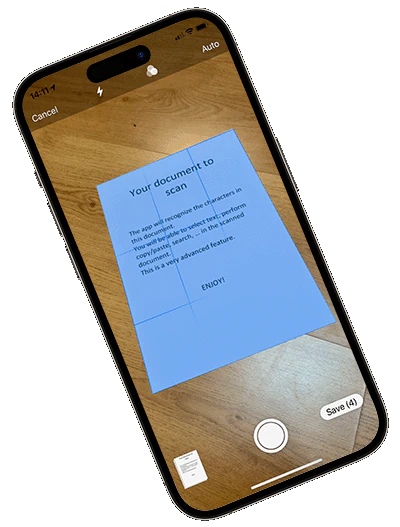
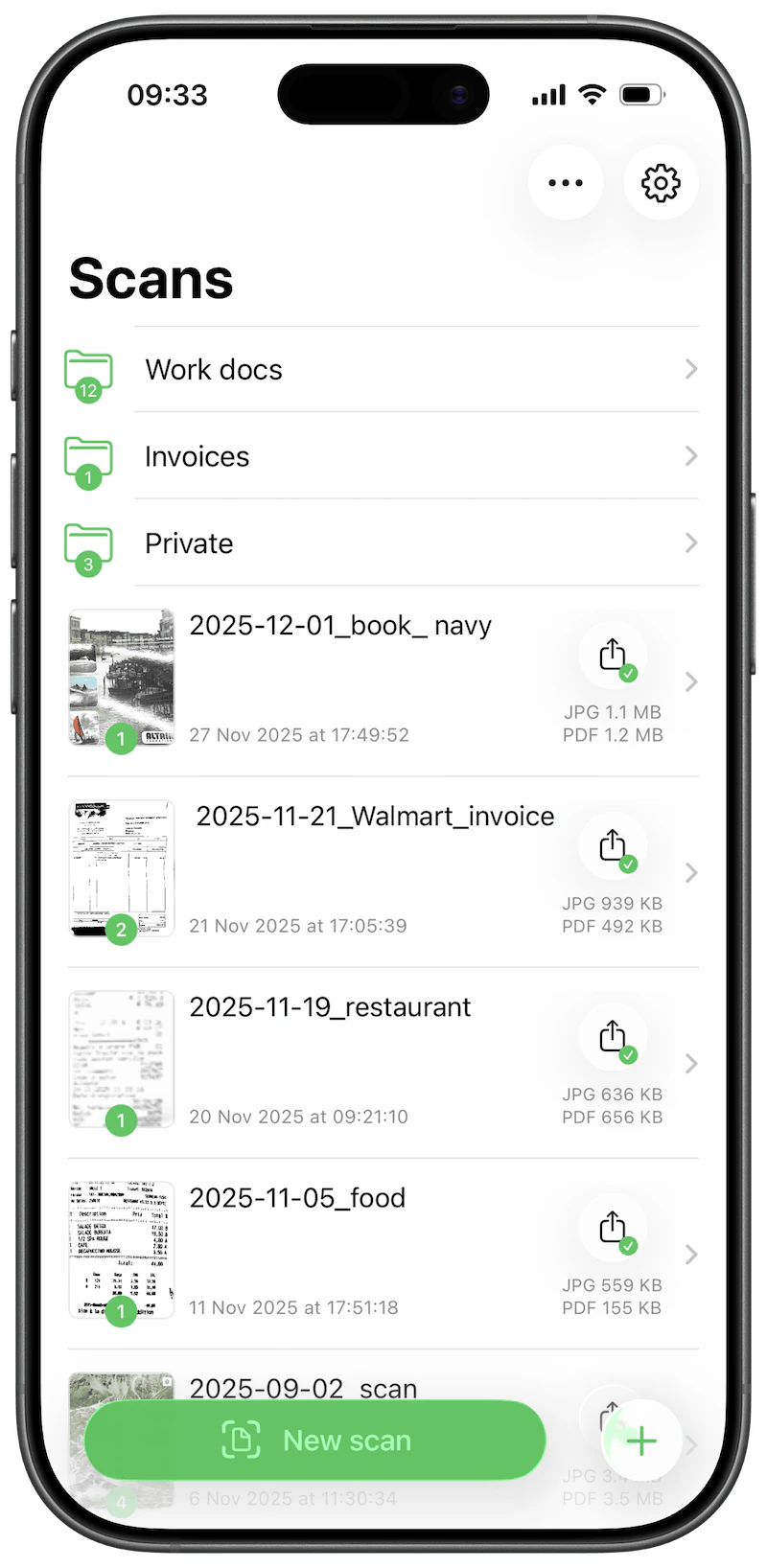
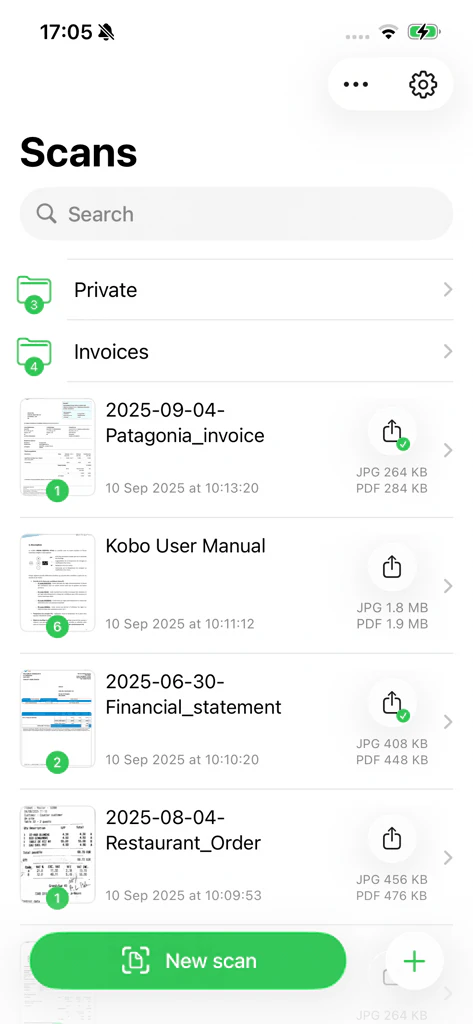
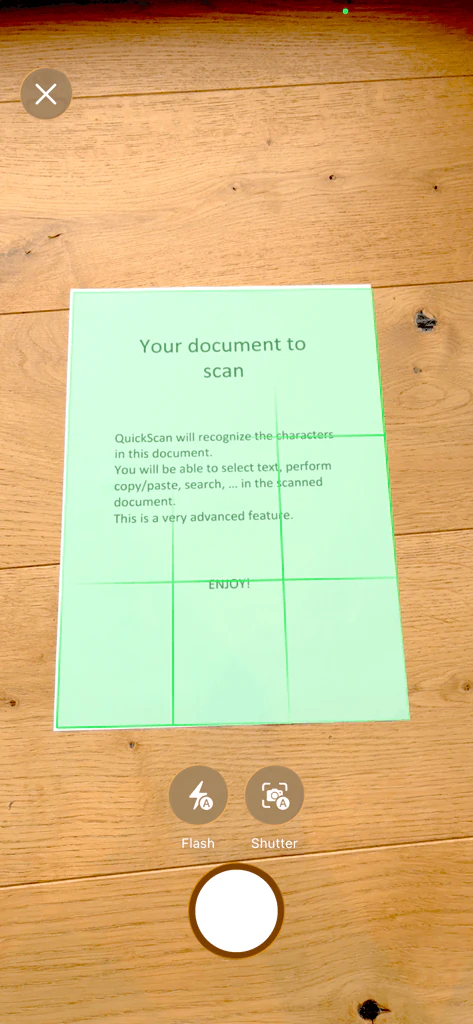
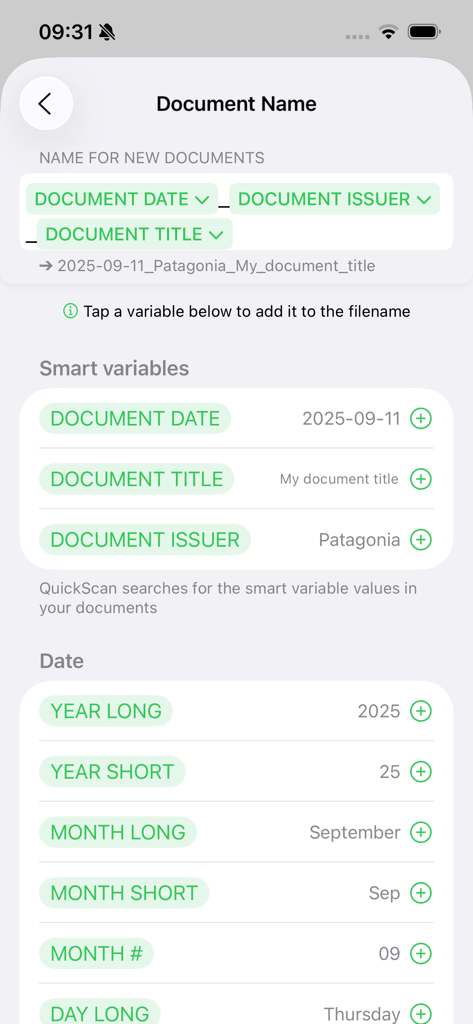
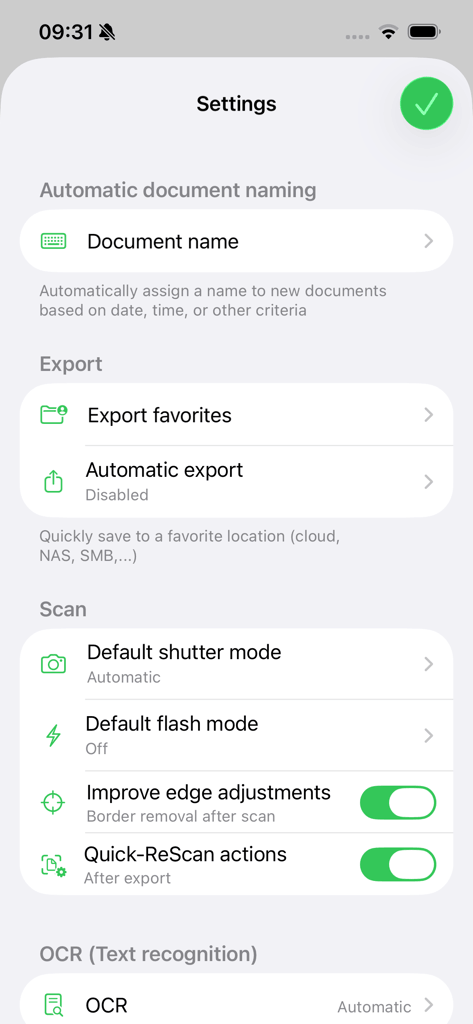
QuickScan herkent je documenten automatisch, dus je hoeft de randen niet zelf bij te stellen. Na het scannen kan QuickScan je documenten automatisch een naam en een plek geven, bijvoorbeeld in je cloudopslag of op je eigen NAS.
Ingebouwde tekstherkenning (OCR)
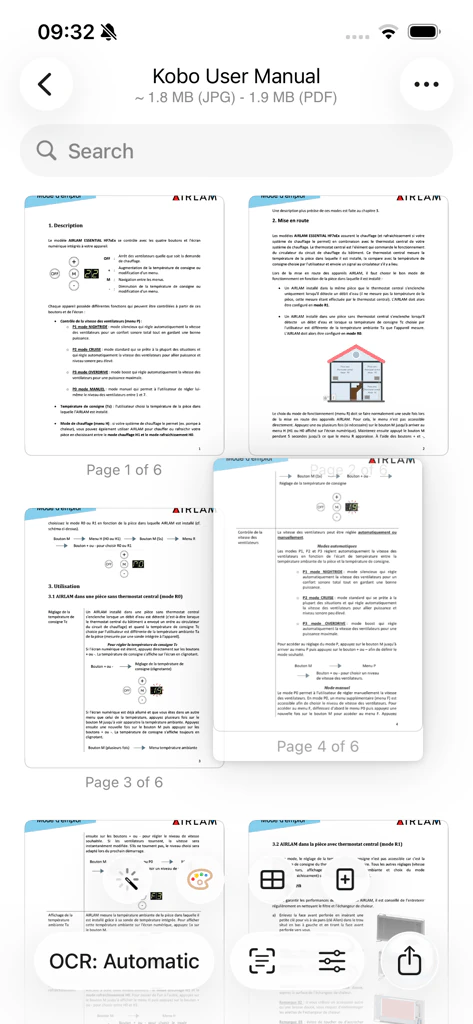
De nauwkeurige tekstherkenning (OCR) van QuickScan leest de tekst in je afbeeldingen. Exporteer je naar PDF, dan zet QuickScan de herkende tekst in het bestand, zodat je de PDF kunt doorzoeken en de tekst kunt selecteren en kopiëren.
Onderteken en beveilig je documenten
Onderteken je documenten met je vinger of een Apple Pencil. Je handtekeningen blijven beschermd, want QuickScan kan om Face ID of Touch ID vragen.
Bespaar kostbare tijd
Dankzij de snelheid en de automatisering van QuickScan bespaar je heel veel tijd.
Exporteer naar elk formaat
Bewaar je scans als PDF, JPG, Excel, CSV of platte tekst. Wat je er ook mee wilt doen, QuickScan past zich aan.
Werkt met je cloud
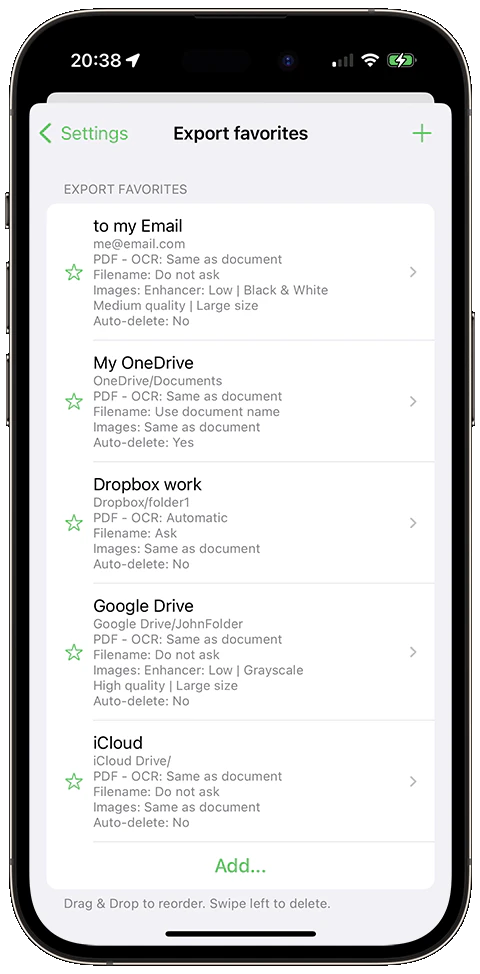
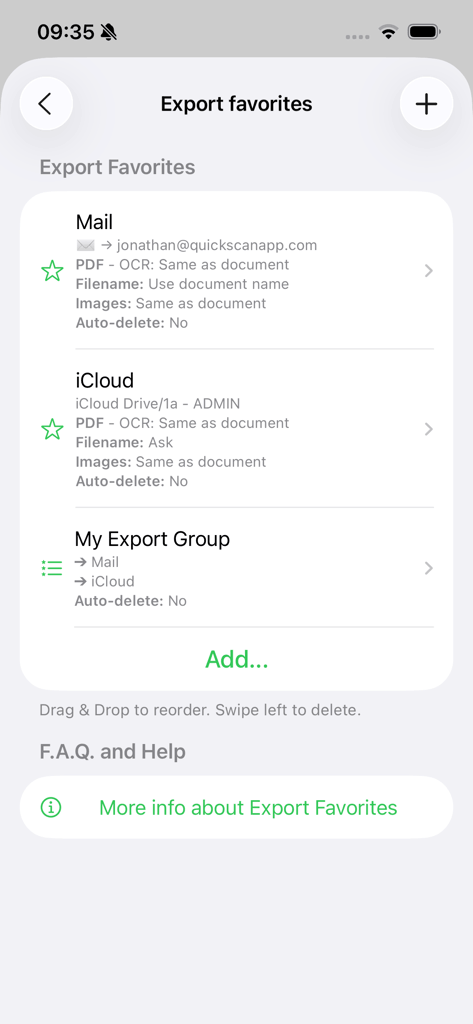
QuickScan ondersteunt veel bestemmingen voor automatische upload: iCloud Drive, Dropbox, OneDrive, Google Drive, WebDAV, e-mail, pCloud, Nextcloud, NAS, Synology, SMB, Paperless-ngx…
Papierloos. Efficiënt.
Bespaar enorm veel tijd dankzij de snelheid, het gebruiksgemak en de automatisering van QuickScan. Zo ben je in een handomdraai van al dat papier af.
Automatisering als assistent.
QuickScan kan een heel efficiënte persoonlijke assistent zijn. Dankzij de slimme automatiseringsfuncties was documenten scannen en opbergen nog nooit zo eenvoudig.
Met widgets en opdrachten kun je zelfs verschillende startknoppen voor een scan instellen. Elke startknop hoort bij een Exportfavoriet, die je scan met jouw instellingen naar de juiste bestemming stuurt zodra je klaar bent met scannen. In een paar seconden automatisch opgeborgen.
Jij houdt de controle.
Alles gebeurt lokaal, op je eigen apparaat. Jij bepaalt en configureert alles zelf. Je documenten blijven privé, want er worden geen gegevens verzameld. Wil je extra beveiliging? Zet dan een wachtwoord op de geëxporteerde PDF. En QuickScan zelf kun je vergrendelen met Face ID of Touch ID, zodat niemand anders dan jij bij je documenten kan.
Schermafbeeldingen van de app
Gratis.
Gesteund door donaties.
QuickScan is gratis, om mensen te helpen die zich de juiste tools niet kunnen veroorloven (studenten bijvoorbeeld). Alle mogelijkheden van de app zijn dus beschikbaar. Als bedankje krijgen donateurs een paar cosmetische extra’s, zoals een eigen kleur voor de app…
Veelgestelde vragen
Is QuickScan gratis? En voor bedrijven?
Ja, je kunt alle functies van de app gratis gebruiken. Donaties zijn wel welkom, zodat de app updates blijft krijgen.
Voor bedrijven bestaat er een aparte versie, QuickScan Enterprise, die je via Apple Business Manager of Apple School Manager kunt aanschaffen en die in aanmerking komt voor het Volume Purchase Program (VPP). Voor bedrijven is deze versie met licentie verplicht.
Voor bedrijven bestaat er een aparte versie, QuickScan Enterprise, die je via Apple Business Manager of Apple School Manager kunt aanschaffen en die in aanmerking komt voor het Volume Purchase Program (VPP). Voor bedrijven is deze versie met licentie verplicht.
Verzamelt QuickScan gegevens?
NEE! QuickScan verzamelt helemaal geen gegevens. Alles gebeurt op je apparaat, tot je zelf besluit om een document ergens naartoe te exporteren.
Bestaat er een Android-versie van QuickScan?
Op dit moment niet. QuickScan is vanaf het begin speciaal voor iOS ontwikkeld. Daarom werkt het ook zo goed samen met iOS.
Waarom is QuickScan zo snel?
Omdat het een sterk geoptimaliseerde native iOS-app is: alleen voor iOS gebouwd, met de meest efficiënte tools.
Op de blog
Handleidingen voor je papierwerk op iPhone en iPad.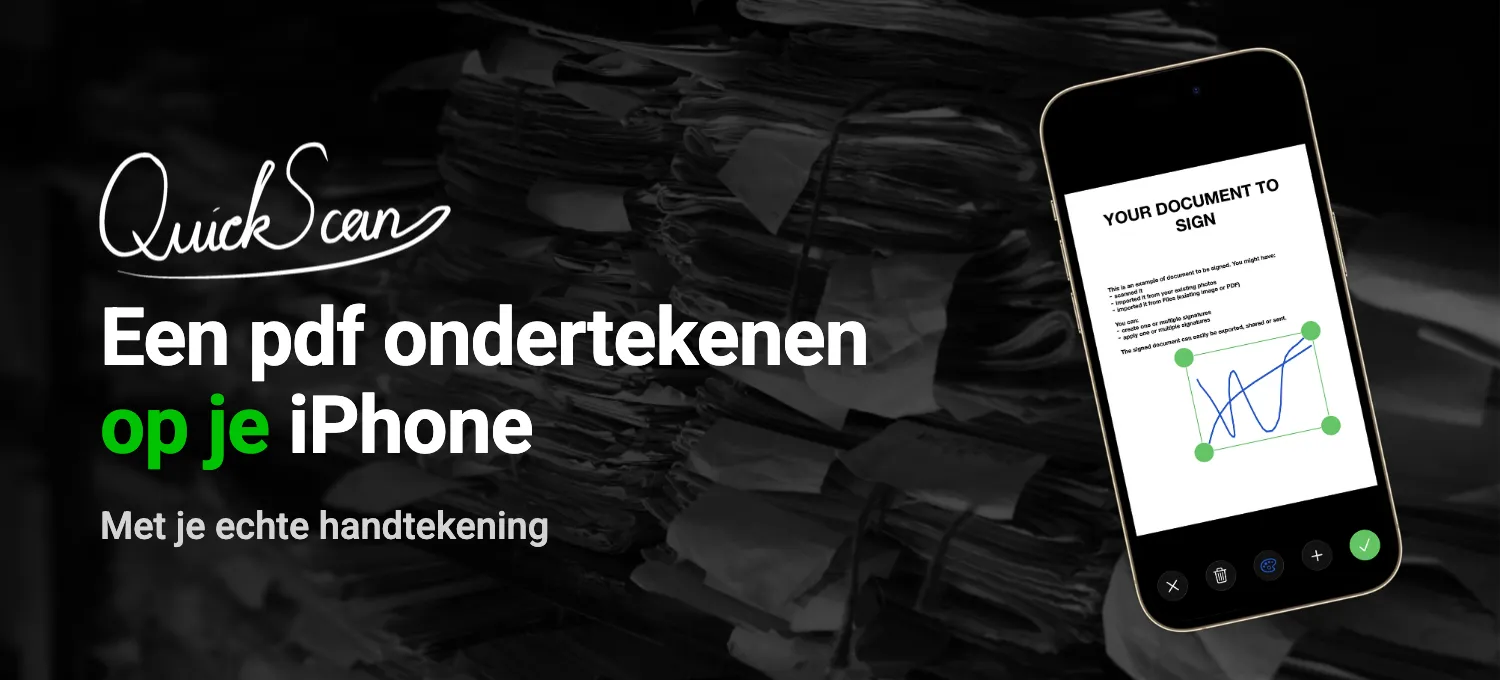
Handleiding
Lees verder: Een pdf ondertekenen op je iPhone
Een pdf of papieren document ondertekenen met de eigen tools van de iPhone, stap voor stap, en hoe QuickScan dat doet met je echte handtekening, beveiligd met Face ID.
Handleiding
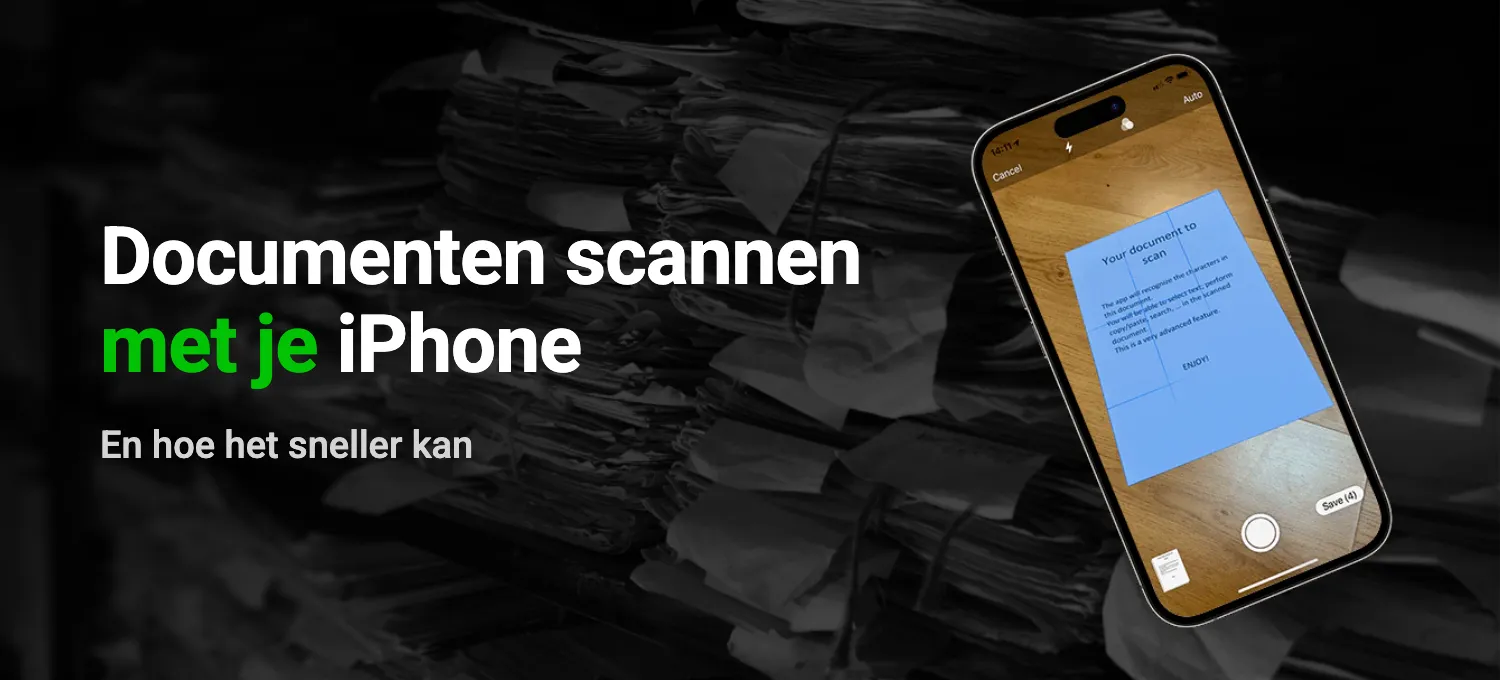
Lees verder: Documenten scannen met je iPhone
Stap voor stap scannen met Notities en Bestanden. Waar de ingebouwde scanner tekortschiet en hoe QuickScan je scans een naam en een plek geeft.