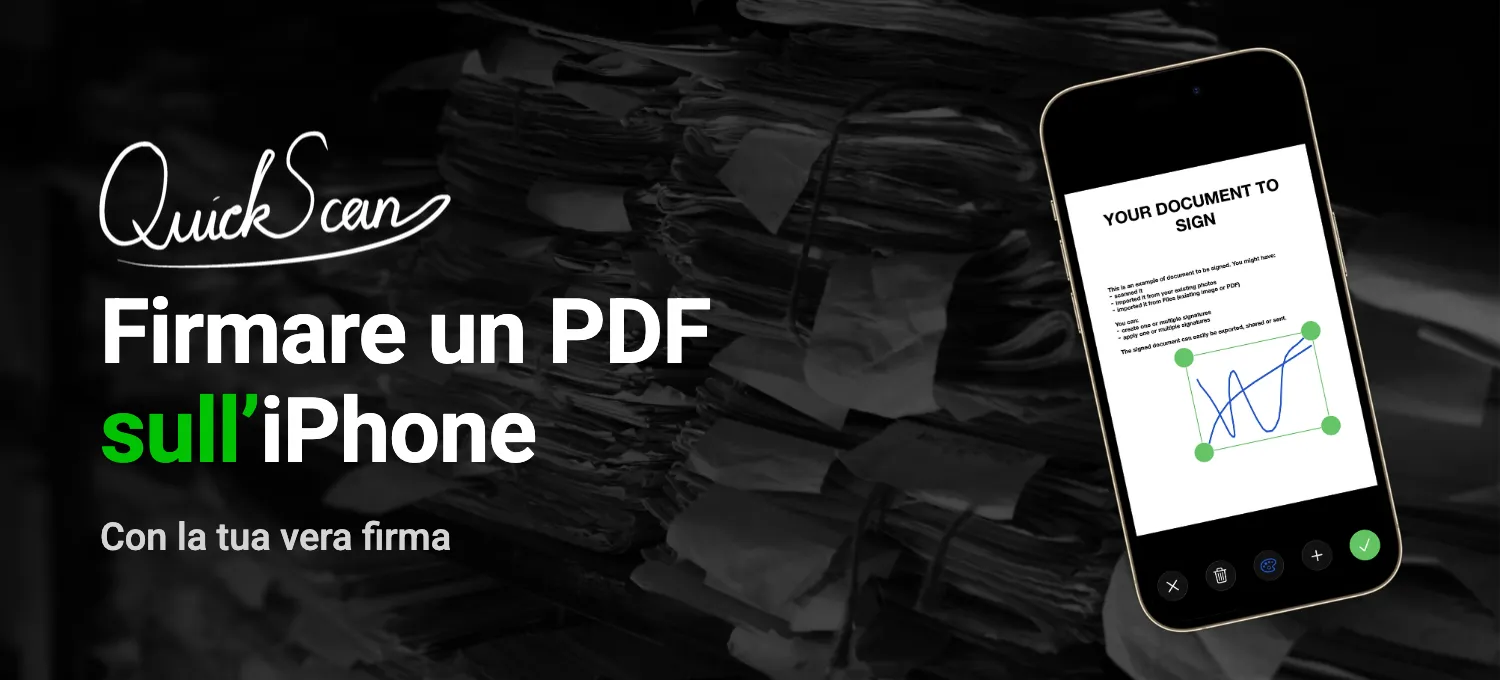
L’amministratore di condominio ti manda per email la delega per l’assemblea, da rimandare firmata entro venerdì. La settimana dopo tocca al modulo d’iscrizione al corso di nuoto dei bambini. Sempre più documenti arrivano in PDF e aspettano solo la tua firma, e stamparli per firmarli e poi riscansionarli è una perdita di tempo.
Per firmare un PDF sull’iPhone non serve installare niente. Gli strumenti integrati funzionano, ma hanno qualche punto debole che si fa sentire quando firmi spesso. Una firma tracciata con la punta del dito difficilmente somiglia a quella vera, e chiunque abbia in mano il tuo iPhone sbloccato può usarla. Qui sotto trovi i passaggi, e alla fine vedrai come QuickScan risolve entrambi i problemi.
Firmare un PDF con gli strumenti dell’iPhone
I passaggi sono gli stessi sia che il PDF ti sia arrivato per email, sia che si trovi già nell’app File.
- Apri il PDF, per esempio l’allegato in Mail. Se l’iPhone te lo chiede, aprilo nell’app File e tocca “Salva”.
- Per compilare il modulo, tocca il pulsante “Inserimento automatico”, poi un campo vuoto e scrivi. Se il modulo ha più campi collegati, l’iPhone può proporti di riempirli tutti insieme con i dati della tua scheda personale in Contatti.
- Tocca il pulsante Aggiungi (il segno più), poi “Aggiungi firma”. Firma con il dito e tocca “Fine”.
- Trascina la firma nel punto giusto. Per cambiarne le dimensioni, trascina uno dei punti blu del riquadro.
- Quando hai finito, tocca il pulsante Menu. Da lì puoi rimandare il documento con il pulsante Condividi, oppure scegliere “Esporta” o “Stampa”. Per salvarlo, tocca il pulsante Indietro.
L’iPhone si ricorda la firma per la prossima volta. Puoi salvarne più di una, per esempio la firma completa e la sigla, e cancellare quelle che non ti servono più.
Da iOS 26 sull’iPhone c’è anche l’app Anteprima, che funziona più o meno allo stesso modo. Apri il modulo PDF in Anteprima, tocca il pulsante “Compilazione modulo” per riempire i campi e usa il pulsante Aggiungi per la firma.
Se invece di un PDF ti mandano un file Word, aprilo con Pages, esportalo in PDF e firma quello.
Firmare un documento cartaceo
Un modulo di carta va prima scansionato, per esempio con l’app Note. Apri una nota, tocca la graffetta e scegli “Scansiona documenti” (trovi tutti i passaggi in Come scansionare documenti con l’iPhone). Poi tocca la scansione nella nota, il pulsante Modifica e il pulsante Aggiungi, e scegli “Aggiungi firma”.
La scansione firmata però resta nella nota. Per mandarla devi toccare il pulsante Condividi, e per averla come PDF in una cartella devi scegliere “Salva su File” e poi la cartella. Ogni volta.
Una firma fatta sullo schermo è valida?
Per le pratiche di tutti i giorni, come un modulo d’iscrizione o un’autorizzazione per la scuola, di solito sì. Si tratta di una firma elettronica semplice. Alcuni documenti però vanno firmati a mano su carta oppure con la firma digitale, un tipo di firma elettronica qualificata. E alcune banche e alcuni uffici pubblici hanno una procedura tutta loro. Nel dubbio, chiedi a chi ti ha mandato il documento.
Dove gli strumenti dell’iPhone non bastano
Gli strumenti di Apple mettono una firma sulla pagina, e poco più. Fatta col dito sullo schermo, la firma viene diversa da quella a penna, e in fondo a un contratto spesso sembra uno scarabocchio. Le firme salvate, poi, non sono protette, e chi prende in mano il tuo iPhone sbloccato può metterle su qualsiasi documento. E un modulo di carta deve passare dall’app Note, dove lo scansioni e lo firmi prima di poterlo mandare da qualche parte.
Firmare con QuickScan
In QuickScan puoi disegnare la firma con il dito o con l’Apple Pencil, ma anche firmare su un foglio di carta e fotografarla, oppure importarla da un’immagine o da un PDF. QuickScan toglie lo sfondo e ti fa scegliere il colore, così la firma può essere blu come l’inchiostro di una biro. Sul documento sembra che tu abbia firmato a mano.
Le tue firme restano al sicuro. QuickScan può chiedere Face ID o Touch ID prima di mostrare documenti e firme, quindi nessuno può usare la tua firma solo perché hai lasciato l’iPhone sbloccato sul tavolo.
Per firmare bastano pochi tocchi. Scansiona la pagina o importa il PDF da File, tocca la pagina, poi il pulsante della firma, scegli la tua firma, spostala e regola le dimensioni. Tocca “OK” ed è fatta. Puoi mettere più firme sulla stessa pagina, per esempio la firma e la sigla, e cambiarle anche in seguito. La guida alle firme spiega ogni passaggio.
Poi esporta il documento con un Export Favorite. QuickScan dà al PDF il nome che hai impostato e lo manda dove deve andare, per email, su iCloud Drive o direttamente in Paperless-ngx. Se il documento contiene dati personali, come il codice fiscale dei bambini sul modulo del corso di nuoto, QuickScan può anche proteggere il PDF con una password.
Per uso personale QuickScan è gratis, senza pubblicità né abbonamento, e non ti chiede di creare un account. I tuoi documenti restano sull’iPhone finché non sei tu a mandarli da qualche parte.

Leggi anche:
- Come trasformare una foto in PDF sull’iPhone (e creare un PDF da più foto)
- Come scansionare documenti con l’iPhone (e un modo più veloce)
Fonti: Supporto Apple, Compilare moduli, firmare documenti e creare firme su iPhone e Compilare e firmare moduli PDF in Anteprima su iPhone (consultate a novembre 2026).