QuickScan – Domande frequenti (FAQ)
Cerchi una guida passo passo? Leggi Come scansionare documenti con l’iPhone e Firmare un PDF sull’iPhone.
Le domande più frequenti:
Consiglio 1: esportazione automatica
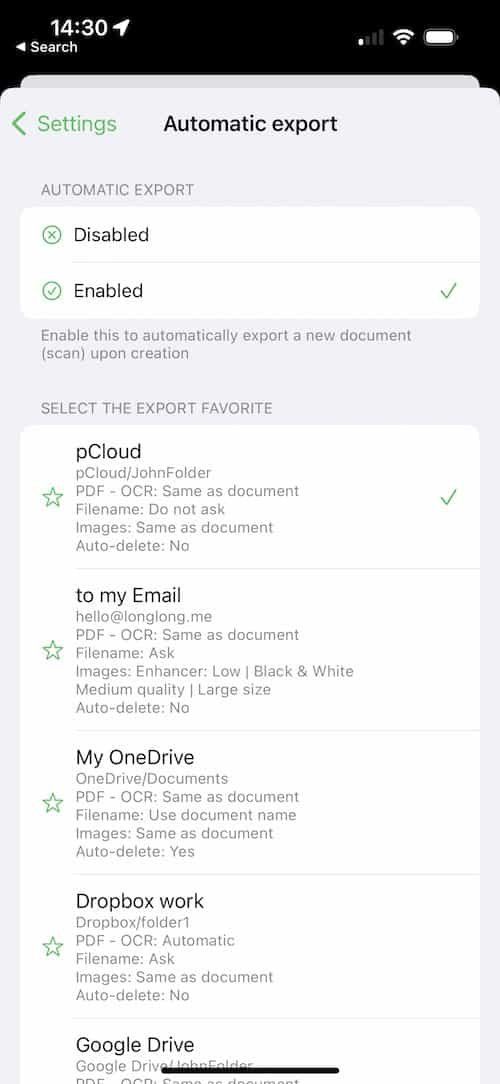
QuickScan può esportare automaticamente appena finisci la scansione (cioè dopo aver toccato “Salva” nella schermata della fotocamera).
Per farlo:
- Crea almeno un Export Favorite
- Apri Impostazioni > Esportazione automatica
- Attiva “Esportazione automatica”
- Scegli l’Export Favorite che QuickScan userà per l’esportazione automatica
Nota: ogni nuova scansione viene esportata automaticamente nell’Export Favorite configurato, tranne quando l’hai avviata da un widget o da un comando rapido associato a un altro Export Favorite. Più dettagli qui sotto.
Consiglio 2: widget e comandi rapidi
I widget sono fondamentali per usare QuickScan in modo efficiente. Puoi creare più widget nella schermata Home o nella schermata di blocco. Ogni widget può essere associato a un Export Favorite: QuickScan elabora ogni scansione avviata da quel widget e la esporta in quell’Export Favorite.
Così le tue scansioni vengono archiviate (inviate) subito nel posto giusto.
Per esempio potresti avere un widget per:
- Le note spese di lavoro: invio su Dropbox, nella cartella dell’ufficio, in PDF con OCR, in bianco e nero, con la data del giorno nel nome, per esempio 2023-04-03-11h10_nota_spese
- Gli scontrini: invio alla cartella di famiglia su iCloud Drive, in PDF con OCR, a colori
- I biglietti di viaggio: invio immediato per email, come immagine JPG
- ...
Maggiori informazioni nella sezione “Widget e Centro di Controllo”
Nota: i comandi rapidi di Siri funzionano come i widget (anche loro possono essere associati a un Export Favorite). La differenza è che avvii la scansione con la voce, tramite Siri. Esempio: “Ehi Siri, scansione lavoro”.
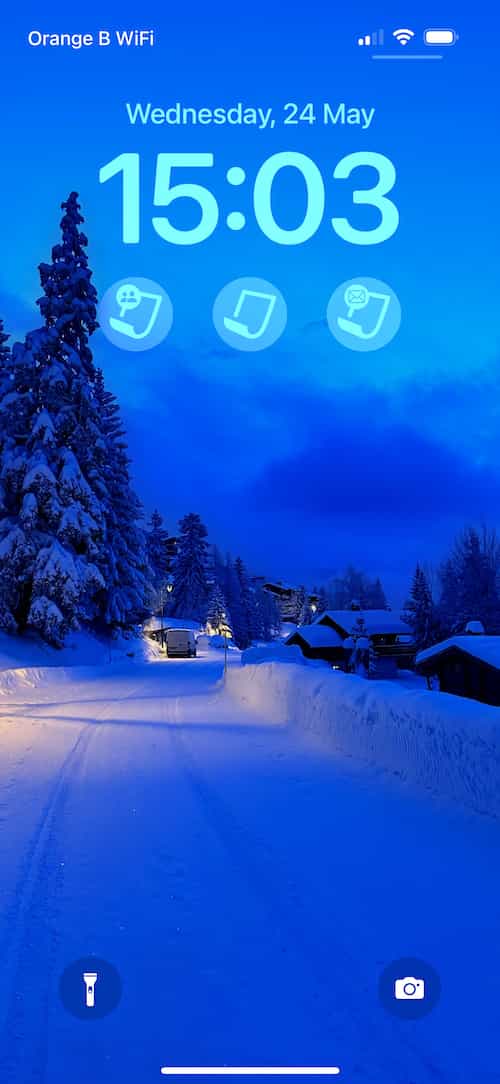
Maggiori informazioni nella sezione “Widget e Centro di Controllo”
Un Export Favorite è una destinazione di esportazione (per esempio il tuo Dropbox) associata alle impostazioni che preferisci (per esempio filtro bianco e nero, OCR, un nome file preciso).
Quando esporti un documento (una scansione) in un preferito, vengono applicate queste impostazioni e il documento viene esportato nella destinazione configurata.
Consiglio: associa un widget a un Export Favorite. Ogni scansione avviata da quel widget verrà esportata subito.
Per creare un Export Favorite:
- Apri Impostazioni > Export Favorite
- Tocca “+” in alto a destra
- Scegli una destinazione per i documenti esportati
- Nella schermata successiva, configura il nome e le altre impostazioni come preferisci
Per regolare la dimensione del file esportato:
- Nell’elenco “Scansioni”, scegli la scansione da modificare
- Nella vista del documento (quella che mostra tutte le pagine di una scansione), tocca nella barra in basso l’icona “Impostazioni immagine” (
 ).
- Regola la qualità e la dimensione dell’immagine. Queste impostazioni incidono molto sulla dimensione del file esportato.
- Tocca “Fatto” in alto a destra. La dimensione del file esportato viene stimata automaticamente e mostrata in alto.
Consiglio: puoi scegliere le impostazioni immagine predefinite per i nuovi documenti in QuickScan > Impostazioni > Impostazioni immagine.
Per accedere alle scansioni eliminate di recente:
- Nell’elenco “Scansioni”, tocca il menu con i tre puntini in alto
- Scegli “Recentemente eliminati”
- Per recuperare (o eliminare definitivamente) una scansione, tocca il pulsante con i tre puntini accanto alla scansione, oppure tienila premuta
Consiglio: per impostazione predefinita, i file eliminati vengono conservati per 24 ore. Puoi cambiare questa durata in Impostazioni > Altre impostazioni.
QuickScan Enterprise è la licenza necessaria per usare l’app in ambito professionale.
Per il resto, le due app sono identiche. QuickScan Enterprise non contiene richieste di donazione e, come la versione normale, non raccoglie alcun dato.
QuickScan Enterprise è disponibile in Apple Business Manager e Apple School Manager, ed è idonea al Volume Purchase Program (VPP).
Export Favorite
Un Export Favorite è una destinazione di esportazione (per esempio il tuo Dropbox) associata alle impostazioni che preferisci (per esempio filtro bianco e nero, OCR, un nome file preciso).
Quando esporti un documento (una scansione), puoi scegliere la destinazione oppure esportarlo in un Export Favorite.
Consiglio: associa un widget a un Export Favorite. Ogni scansione avviata da quel widget verrà esportata subito.
Esempio: un Export Favorite che manda le tabelle scansionate, in Excel o CSV, direttamente in una cartella di Google Drive.
iCloud Drive, Dropbox, OneDrive, SharePoint, Google Drive, WebDAV, Paperless-ngx, SMB, email, pCloud, Nextcloud, NAS, scheda SD, DEVONthink… e molte altre tramite WebDAV.
Sì! Si chiama Gruppo di esportazione ed è disponibile da QuickScan 8.3. Per crearne uno, apri Impostazioni > Export Favorite > Aggiungi… e scegli “Gruppo di esportazione”. Poi configura il Gruppo di esportazione e seleziona gli Export Favorite che ne fanno parte.
Il fornitore di archiviazione di quella cartella non si integra del tutto con l’app File, e questo impedisce a iOS (e quindi a QuickScan) di selezionarla come destinazione. Per aggirare il problema puoi usare WebDAV, che molti fornitori supportano.
Widget e Centro di Controllo
I widget e i controlli del Centro di Controllo hanno un ruolo chiave in QuickScan e ti fanno lavorare più in fretta. Sono disponibili per la schermata Home, la schermata di blocco, il Centro di Controllo e il tasto Azione, e da lì avviano subito una scansione.
Consiglio per la produttività (facoltativo): un widget può essere associato a un Export Favorite. Quando avvii una scansione con quel widget, il preferito associato esporta automaticamente i documenti appena finisci la scansione.
QuickScan offre widget per la schermata Home e per la schermata di blocco.
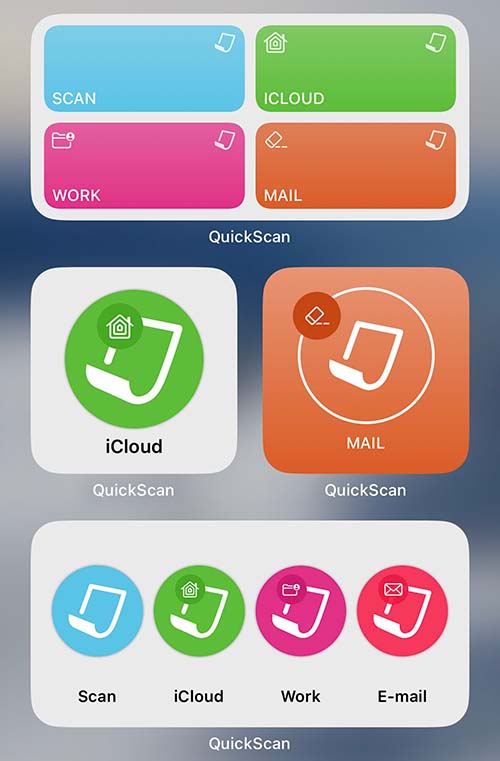
Da iOS 17 QuickScan offre widget interattivi: scegli l’Export Favorite (destinazione + elaborazione del documento) direttamente nel widget.

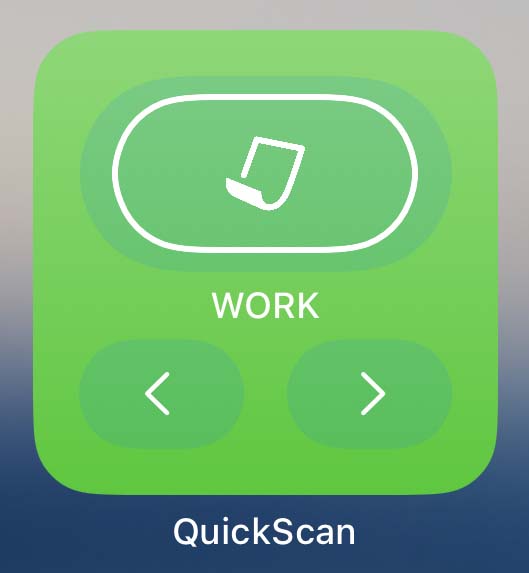
- Aggiungi un widget nella schermata Home o nella schermata di blocco, vedi la documentazione di Apple.
- Modifica il widget (tienilo premuto), tocca il campo dell’Export Favorite e scegli il preferito che vuoi dall’elenco.
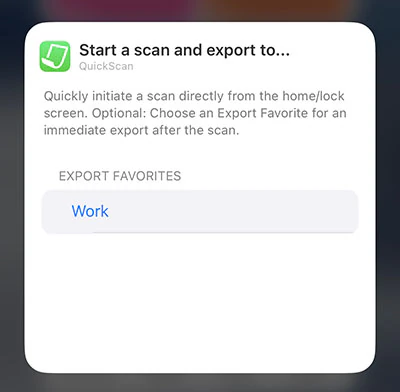
- Il widget riprende l’icona, il colore e il nome dell’Export Favorite
Nota: nella schermata di blocco, per mancanza di spazio e di colori, viene mostrata solo l’icona. -
Tocca il widget > scansiona > tocca “Salva” > la scansione viene elaborata ed esportata secondo l’Export Favorite
Nota: senza un Export Favorite associato, la scansione viene salvata in QuickScan. Se hai configurato l’esportazione automatica in QuickScan > Impostazioni > Esportazione automatica, l’esportazione avviene comunque, come per una scansione avviata direttamente dall’app.
Firme
Con QuickScan puoi aggiungere facilmente una o più firme ai tuoi documenti. Crea una firma con il dito o con l’Apple Pencil, oppure importa una firma che hai già.
La funzione è molto flessibile: puoi ridimensionare la firma e perfino cambiarne il colore nel momento in cui la applichi.
Per creare una firma:
- Apri le Impostazioni
- Scorri verso il basso e tocca “Firme”
- Tocca “+” in alto a destra
- Scegli come creare la firma e segui le istruzioni
Per applicare una firma a un documento:
- Scegli un documento nell’elenco “Scansioni”
- Tocca la pagina del documento su cui vuoi mettere la firma. La pagina viene mostrata a schermo intero.
- Tocca l’icona della firma nella barra in basso (oppure, nel menu in alto a destra, “Aggiungi firma…”). Se la barra in basso non è visibile, tocca la pagina per farla comparire.
- Scegli la firma da applicare
- Spostala e ridimensionala come ti serve
- Per cambiare il colore della firma, tocca l’icona a forma di tavolozza nella barra in basso
- Tocca “OK” per salvare. Potrai comunque modificarla in seguito.