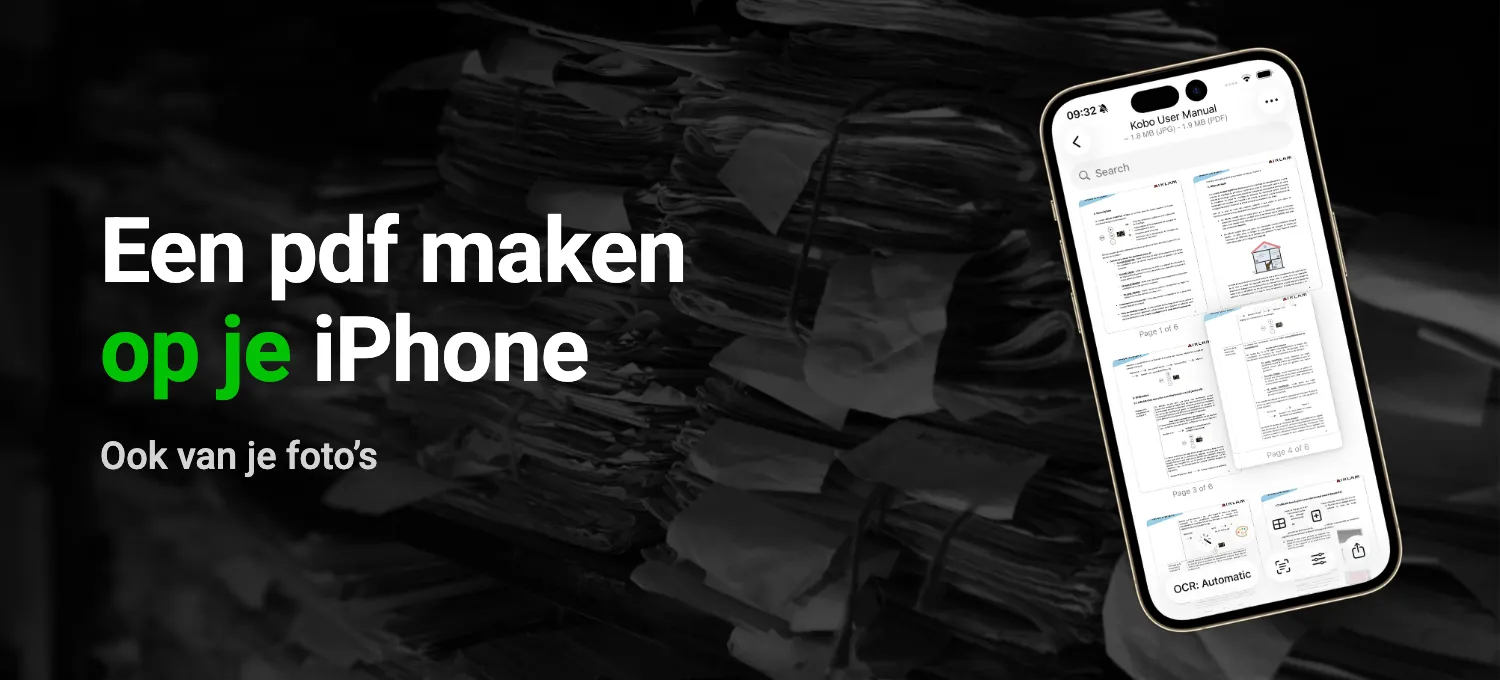
Over twee weken begin je aan een nieuwe baan, en je werkgever vraagt voor je personeelsdossier om een kopie van je diploma’s, allemaal in één pdf. Je hebt ze wel, maar alleen als foto’s op je iPhone, want zo komt papier tegenwoordig op je telefoon terecht. Hetzelfde geldt voor de foto’s van oma’s receptenschrift, als de hele familie er een kopie van wil.
De Bestanden-app zet een foto om in een pdf, en sinds iOS 26 kan Voorvertoning dat ook. Alleen komt de foto er precies zo in als je hem maakte, met de keukentafel er nog omheen. Zo’n pdf stuur je liever niet naar je nieuwe werkgever.
Heb je het papier nog? Scan het dan
Ligt het document nog voor je, maak er dan geen foto van, maar scan het. De scanner in Notities en Bestanden snijdt de tafel weg en trekt de pagina recht, en Bestanden zet de scan meteen als pdf in een map. Hoe dat werkt, staat in Documenten scannen met je iPhone.
Een webpagina als pdf opslaan in Safari
Een orderbevestiging of een formulier dat je online hebt ingevuld, staat al op je scherm. Een foto maken is dus niet nodig: Safari kan de pagina zelf als pdf bewaren.
- Open de pagina in Safari en tik op de deelknop. Zie je die niet, tik dan eerst op de paginamenuknop en daarna op ‘Deel’.
- Tik op ‘Markeringen’. Je kunt op de pagina tekenen of schrijven, of alles laten zoals het is.
- Tik op de knop ‘Gereed’, kies ‘Bewaar bestand in’, geef het bestand een naam en tik op ‘Bewaar’.
De rest van dit artikel gaat over de foto’s die je al hebt.
Een pdf maken van foto’s in de Bestanden-app
Bestanden werkt alleen met wat er in Bestanden staat, dus eerst moeten de foto’s daarheen.
- Tik in de Foto’s-app op ‘Selecteer’ en kies de foto’s. Tik op de deelknop, kies ‘Bewaar in Bestanden’, zoek een map uit en tik op ‘Bewaar’.
- Open de Bestanden-app en ga naar die map.
- Voor één foto houd je je vinger op de foto en tik je op ‘Snelle taken’ en dan op ‘Maak pdf aan’.
- Voor meerdere foto’s tik je op de knop ‘Meer’ en dan op ‘Selecteer’. Kies de foto’s, tik nog een keer op ‘Meer’ en dan op ‘Maak pdf aan’.
De pdf verschijnt in dezelfde map, naast de foto’s. Open hem even om te zien of de pagina’s in de goede volgorde staan, en geef hem een naam waar je werkgever iets mee kan.
Of gebruik de Voorvertoning-app
Voorvertoning kwam met iOS 26 naar de iPhone. De app opent alleen afbeeldingen en pdf’s die in Bestanden staan, dus ook voor Voorvertoning moet de foto daar eerst naartoe.
- Open Voorvertoning, tik op ‘Blader’ en open de foto.
- Tik naast de bestandsnaam op de knop voor het taakmenu en dan op ‘Exporteer’.
- Kies PDF. Afhankelijk van je iOS-versie maak je het bestand kleiner met een schuifknop of met de optie ‘Optimaliseer afbeeldingen voor scherm’. In iOS 27 is er ook de optie ‘Bed tekst in’, waarmee je iPhone de tekst herkent zodat je later in de pdf kunt zoeken.
- Tik op de knop ‘Gereed’, kies waar de pdf moet komen, pas zo nodig de naam aan en tik op ‘Bewaar’.
Dan heb je één pagina. Voor de volgende foto open je de pdf en tik je op de knop voor de navigatiekolom, zodat je de miniaturen ziet. Houd je vinger op een miniatuur, tik op ‘Voeg in uit bestand’ en kies de foto. Dat herhaal je voor elke pagina die erbij moet.
Pdf’s samenvoegen op je iPhone
‘Voeg in uit bestand’ werkt ook met pdf’s. Open in Voorvertoning de eerste pdf, laat de miniaturen zien, houd je vinger op een ervan en voeg het volgende bestand in. Staat er een pagina op de verkeerde plek, houd dan je vinger op de miniatuur en sleep hem boven of onder een andere.
Wat Bestanden en Voorvertoning aan jou overlaten
Geen van beide apps maakt van een foto een nette pagina. De pdf laat precies zien wat de camera zag, met de rand van de tafel en de schaduw van je hand, en vaak ligt het vel ook nog wat scheef. In Voorvertoning kun je een foto zelf bijsnijden en draaien. Schaduwen haalt de app niet weg, en een pagina die je schuin hebt gefotografeerd, trekt Voorvertoning ook niet recht. Heb je de foto’s bijgesneden, dan zijn de pagina’s in de pdf niet meer even groot. Bovendien zijn foto’s van een recente iPhone zo groot dat een pdf van een paar pagina’s al snel boven de limiet van een uploadformulier uitkomt, of te groot is om te mailen.
Van foto naar pdf met QuickScan
Met Bestanden selecteer je de foto’s in de Foto’s-app, bewaar je ze in een map, open je Bestanden, selecteer je dezelfde foto’s nog een keer en maak je de pdf. Daarna geef je hem een naam en zet je hem in de goede map of stuur je hem door per mail.
Met QuickScan tik je op ‘Importeren’, kies je ‘Bestaande foto’s’, selecteer je de foto’s van je diploma’s en exporteer je. De foto’s komen rechtstreeks uit je fotobibliotheek, en met een Exportfavoriet gaat de pdf naar een vaste map, bijvoorbeeld in iCloud Drive, onder een bestandsnaam die je vooraf hebt ingesteld.
Mist er later nog een pagina, tik dan op ‘Pagina(’s) toevoegen’ en kies nog een foto, of een pdf of afbeelding uit Bestanden. Je kunt de pagina ook meteen met de camera scannen. Met ‘Pagina’s herschikken’ sleep je alles in de goede volgorde. Staan je diploma’s al als losse documenten in QuickScan, selecteer ze dan in de lijst en kies ‘Exporteer in één PDF’.
Ook de pagina’s zelf knapt QuickScan op. De documentverbeteraar haalt schaduwen weg en maakt de achtergrond wit, zodat een foto onder de keukenlamp voor een scan kan doorgaan. Bij ‘PDF-afmetingen’ in de instellingen kies je één formaat voor alle pagina’s, en QuickScan schaalt elke foto zodat hij op de pagina past, met witte marges als je dat wilt. Voor je exporteert, laat QuickScan de geschatte bestandsgrootte zien. Is die te groot voor een uploadformulier of een mail, zet dan de afbeeldingskwaliteit of de afbeeldingsgrootte lager tot de pdf past.
Zet je tekstherkenning (OCR) aan, dan wordt de pdf doorzoekbaar. Je vindt het document later terug door te zoeken op een woord dat erin staat, en je kunt er tekst uit kopiëren. Op een diploma staat ook je geboortedatum. Wil je de pdf afschermen, dan kan QuickScan hem met een wachtwoord beveiligen.
Zolang je QuickScan privé gebruikt, betaal je er niets voor en zie je geen reclame. Je hoeft geen account aan te maken en geen abonnement te nemen. Je diploma’s verlaten je iPhone pas als jij ze verstuurt.

Lees ook:
- Documenten scannen met je iPhone (en hoe het sneller kan)
- Een pdf ondertekenen op je iPhone (met je echte handtekening)
Bronnen: Apple Support, Een webpagina annoteren en als pdf bewaren in Safari op de iPhone, Pdf’s en afbeeldingen exporteren of comprimeren in Voorvertoning op de iPhone en Pdf-pagina’s toevoegen, verwijderen, draaien, verplaatsen of bijsnijden in Voorvertoning op de iPhone (gecontroleerd in november 2026).