QuickScan – Veelgestelde vragen
Op de blog lees je stap voor stap hoe je met je iPhone documenten scant en een pdf ondertekent, met de tools van Apple en met QuickScan.
Vragen die vaak terugkomen:
Tip 1: automatisch exporteren
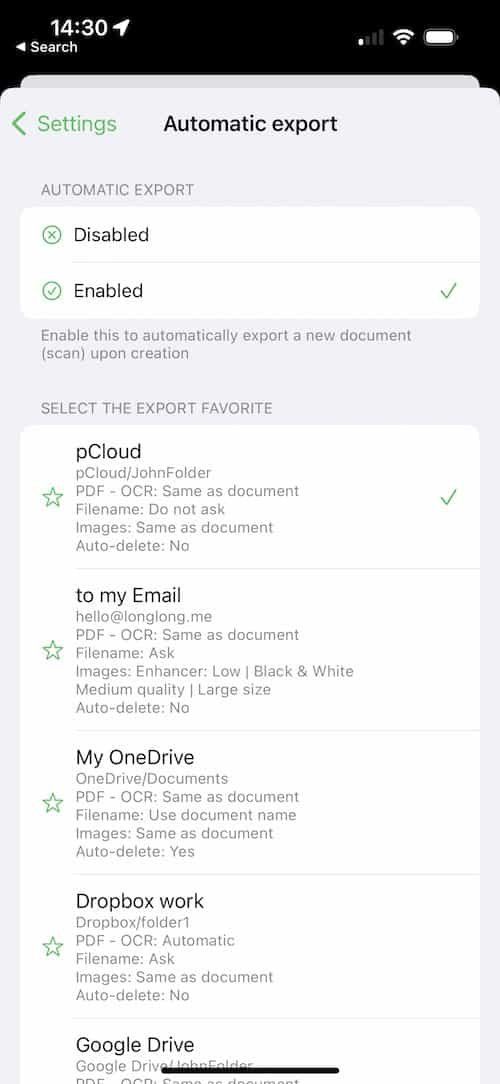
QuickScan kan automatisch exporteren zodra je klaar bent met scannen (dus nadat je in de cameraweergave op ‘Opslaan’ hebt getikt).
Zo stel je dat in:
- Maak ten minste één Exportfavoriet aan
- Ga naar Instellingen > Automatisch exporteren
- Zet ‘Automatische export’ aan
- Kies de Exportfavoriet die QuickScan voor het automatisch exporteren moet gebruiken
Let op: elke nieuwe scan wordt automatisch naar de ingestelde Exportfavoriet geëxporteerd, behalve als je de scan hebt gestart vanuit een widget of opdracht die aan een andere Exportfavoriet gekoppeld is. Meer daarover hieronder.
Tip 2: widgets en opdrachten
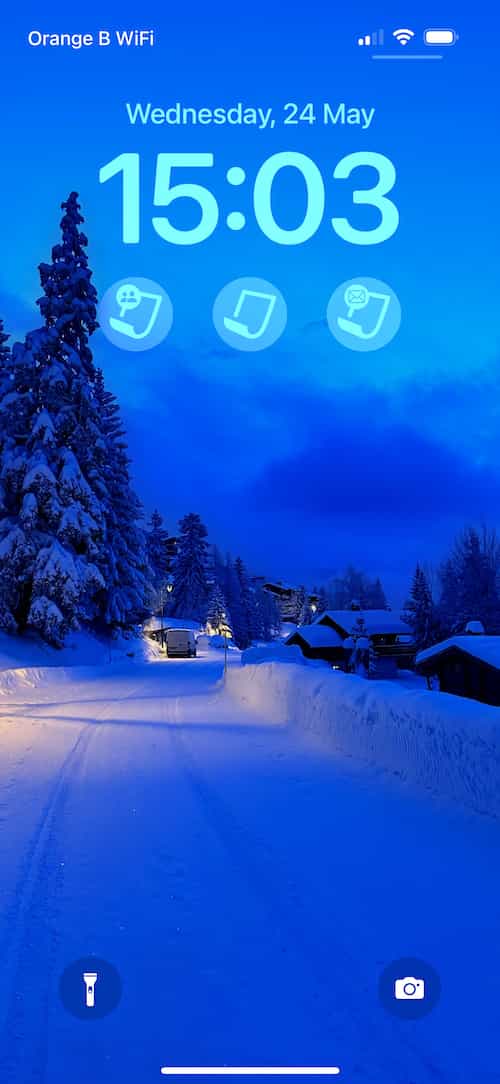
Widgets zijn de sleutel tot efficiënt werken met QuickScan. Je kunt meerdere widgets op het beginscherm of het toegangsscherm zetten. Elke widget kan aan een Exportfavoriet gekoppeld worden. QuickScan verwerkt dan elke scan die je vanuit die widget start en exporteert hem naar die Exportfavoriet.
Zo komen je scans meteen op de juiste plek terecht.
Je zou bijvoorbeeld een widget kunnen hebben voor:
- Je onkostenbonnen voor het werk: naar de Dropbox van je werk, als PDF met OCR, in zwart-wit, met de datum van vandaag in de naam, bijvoorbeeld 2023-04-03-11h10_onkostenbon
- Je kassabonnen: naar de iCloud Drive van het gezin, als PDF met OCR, in kleur
- Je reisdocumenten: meteen per e-mail, als JPG-afbeelding
- ...
Meer hierover in het onderdeel ‘Widgets en bedieningspaneel’
Let op: een opdracht voor Siri werkt net als een widget (ook die kun je aan een Exportfavoriet koppelen). Het verschil is dat je de scan met je stem start, bijvoorbeeld door ‘scan werk’ tegen Siri te zeggen.
Meer hierover in het onderdeel ‘Widgets en bedieningspaneel’
Een Exportfavoriet is een exportbestemming (bijvoorbeeld je Dropbox) met de instellingen die jij kiest (bijvoorbeeld een zwart-witfilter, OCR, een vaste bestandsnaam).
Exporteer je een document (een scan) naar een favoriet, dan worden die instellingen toegepast en gaat het document naar de ingestelde bestemming.
Tip: koppel een widget aan een Exportfavoriet. Elke scan die je vanuit die widget start, wordt dan meteen geëxporteerd.
Zo maak je een Exportfavoriet aan:
- Ga naar Instellingen > Exportfavorieten
- Tik rechtsboven op ‘+’
- Kies een bestemming voor de geëxporteerde documenten
- Stel op het volgende scherm de naam en de andere instellingen naar wens in
Zo pas je de grootte van het geëxporteerde bestand aan:
- Kies in de lijst ‘Scans’ de scan die je wilt aanpassen
- Tik in de documentweergave (die alle pagina’s van een scan toont) in de balk onderaan op het symbool ‘Afbeeldingsinstellingen’ (
 ).
- Pas de afbeeldingskwaliteit en de afbeeldingsgrootte aan. Die instellingen bepalen voor een groot deel hoe groot het geëxporteerde bestand wordt.
- Tik rechtsboven op ‘Gereed’. De grootte van het geëxporteerde bestand wordt automatisch geschat en bovenaan het scherm getoond.
Tip: stel de standaard afbeeldingsinstellingen voor elk nieuw document in via QuickScan > Instellingen > Afbeeldingsinstellingen.
Zo vind je recent verwijderde scans terug:
- Tik in de lijst ‘Scans’ bovenaan het scherm op het menu met de drie puntjes
- Kies ‘Recent verwijderd’
- Om een scan terug te zetten (of definitief te verwijderen), tik je op de knop met de drie puntjes ernaast, of houd je je vinger op de scan
Tip: verwijderde bestanden worden standaard 24 uur bewaard. Die duur kun je aanpassen in Instellingen > Overige instellingen.
QuickScan Enterprise is de licentie die nodig is voor zakelijk gebruik van de app.
Verder zijn de twee apps identiek. QuickScan Enterprise vraagt niet om donaties en verzamelt net zomin gegevens.
QuickScan Enterprise is verkrijgbaar via Apple Business Manager en Apple School Manager en komt in aanmerking voor het Volume Purchase Program (VPP).
Exportfavorieten
Een Exportfavoriet is een exportbestemming (bijvoorbeeld je Dropbox) met de instellingen die jij kiest (bijvoorbeeld een zwart-witfilter, OCR, een vaste bestandsnaam).
Bij het exporteren van een document (een scan) kies je zelf de bestemming of exporteer je naar een Exportfavoriet.
Tip: koppel een widget aan een Exportfavoriet. Elke scan die je vanuit die widget start, wordt dan meteen geëxporteerd.
Voorbeeld: een Exportfavoriet die je gescande tabellen als Excel- of CSV-bestand rechtstreeks in een map op Google Drive zet.
iCloud Drive, Dropbox, OneDrive, SharePoint, Google Drive, WebDAV, Paperless-ngx, SMB, e-mail, pCloud, Nextcloud, NAS, SD-kaart, DEVONthink… en nog veel meer via WebDAV.
Ja! Dat heet een Exportgroep, beschikbaar sinds QuickScan 8.3. Om er een aan te maken, ga je naar Instellingen > Exportfavorieten > Toevoegen... en kies je ‘Exportgroep’. Stel daarna de Exportgroep in en selecteer de Exportfavorieten die erbij horen.
De opslagaanbieder van die map werkt niet volledig samen met de Bestanden-app, waardoor iOS (en dus QuickScan) de map niet als bestemming kan selecteren. Als oplossing kun je WebDAV gebruiken, dat door veel aanbieders wordt ondersteund.
Widgets en bedieningspaneel
Widgets en regelaars in het bedieningspaneel spelen een sleutelrol in QuickScan en maken je productiever. Met een widget start je een scan rechtstreeks vanaf het beginscherm, het toegangsscherm, het bedieningspaneel of de actieknop.
Productiviteitstip (optioneel): een widget kan aan een Exportfavoriet gekoppeld worden. Start je een scan met die widget, dan exporteert de gekoppelde favoriet je documenten automatisch zodra je klaar bent met scannen.
QuickScan heeft widgets voor het beginscherm en het toegangsscherm.
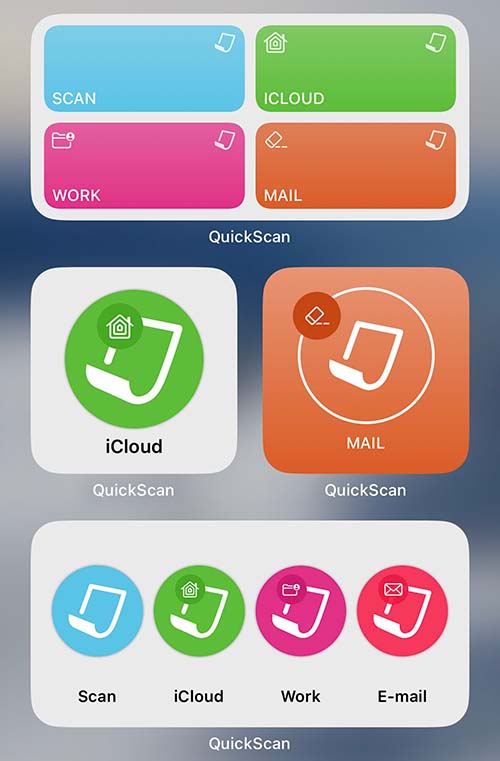
Sinds iOS 17 heeft QuickScan ook interactieve widgets, waarin je de Exportfavoriet (bestemming + verwerking van het document) rechtstreeks kiest.
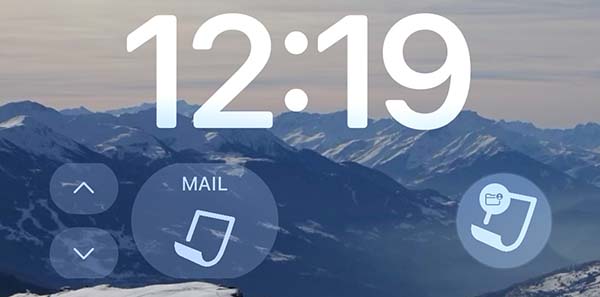
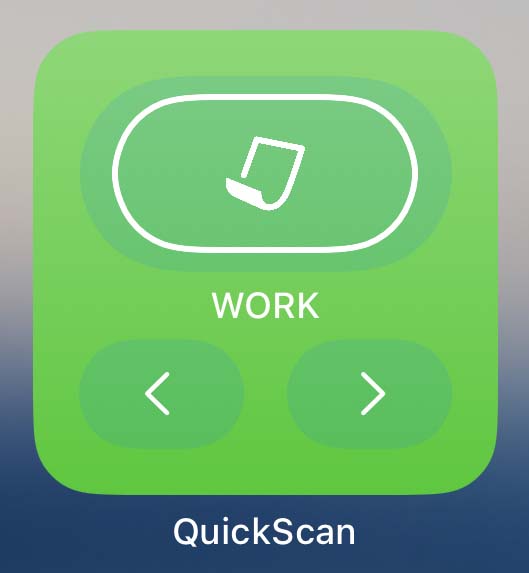
- Zet een widget op het beginscherm of het toegangsscherm, zie de uitleg van Apple.
- Houd je vinger op de widget en tik op ‘Wijzig widget’. Tik op het veld voor de Exportfavoriet en kies de gewenste favoriet in de lijst.
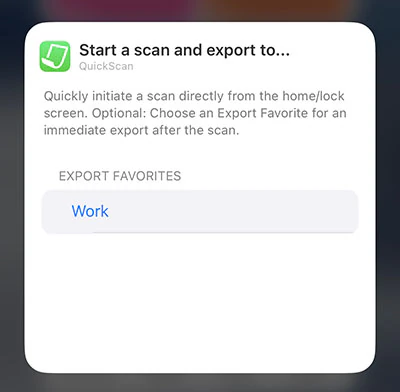
- De widget neemt het symbool, de kleur en de naam van de Exportfavoriet over
Let op: widgets op het toegangsscherm zijn klein en kleurloos, dus daar zie je alleen het symbool. -
Tik op de widget > scan > tik op ‘Opslaan’ > de scan wordt verwerkt en geëxporteerd volgens de Exportfavoriet
Let op: zonder gekoppelde Exportfavoriet wordt de scan in QuickScan bewaard. Heb je automatisch exporteren ingesteld in QuickScan > Instellingen > Automatisch exporteren, dan wordt er toch geëxporteerd, net als bij een scan die je in de app zelf start.
Handtekeningen
Met QuickScan zet je eenvoudig een of meer handtekeningen op je documenten. Maak een handtekening met je vinger of een Apple Pencil, of importeer een bestaande handtekening.
De functie is heel flexibel. Je kunt de handtekening groter of kleiner maken en zelfs de kleur aanpassen als je hem plaatst.
Zo maak je een handtekening:
- Ga naar Instellingen
- Scrol omlaag en tik op ‘Handtekeningen’
- Tik rechtsboven op ‘+’
- Kies hoe je de handtekening wilt maken en volg de instructies
Zo zet je een handtekening op een document:
- Kies een document in de lijst ‘Scans’
- Tik op de pagina waar de handtekening moet komen. De pagina wordt dan groot weergegeven.
- Tik op het handtekeningsymbool in de balk onderaan (of kies in het menu rechtsboven ‘Handtekening toevoegen...’). Zie je de balk onderaan niet, tik dan even op de pagina om hem te laten verschijnen.
- Kies de handtekening die je wilt plaatsen
- Verplaats hem en maak hem zo nodig groter of kleiner
- Om de kleur van de handtekening te veranderen, tik je op het paletsymbool in de balk onderaan
- Tik op ‘OK’ om hem te bewaren. Je kunt hem later nog aanpassen.