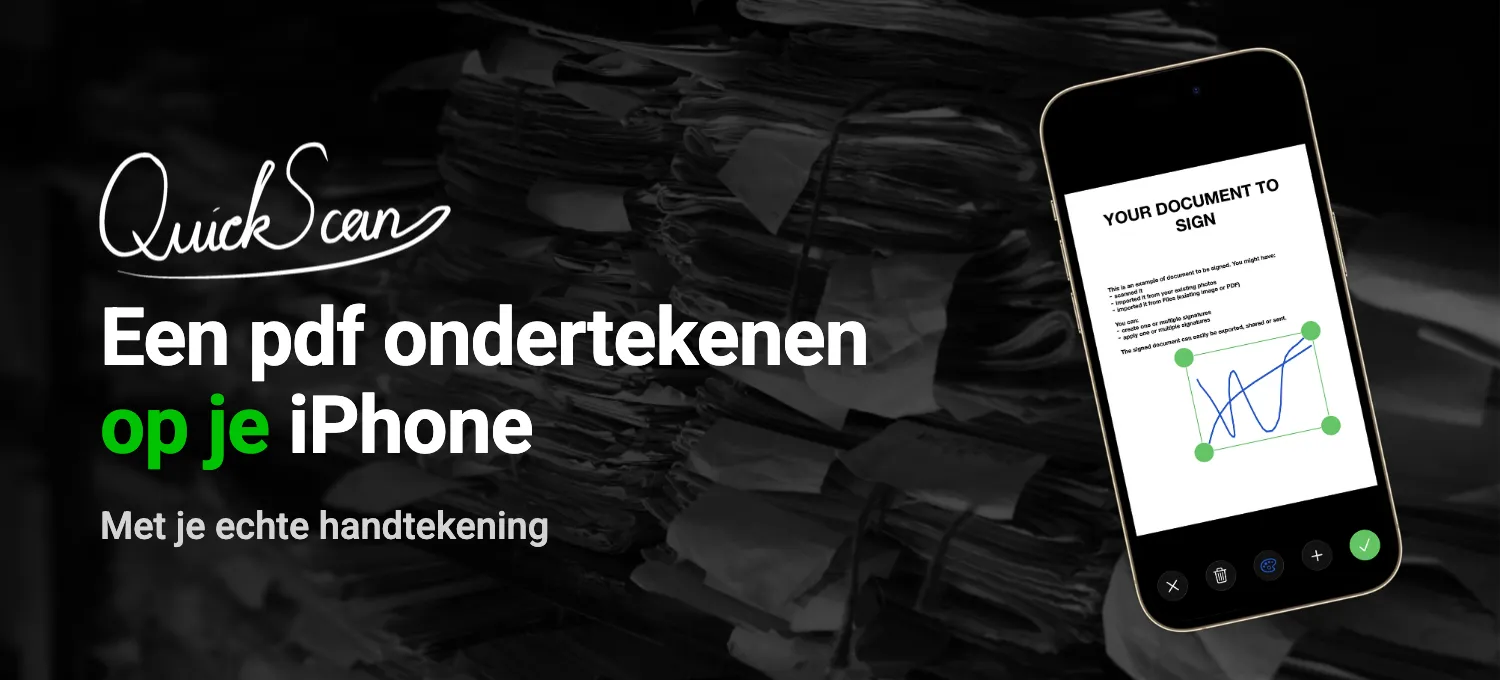
Voor je eerste afspraak mailt de nieuwe tandarts je een inschrijfformulier om in te vullen en te ondertekenen. Een week later stuurt de kinderopvang het contract voor het nieuwe jaar. Steeds meer papierwerk komt binnen als pdf die alleen nog je handtekening nodig heeft, en speciaal voor die handtekening alles afdrukken, ondertekenen en weer inscannen is een gedoe.
Een pdf ondertekenen op je iPhone kan zonder dat je iets installeert. De ingebouwde functies werken, maar ze hebben een paar zwakke plekken waar je tegenaan loopt zodra je vaker iets ondertekent. Een handtekening die je met je vingertop tekent, lijkt zelden op je echte. En wie je ontgrendelde iPhone in handen krijgt, kan je opgeslagen handtekening zomaar gebruiken. Eerst de stappen met wat je iPhone zelf kan, daarna hoe QuickScan beide problemen oplost.
Een pdf ondertekenen met de ingebouwde tools van de iPhone
De stappen zijn hetzelfde, of de pdf nu als bijlage in je mail zit of al in de Bestanden-app staat.
- Open de pdf, bijvoorbeeld de bijlage in Mail. Vraagt je iPhone erom, open hem dan in de Bestanden-app en tik op ‘Bewaar’.
- Wil je het formulier invullen, tik dan op de knop ‘Vul automatisch in’, tik op een leeg veld en typ wat er moet staan. Heeft het formulier meerdere velden die bij elkaar horen, dan kan je iPhone voorstellen om ze in één keer in te vullen met de gegevens van je eigen kaart in de Contacten-app.
- Tik op de knop met het plusteken en dan op ‘Voeg handtekening toe’. Zet je handtekening met je vinger en tik op ‘Gereed’.
- Sleep de handtekening naar de juiste plek en maak hem zo nodig groter of kleiner met een van de blauwe stippen op het kader.
- Ben je klaar, tik dan op de Menuknop en op ‘Exporteer’, ‘Druk af’ of de deelknop om het document terug te sturen. Alleen bewaren? Tik dan op de terugknop.
Je iPhone onthoudt de handtekening voor de volgende keer. Je kunt er meer dan één bewaren, bijvoorbeeld ook je paraaf, en handtekeningen verwijderen die je niet meer nodig hebt.
Sinds iOS 26 heeft de iPhone ook een Voorvertoning-app die ongeveer hetzelfde werkt. Open het pdf-formulier in Voorvertoning, tik op de formulierinvulknop om de velden in te vullen en gebruik de knop met het plusteken voor je handtekening.
Krijg je een Word-bestand in plaats van een pdf? Open het in Pages (dat opent ook Word-bestanden), exporteer het als pdf en onderteken die.
Een papieren document ondertekenen
Een papieren formulier moet je eerst scannen, bijvoorbeeld met de Notities-app. Open een notitie, tik op de bijlageknop en kies ‘Scan documenten’ (alle stappen staan in Documenten scannen met je iPhone). Tik daarna in de notitie op de scan, tik op de knop ‘Markeringen’ en op de knop met het plusteken, en kies ‘Voeg handtekening toe’.
De ondertekende scan blijft wel in de notitie staan. Versturen doe je met de deelknop. Wil je hem als pdf in een map bewaren, kies dan ‘Bewaar in Bestanden’ en zoek de map op. Elke keer weer.
Is een handtekening op het scherm geldig?
Een handtekening op het scherm geldt als een gewone elektronische handtekening, en voor het meeste alledaagse papierwerk, zoals een toestemmingsformulier of een inschrijving bij de sportclub, is die prima. Voor bepaalde documenten is wel een handtekening op papier of een gekwalificeerde elektronische handtekening nodig, en sommige banken en instanties werken met hun eigen manier van digitaal ondertekenen. Twijfel je? Vraag het dan na bij de afzender.
Waar de ingebouwde tools tekortschieten
Met de tools van Apple krijg je een handtekening op de pagina, en daar houdt het wel zo’n beetje op. Een handtekening die je met je vingertop op glas tekent, lijkt zelden op wat je met een pen zet, en onder het contract van de kinderopvang ziet hij er al snel uit als een krabbel. Je bewaarde handtekeningen zijn ook niet beveiligd. Ligt je iPhone ontgrendeld op tafel, dan kan iedereen ze onder elk document zetten. En een papieren formulier moet eerst langs de Notities-app, waar je het scant en ondertekent voordat je het ergens naartoe kunt sturen.
Ondertekenen met QuickScan
Net als met de ingebouwde functies teken je je handtekening in QuickScan met je vinger of een Apple Pencil. Maar je kunt ook je handtekening op een vel papier zetten en daar een foto van maken, of hem importeren uit een afbeelding of een pdf. QuickScan haalt de achtergrond weg en laat je de kleur kiezen, bijvoorbeeld het blauw van een balpen. Op de pagina lijkt het dan net alsof je met pen hebt getekend.
Je handtekeningen blijven privé. QuickScan kan om Face ID of Touch ID vragen voordat het je documenten en handtekeningen laat zien. Zo kan niemand je handtekening gebruiken alleen omdat je iPhone ontgrendeld op tafel lag.
Het ondertekenen zelf is een kwestie van een paar tikken. Scan de pagina of importeer de pdf uit Bestanden, tik op de pagina en daarna op de handtekeningknop, kies je handtekening en verplaats hem of pas de grootte aan. Tik op ‘OK’ en klaar. Je kunt meerdere handtekeningen op één pagina zetten, bijvoorbeeld je handtekening en je paraaf, en ze later nog wijzigen. Op de hulppagina over handtekeningen staat elke stap uitgelegd.
Exporteer het document daarna naar een Exportfavoriet. QuickScan geeft de pdf de naam die je hebt ingesteld en stuurt hem naar de juiste plek, per e-mail, naar iCloud Drive of rechtstreeks naar Paperless-ngx. Staan er persoonlijke gegevens op, zoals op dat formulier van de tandarts, dan kan QuickScan de pdf ook met een wachtwoord beveiligen.
QuickScan kost niets voor persoonlijk gebruik en werkt zonder account. Er komt geen reclame of abonnement aan te pas. Je documenten blijven op je iPhone tot je ze zelf ergens naartoe stuurt.

Lees ook:
- Een pdf maken op je iPhone (ook van foto’s)
- Documenten scannen met je iPhone (en hoe het sneller kan)
Bronnen: Apple Support, Formulieren invullen, documenten ondertekenen en handtekeningen aanmaken op de iPhone en Pdf-formulieren invullen en ondertekenen in Voorvertoning op de iPhone (gecontroleerd in november 2026).