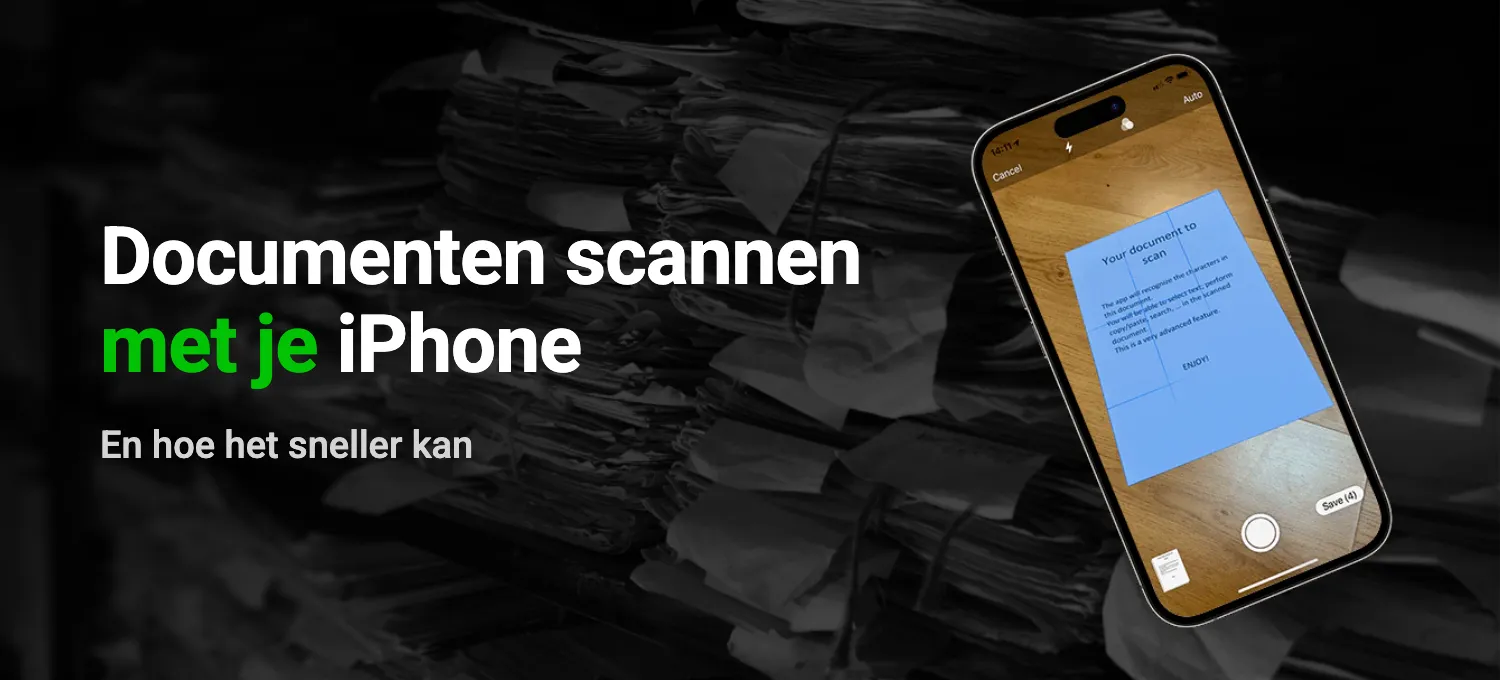
De zorgverzekeraar wil de nota van de fysiotherapeut zien, de verhuurder vraagt om een kopie van je loonstrook. Daar heb je geen scanner voor nodig. Scannen met je telefoon gaat prima, en je iPhone heeft er zelf een, in de apps Notities en Bestanden. Een eenvoudige, dat wel. Hij herkent de randen van het vel en trekt een scheef gefotografeerde pagina recht. Scan je meerdere pagina’s, dan maakt hij er één pdf van.
Voor een brief af en toe is dat genoeg. Scan je vaker, dan wordt het al snel omslachtig, want de rest laat je iPhone aan jou over. Elk bestand een naam geven, het in de juiste map zetten. Hieronder lees je hoe je een document scant met je iPhone en waar de ingebouwde scanner tekortschiet. Aan het eind zie je hoe QuickScan dat werk van je overneemt.
Scannen met de Notities-app
Dit is de manier die de meeste mensen kennen. De scan komt in een notitie terecht.
- Open Notities en maak een nieuwe notitie. Een bestaande notitie kan ook.
- Tik op de bijlageknop (de paperclip) en dan op ‘Scan documenten’. In oudere versies van iOS zit op die plek een cameraknop.
- Houd je iPhone boven het papier. In de automatische modus maakt hij vanzelf een opname zodra hij de pagina herkent. Anders tik je op de sluiterknop of druk je op een van de volumeknoppen.
- Maak je de opname zelf, dan toont je iPhone de hoeken die hij heeft gevonden. Sleep ze zo nodig op hun plaats en tik op ‘Behoud scan’.
- Scan de volgende pagina. Heb je ze allemaal, tik dan op de knop ‘Gereed’, het vinkje.
Alle pagina’s vormen samen één document, en dat blijft in de notitie staan. Daar wringt de schoen. Wil je een pdf in een map of in de cloud, dan open je de notitie, tik je op de scan en op de deelknop, kies je ‘Bewaar in Bestanden’ en zoek je de map op. Elke keer opnieuw.
Rechtstreeks in een map scannen met Bestanden
De Bestanden-app slaat de notitie over en bewaart de pdf meteen in een map, op je iPhone, in iCloud Drive of bij een andere opslagdienst als je daar de app van hebt.
- Open Bestanden en tik op de knop ‘Meer’, de drie puntjes rechtsboven.
- Kies ‘Scan documenten’.
- Scan je pagina’s zoals hierboven en tik op het vinkje.
- Kies een locatie en tik op ‘Bewaar’.
Dat scheelt een paar tikken, maar je kiest nog steeds bij elke scan zelf de map, en het bestand houdt de naam die je iPhone eraan gaf tot je die verandert. Geef het daarom meteen een andere naam. Houd je vinger op het bestand en kies ‘Wijzig naam’. Doe je volgend voorjaar je belastingaangifte, dan vind je ‘Zorgkosten 2026’ een stuk sneller terug.
Een scan ondertekenen
Bij een toestemmingsformulier voor het schoolreisje of de verlenging van je huurcontract hoeft er vaak alleen je handtekening onder voordat het terug kan. Afdrukken is niet nodig, je kunt het gewoon in Notities ondertekenen.
- Tik in de notitie op de scan.
- Tik op de knop ‘Markeringen’, het pennetje.
- Tik op de knop met het plusteken en dan op ‘Voeg handtekening toe’. Kies een bewaarde handtekening of maak een nieuwe.
- Sleep de handtekening naar de juiste plek, pas de grootte aan en tik op ‘Gereed’.
Daarna moet je de scan nog delen zoals hierboven. Een datum invullen of een vakje aankruisen doe je met de pennen in dezelfde knoppenbalk, met je vinger of op de iPad met een Apple Pencil.
Kwam het formulier als pdf per mail binnen? Lees dan Een pdf ondertekenen op je iPhone. Daar staat ook hoe je zorgt dat de handtekening er echt uitziet als de jouwe.
Zo krijg je een nette scan
Wordt een scan grauw of scheef, dan ligt dat meestal aan een van deze dingen, met welke app je ook scant:
- Wit papier op een lichte tafel maakt het de randdetectie lastig. Leg het vel op iets donkers, dan vindt je iPhone de randen meestal in één keer.
- Hang je recht boven het papier, dan valt je eigen schaduw erop. Scan liever bij een raam, met daglicht dat van opzij komt.
- Op glanzend papier en foto’s geeft de flitser een lichte vlek. Is er genoeg licht, zet de flitser dan uit in de scanner.
- Je iPhone trekt een schuin gefotografeerde pagina recht, maar het verste stuk wordt dan minder scherp. Probeer hem zo recht mogelijk boven het vel te houden.
- Voor brieven en formulieren zijn grijstinten of zwart-wit prima, en de pdf wordt er kleiner van. Kleur heb je nodig voor stempels, een handtekening in blauwe inkt of gekleurde formulieren.
- Kassabonnen krullen graag op. Een paar minuten onder een dik boek helpt. Bonnen die je moet bewaren, zoals die van je nieuwe wasmachine voor de garantie, scan je het best meteen, want thermisch papier vervaagt.
Heb je uit een brief alleen een IBAN of een telefoonnummer nodig, dan hoef je hem niet eens te scannen. Richt de camera erop en je iPhone herkent de tekst, zodat je die kunt selecteren en kopiëren. Apple noemt dat Livetekst.
Staat het document alleen als foto op je iPhone? Hoe je daar een echte pdf van maakt, lees je in Een pdf maken op je iPhone.
En op de iPad of Mac?
Scannen met de iPad gaat precies hetzelfde, in Notities en in Bestanden, en QuickScan werkt er ook op. Met een Apple Pencil is ondertekenen nog prettiger.
Met de continuïteitscamera kan ook je Mac de scanner van je iPhone gebruiken. Klik bijvoorbeeld in Pages, Mail of Notities met de rechtermuisknop (of met Control-klik) op de plek waar de scan moet komen en kies ‘Scan documenten’. Soms staat die optie onder ‘Voeg in vanaf iPhone of iPad’. De scanner gaat dan open op je iPhone. Scan zoals altijd, tik op ‘Bewaar’ en de pdf verschijnt op je Mac. Het werkt ook in de Finder en in een paar andere apps van Apple. Beide apparaten moeten met dezelfde Apple Account zijn ingelogd, en wifi en Bluetooth moeten aanstaan.
Sneller met QuickScan
Scan je elke week, dan tellen al die extra tikken flink op. Precies die tikken neemt QuickScan je uit handen. Vergelijk zelf maar.
In de Bestanden-app tik je op de drie puntjes en op ‘Scan documenten’, je scant, tikt op het vinkje, kiest een map en tikt op ‘Bewaar’. Daarna houd je je vinger op het bestand, kies je ‘Wijzig naam’ en typ je een naam.
Met QuickScan tik je op een widget op je beginscherm, scan je en tik je op ‘Opslaan’. Dat is alles. De pdf heeft al een echte naam en doorzoekbare tekst, en hij staat in de juiste map.
Dat regel je met Exportfavorieten. Een Exportfavoriet koppelt een bestemming aan je eigen instellingen: de bestandsnaam (bijvoorbeeld de datum plus een titel), kleur of zwart-wit, en wel of geen tekstherkenning. Maak er bijvoorbeeld een die de nota’s voor de zorgverzekeraar in iCloud Drive zet, en een tweede die de thuisadministratie naar de gedeelde Dropbox van het gezin stuurt. Geef ze elk een eigen widget op het beginscherm of het toegangsscherm. Start je liever vanuit het bedieningspaneel of met de actieknop, schakel dan automatisch exporteren in. Dan gaat elke nieuwe scan naar de Exportfavoriet die je hebt gekozen.
QuickScan exporteert onder meer naar iCloud Drive, Dropbox, Google Drive, OneDrive, SharePoint, Nextcloud, WebDAV, een NAS of SMB-netwerkmap, e-mail en Paperless-ngx. Met een Exportgroep gaat één scan zelfs naar meerdere plekken tegelijk.
De herkende tekst komt in de pdf zelf te staan. Je kunt hem selecteren en kopiëren, en je computer, je cloudopslag of Paperless-ngx kan de pdf doorzoeken. De tekstherkenning gebeurt op je iPhone, zonder internetverbinding. QuickScan kan ook tabellen omzetten naar Excel of CSV, een pdf met een wachtwoord beveiligen, je handtekeningen achter Face ID zetten en de hele app vergrendelen.
Voor persoonlijk gebruik is QuickScan gratis, zonder reclame of abonnement. Een account heb je niet nodig. In de App Store staat bij de app ‘Er worden geen gegevens verzameld’, en dat mag je letterlijk nemen. Je scans blijven op je iPhone tot je ze zelf ergens naartoe stuurt.

Lees ook:
- Een pdf maken op je iPhone (ook van foto’s)
- Een pdf ondertekenen op je iPhone (met je echte handtekening)
Bronnen: Apple Support, Documenten scannen op je iPhone of iPad en Continuïteitscamera (gecontroleerd in november 2026).