QuickScan – Perguntas frequentes (FAQ)
Está trocando o CamScanner ou o Microsoft Lens pelo QuickScan? Leia QuickScan vs CamScanner e Alternativa ao Microsoft Lens para iOS.
As perguntas mais frequentes:
Dica 1: Exportação automática
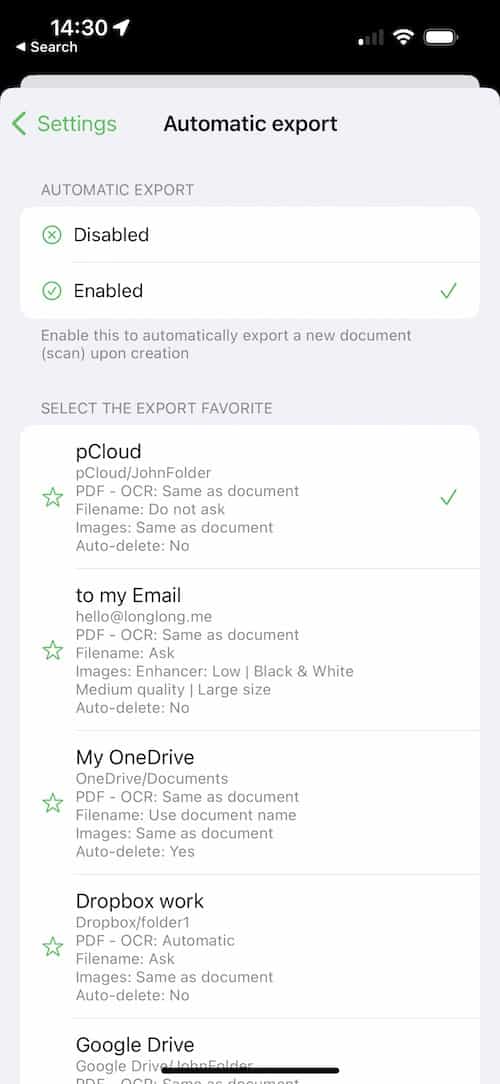
O QuickScan pode exportar automaticamente assim que você termina de escanear (ou seja, depois de tocar em “Salvar” na tela da câmera).
Para isso:
- Crie pelo menos um Favorito de Exportação
- Acesse Configurações > Exportação automática
- Ative “Exportação automática”
- Escolha o Favorito de Exportação que o QuickScan vai usar na exportação automática
Observação: cada novo documento escaneado é exportado automaticamente para o Favorito de Exportação configurado, a menos que o escaneamento tenha sido iniciado por um widget ou atalho associado a outro Favorito de Exportação. Mais detalhes abaixo.
Dica 2: widgets e atalhos
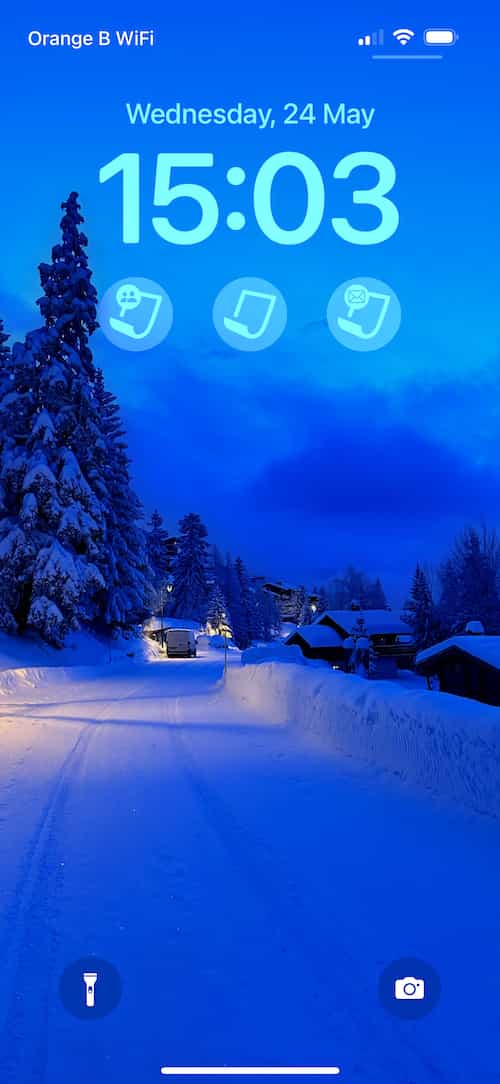
Os widgets são essenciais para usar o QuickScan com eficiência. Você pode criar vários widgets na Tela de Início ou na Tela Bloqueada. Cada widget pode ser associado a um Favorito de Exportação: o QuickScan então processa cada escaneamento iniciado por esse widget e o exporta para esse Favorito de Exportação.
Assim, seus documentos são arquivados (enviados) na hora, no lugar certo.
Por exemplo, você pode ter um widget para:
- Suas despesas de trabalho: envio para o Dropbox do trabalho, em PDF com OCR, em preto e branco, com a data do dia no nome, por exemplo 2023-04-03-11h10_despesas_trabalho
- Seus recibos de compras: envio para o iCloud Drive da família, em PDF com OCR, em cores
- Suas passagens: envio imediato por e-mail, como imagem JPG
- ...
Mais informações na seção “Widgets e Central de Controle”
Observação: os atalhos da Siri funcionam como os widgets (também podem ser associados a um Favorito de Exportação). A diferença: você inicia o escaneamento com a voz, pela Siri. Por exemplo: “E aí, Siri, escanear trabalho”.
Mais informações na seção “Widgets e Central de Controle”
Um Favorito de Exportação é um destino de exportação (por exemplo, o seu Dropbox) com as configurações que você escolher (por exemplo, filtro preto e branco, OCR, um nome de arquivo específico).
Ao exportar um documento (um scan) para um favorito, essas configurações são aplicadas e o documento é exportado para o destino configurado.
Dica: associe um widget a um Favorito de Exportação. Cada escaneamento que você iniciar por esse widget será exportado na hora.
Para criar um Favorito de Exportação:
- Acesse Configurações > Favoritos de exportação
- Toque em “+” no canto superior direito
- Escolha um destino para os documentos exportados
- Na tela seguinte, configure o nome e as demais opções conforme a sua necessidade
Para ajustar o tamanho do arquivo exportado:
- Na lista “Scans”, escolha o scan que deseja ajustar
- Na visualização do documento (a que mostra todas as páginas de um scan), toque no ícone “Configurações de imagem” na barra inferior (
 ).
). - Ajuste a qualidade e o tamanho da imagem. Essas configurações influenciam bastante o tamanho do arquivo exportado.
- Toque em “Concluído” no canto superior direito. O tamanho do arquivo exportado é estimado automaticamente e exibido na parte superior da tela.
Dica: você pode ajustar as configurações de imagem padrão de cada novo documento em QuickScan > Configurações > Configurações de imagem.
Para ver os scans excluídos recentemente:
- Na lista “Scans”, toque no menu de três pontos na parte superior da tela
- Escolha “Excluídos recentemente”
- Para recuperar (ou excluir definitivamente) um scan, toque no botão de três pontos ao lado dele ou mantenha o dedo pressionado sobre o scan
Dica: os arquivos excluídos são mantidos por 24 horas por padrão. Você pode alterar esse prazo em Configurações > Outras configurações.
O QuickScan Empresa (QuickScan Enterprise) é a licença necessária para quem usa o app profissionalmente.
Fora isso, os dois apps são iguais. O QuickScan Empresa não tem solicitações de doação e também não coleta nenhum dado.
O QuickScan Empresa está disponível no Apple Business Manager e no Apple School Manager, e é compatível com o programa de compras por volume (VPP).
Favoritos de Exportação
Um Favorito de Exportação é um destino de exportação (por exemplo, o seu Dropbox) com as configurações que você escolher (por exemplo, filtro preto e branco, OCR, um nome de arquivo específico).
Ao exportar um documento (um scan), você pode escolher o destino ou exportá-lo para um Favorito de Exportação.
Dica: associe um widget a um Favorito de Exportação. Cada escaneamento que você iniciar por esse widget será exportado na hora.
Exemplo: um Favorito de Exportação que envia suas tabelas escaneadas em Excel ou CSV diretamente para uma pasta do Google Drive.
iCloud Drive, Dropbox, OneDrive, SharePoint, Google Drive, WebDAV, paperless-ngx, SMB, e-mail, pCloud, Nextcloud, NAS, cartão SD, DEVONthink… e muitos outros via WebDAV.
Sim! Para isso existe o Grupo de Exportação, disponível a partir do QuickScan 8.3. Para criar um, acesse Configurações > Favoritos de exportação > Adicionar… e escolha “Grupo de Exportação”. Depois, configure o grupo e selecione os Favoritos de Exportação que fazem parte dele.
O provedor de armazenamento dessa pasta não está totalmente integrado ao app Arquivos, o que impede o iOS (e, portanto, o QuickScan) de selecioná-la como destino. Como alternativa, você pode usar o WebDAV, compatível com muitos provedores.
Widgets e Central de Controle
Os widgets e os controles da Central de Controle têm um papel essencial no QuickScan e aumentam a sua produtividade. Eles estão disponíveis para a Tela de Início, a Tela Bloqueada, a Central de Controle e o Botão de Ação. Um widget inicia um escaneamento diretamente da Tela de Início, da Tela Bloqueada, da Central de Controle ou do Botão de Ação.
Dica de produtividade (opcional): um widget pode ser associado a um Favorito de Exportação. Quando você inicia um escaneamento com esse widget, o favorito associado exporta automaticamente seus documentos assim que o escaneamento termina.
O QuickScan oferece widgets para a Tela de Início e a Tela Bloqueada.
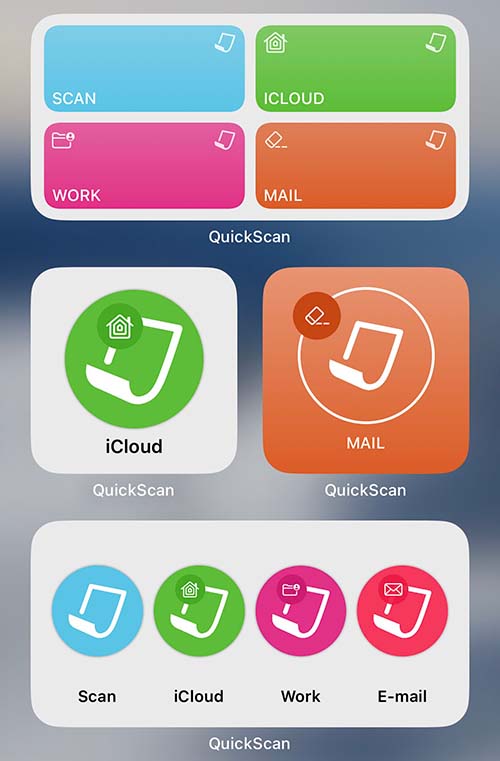
A partir do iOS 17, o QuickScan oferece widgets interativos: você escolhe o Favorito de Exportação (destino + processamento do documento) diretamente no widget.
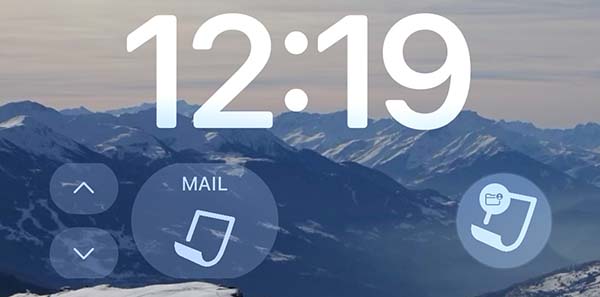
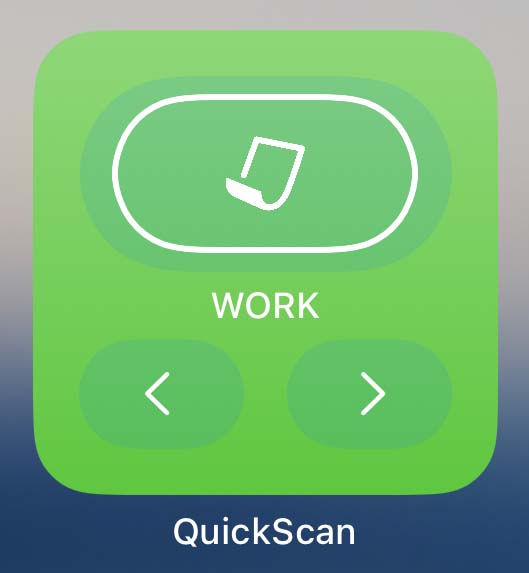
- Adicione um widget à Tela de Início ou à Tela Bloqueada; veja o guia da Apple.
- Edite o widget (mantenha o dedo pressionado sobre ele), toque no campo do Favorito de Exportação e escolha o favorito desejado na lista.
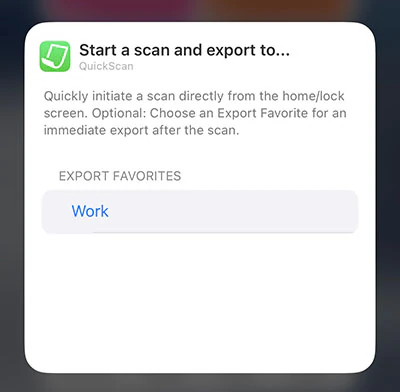
- O widget assume o ícone, a cor e o nome do Favorito de Exportação
Observação: na Tela Bloqueada, por falta de espaço e de cor, só o ícone é exibido. -
Toque no widget > escaneie > toque em “Salvar” > o scan é processado e exportado conforme o Favorito de Exportação
Observação: se você não associar um Favorito de Exportação, o scan é salvo no QuickScan. Se a exportação automática estiver configurada em QuickScan > Configurações > Exportação automática, a exportação acontece do mesmo jeito, como se você tivesse iniciado o escaneamento pelo app.
Assinaturas
Com o QuickScan, você adiciona facilmente uma ou mais assinaturas aos seus documentos. Você pode criar assinaturas com o dedo ou com o Apple Pencil, ou importar assinaturas que já tenha.
O recurso é bem flexível: ao aplicar a assinatura, você pode redimensioná-la e até mudar a cor dela.
Para criar uma assinatura:
- Acesse Configurações
- Role para baixo e toque em “Assinaturas”
- Toque em “+” no canto superior direito
- Escolha como deseja criar a assinatura e siga as instruções
Para aplicar uma assinatura em um documento:
- Escolha um documento na lista “Scans”
- Toque na página do documento em que deseja colocar a assinatura. A página será exibida ampliada.
- Toque no ícone de assinatura na barra inferior (ou, no menu do canto superior direito, em “Adicionar assinatura…”). Se a barra inferior não estiver visível, toque na página para exibi-la.
- Escolha a assinatura que deseja aplicar
- Mova e redimensione a assinatura conforme necessário
- Para mudar a cor da assinatura, toque no ícone da paleta na barra inferior
- Toque em “OK” para salvar. Você ainda poderá alterá-la depois.