QuickScan – Questions fréquentes (FAQ)
Vous quittez CamScanner ou Microsoft Lens ? Lisez QuickScan vs CamScanner et Alternative à Microsoft Lens pour iOS.
Questions fréquemment posées :
Astuce 1 : Export automatique
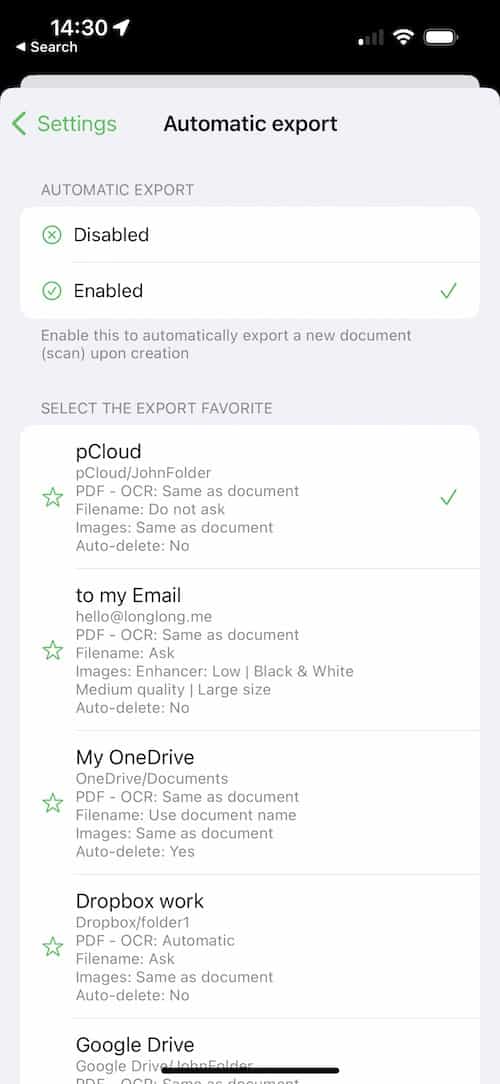
QuickScan peut exporter automatiquement dès que vous avez terminé le scan (c’est-à-dire après avoir touché « Enregistrer » dans la vue caméra).
Pour cela :
- Créez au moins un Favori d’export
- Ouvrez Réglages > Export automatique
- Activez « Export automatique »
- Choisissez le Favori d’export que QuickScan utilisera pour l’export automatique
Remarque : chaque nouveau scan est exporté automatiquement vers le Favori d’export configuré, sauf s’il a été lancé depuis un widget ou un raccourci associé à un autre Favori d’export. Plus de détails ci-dessous.
Astuce 2 : widgets et raccourcis
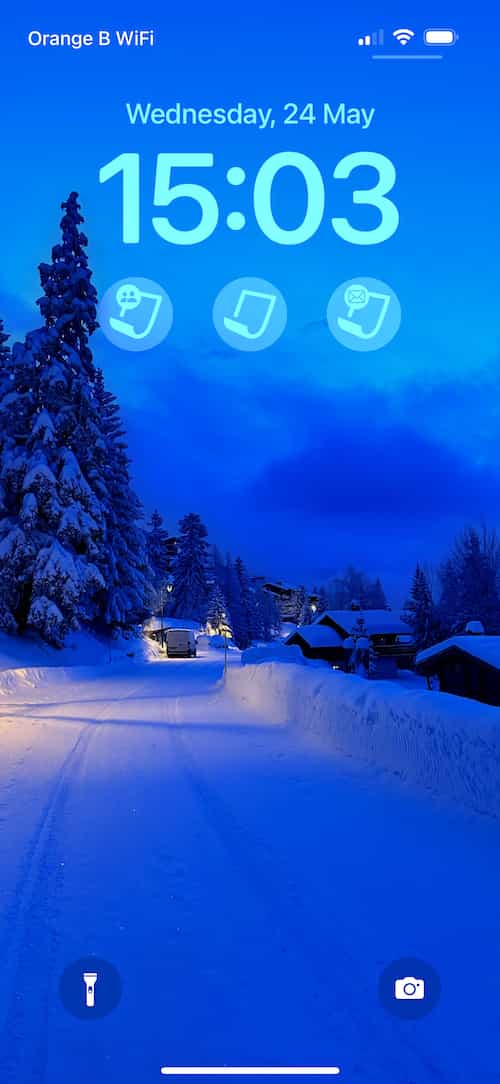
Les widgets sont essentiels pour utiliser QuickScan efficacement. Vous pouvez créer plusieurs widgets sur l’écran d’accueil ou l’écran verrouillé. Chaque widget peut être associé à un Favori d’export : QuickScan traite alors chaque scan lancé depuis ce widget et l’exporte vers ce Favori d’export.
Vos scans sont ainsi archivés (envoyés) immédiatement au bon endroit.
Vous pourriez par exemple avoir un widget pour :
- Vos notes de frais professionnelles : envoi vers la Dropbox du travail, en PDF avec OCR, en noir et blanc, avec la date du jour dans le nom, par exemple 2023-04-03-11h10_note_de_frais
- Vos tickets de caisse : envoi vers l’iCloud Drive familial, en PDF avec OCR, en couleur
- Vos billets de voyage : envoi immédiat par e-mail, en image JPG
- ...
Plus d’infos dans la section « Widgets et Centre de contrôle »
Remarque : les raccourcis Siri fonctionnent comme les widgets (eux aussi peuvent être associés à un Favori d’export). La différence : vous lancez le scan à la voix, avec Siri. Exemple : « Dis Siri, scan travail ».
Plus d’infos dans la section « Widgets et Centre de contrôle »
Un Favori d’export est une destination d’export (par exemple votre Dropbox) associée aux réglages de votre choix (par exemple filtre noir et blanc, OCR, nom de fichier précis).
Quand vous exportez un document (un scan) vers un favori, ces réglages sont appliqués et le document est exporté vers la destination configurée.
Astuce : associez un widget à un Favori d’export. Chaque scan lancé depuis ce widget sera alors exporté immédiatement.
Pour créer un Favori d’export :
- Ouvrez Réglages > Favoris d’export
- Touchez « + » en haut à droite
- Choisissez une destination pour les documents exportés
- Sur l’écran suivant, configurez le nom et les autres réglages selon vos besoins
Pour ajuster la taille du fichier exporté :
- Dans la liste « Scans », choisissez le scan à ajuster
- Dans la vue du document (celle qui affiche toutes les pages d’un scan), touchez dans la barre du bas l’icône « Paramètres d’images » (
 ).
). - Ajustez la qualité et la taille de l’image. Ces réglages influencent fortement la taille du fichier exporté.
- Touchez « Terminé » en haut à droite. La taille du fichier exporté est estimée automatiquement et affichée en haut de l’écran.
Astuce : réglez les paramètres d’images par défaut de chaque nouveau document dans QuickScan > Réglages > Paramètres d’images.
Pour accéder aux scans récemment supprimés :
- Dans la liste « Scans », touchez le menu à trois points en haut de l’écran
- Choisissez « Récemment supprimés »
- Pour restaurer (ou supprimer définitivement) un scan, touchez le bouton à trois points à côté de celui-ci, ou faites un appui long sur le scan
Astuce : les fichiers supprimés sont conservés 24 heures par défaut. Vous pouvez modifier cette durée dans Réglages > Autres réglages.
QuickScan Entreprise est la licence requise pour un usage professionnel de l’app.
Pour le reste, les deux apps sont identiques. QuickScan Entreprise ne contient pas de demande de don, et ne collecte pas plus de données.
QuickScan Entreprise est disponible dans Apple Business Manager et Apple School Manager, et éligible au programme d’achat en volume (VPP).
Favoris d’export
Un Favori d’export est une destination d’export (par exemple votre Dropbox) associée aux réglages de votre choix (par exemple filtre noir et blanc, OCR, nom de fichier précis).
Lors de l’export d’un document (un scan), vous pouvez choisir la destination ou exporter vers un Favori d’export.
Astuce : associez un widget à un Favori d’export. Chaque scan lancé depuis ce widget sera alors exporté immédiatement.
Exemple : un Favori d’export qui envoie vos tableaux scannés en Excel ou CSV directement dans un dossier Google Drive.
iCloud Drive, Dropbox, OneDrive, SharePoint, Google Drive, WebDAV, paperless-ngx, SMB, e-mail, pCloud, Nextcloud, NAS, carte SD, DEVONthink… et bien d’autres via WebDAV.
Oui ! C’est ce qu’on appelle un Groupe d’export, disponible depuis QuickScan 8.3. Pour en créer un, ouvrez Réglages > Favoris d’export > Ajouter… et choisissez « Groupe d’export ». Configurez ensuite le Groupe d’export et sélectionnez les Favoris d’export qui en font partie.
Le fournisseur de stockage de ce dossier ne s’intègre pas complètement à l’app Fichiers, ce qui empêche iOS (et donc QuickScan) de le sélectionner comme destination. Pour contourner le problème, vous pouvez utiliser WebDAV, que de nombreux fournisseurs prennent en charge.
Widgets et Centre de contrôle
Les widgets et les commandes du Centre de contrôle jouent un rôle clé dans QuickScan et vous font gagner en productivité. Ils sont disponibles pour l’écran d’accueil, l’écran verrouillé, le Centre de contrôle et le bouton Action. Un widget lance un scan directement depuis l’écran d’accueil, l’écran verrouillé, le Centre de contrôle ou le bouton Action.
Astuce productivité (facultatif) : un widget peut être associé à un Favori d’export. Quand vous lancez un scan avec ce widget, le favori associé exporte automatiquement vos documents dès la fin du scan.
QuickScan propose des widgets pour l’écran d’accueil et l’écran verrouillé.
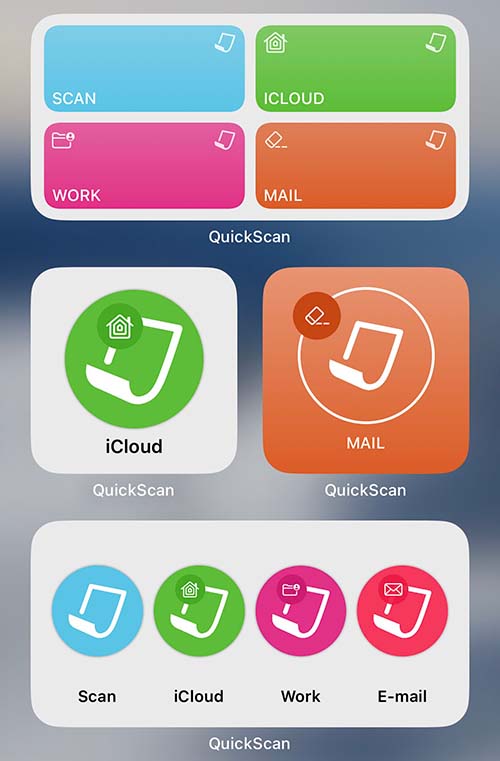
Depuis iOS 17, QuickScan propose des widgets interactifs : vous choisissez le Favori d’export (destination + traitement du document) directement dans le widget.
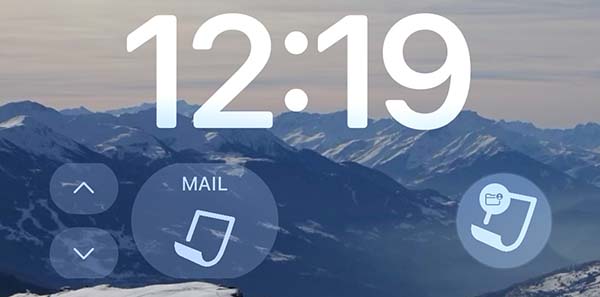
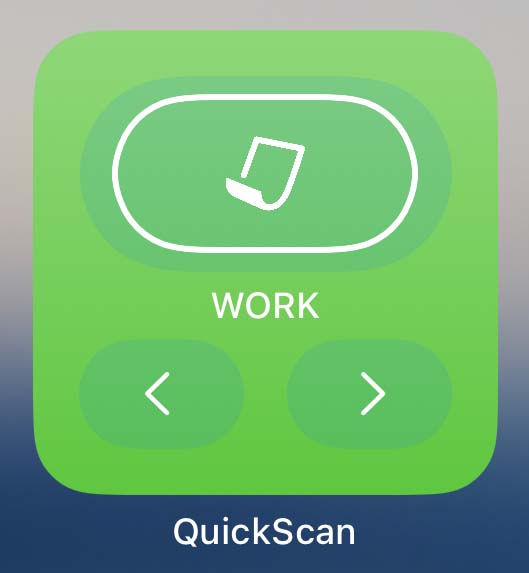
- Ajoutez un widget sur l’écran d’accueil ou l’écran verrouillé, voir la documentation d’Apple.
- Modifiez le widget (appui long dessus), touchez le champ du Favori d’export et choisissez le favori souhaité dans la liste.
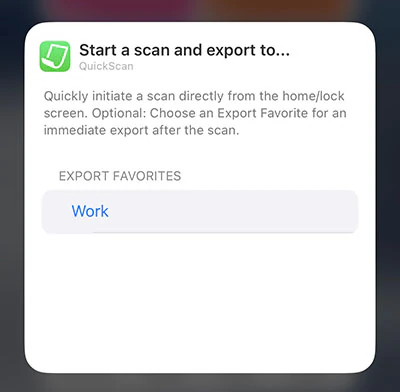
- Le widget reprend l’icône, la couleur et le nom du Favori d’export
Remarque : sur l’écran verrouillé, faute de place et de couleurs, seule l’icône s’affiche. -
Touchez le widget > scannez > touchez « Enregistrer » > le scan est traité et exporté selon le Favori d’export
Remarque : sans Favori d’export associé, le scan est enregistré dans QuickScan. Si l’export automatique est configuré dans QuickScan > Réglages > Export automatique, l’export a lieu quand même, comme pour un scan lancé directement depuis l’app.
Signatures
QuickScan vous permet d’ajouter facilement une ou plusieurs signatures à vos documents. Créez une signature avec le doigt ou l’Apple Pencil, ou importez une signature existante.
La fonction est très souple : vous pouvez redimensionner la signature et même changer sa couleur au moment de l’appliquer.
Pour créer une signature :
- Ouvrez les Réglages
- Faites défiler vers le bas et touchez « Signatures »
- Touchez « + » en haut à droite
- Choisissez comment créer la signature et suivez simplement les instructions
Pour appliquer une signature sur un document :
- Choisissez un document dans la liste « Scans »
- Touchez la page du document où vous voulez apposer la signature. La page s’affiche alors en grand.
- Touchez l’icône de signature dans la barre du bas (ou, dans le menu en haut à droite, « Ajouter une signature… »). Si la barre du bas n’est pas visible, touchez simplement la page pour la faire apparaître.
- Choisissez la signature à appliquer
- Déplacez-la et redimensionnez-la selon vos besoins
- Pour changer la couleur de la signature, touchez l’icône en forme de palette dans la barre du bas
- Touchez « OK » pour enregistrer. Vous pourrez encore la modifier plus tard.