O QuickScan é um app gratuito para escanear documentos no iPhone e no iPad, e o Paperless-ngx é um dos lugares para onde ele pode mandar seus arquivos. O envio é feito pela API do Paperless-ngx, mais ou menos como quando você arrasta um arquivo para a interface web. Por isso o seu servidor trata o que chega do QuickScan como qualquer outro documento. Se for preciso, ele faz o OCR, e depois vêm as etiquetas, o correspondente, o tipo de documento e os fluxos de trabalho.
Do que você precisa
- Um servidor Paperless-ngx que o seu iPhone consiga acessar. O QuickScan exige HTTPS com certificado válido, a não ser na sua rede local, onde o HTTP simples também funciona.
- O seu nome de usuário e a sua senha do Paperless-ngx, ou um token de API.
- O QuickScan, grátis na App Store.
Como conectar o QuickScan ao Paperless-ngx
1. Adicione o Paperless-ngx no QuickScan
No QuickScan, abra Configurações e toque em Favoritos de exportação, depois em Adicionar... e em Favorito de exportação. Na lista de destinos, escolha Paperless-ngx.
2. Conecte-se ao seu servidor
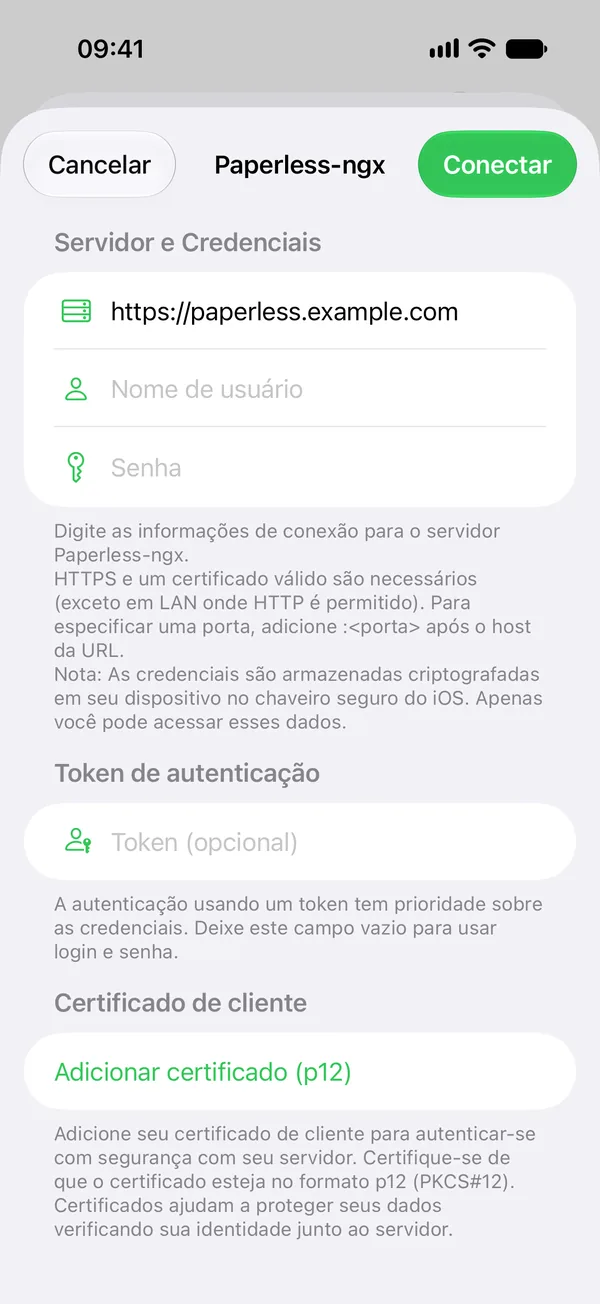
Digite o endereço do servidor, com a porta se ela não for a padrão. Pode ser algo como https://paperless.example.com ou, em casa, http://192.168.1.20:8000. Depois, informe o nome de usuário e a senha que você usa na interface web do Paperless-ngx, ou um token de API, e toque em Conectar. Antes de você seguir, o QuickScan confere se consegue acessar o servidor.
Com um token, você não precisa colocar a sua senha no app. E, se a sua conta usa autenticação de dois fatores, é com o token que o QuickScan se conecta, porque nesse caso o Paperless-ngx não permite que apps usem a senha. Para gerar um, abra o menu do usuário no canto superior direito da interface web, escolha Meu Perfil e clique no botão com a seta circular. Se um dia você perder o celular, o mesmo botão gera um token novo, e o antigo deixa de funcionar.
Quando o servidor fica atrás de um proxy que pede certificado de cliente, adicione o arquivo .p12 do certificado na seção Certificado de cliente.
3. Escolha um nome e salve
Dê ao favorito um nome fácil de reconhecer, como Paperless, e toque em Salvar. As configurações abaixo do nome valem para tudo o que você enviar por esse favorito: nome do arquivo, OCR, qualidade da imagem e formato do arquivo. Deixe o formato em PDF, que é o padrão, para que cada documento chegue como um arquivo só, tenha quantas páginas tiver.

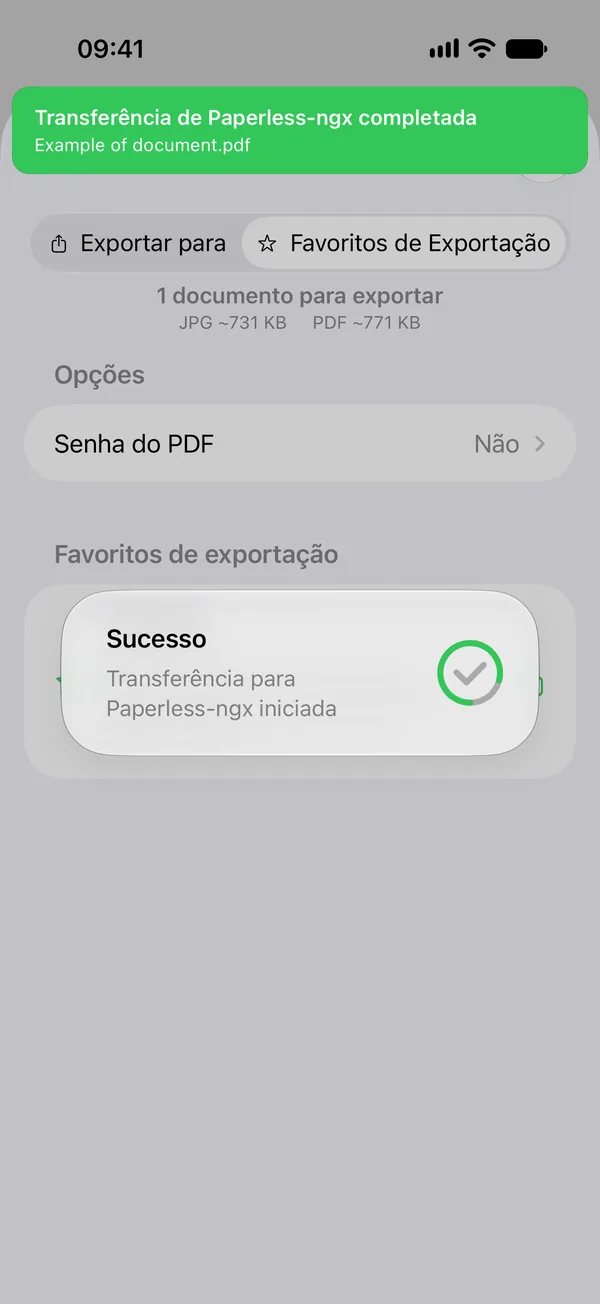
Enviar um documento para o Paperless-ngx
Toque no botão de exportar ao lado de um documento, passe para a aba Favoritos de exportação e escolha o seu favorito do Paperless-ngx. O QuickScan gera o PDF no próprio iPhone, já com o texto reconhecido se o OCR estiver ativado, e faz o envio. Um banner verde avisa quando a transferência termina. O documento aparece no Paperless-ngx assim que o servidor acabar de processá-lo.
Mandar cada documento novo automaticamente
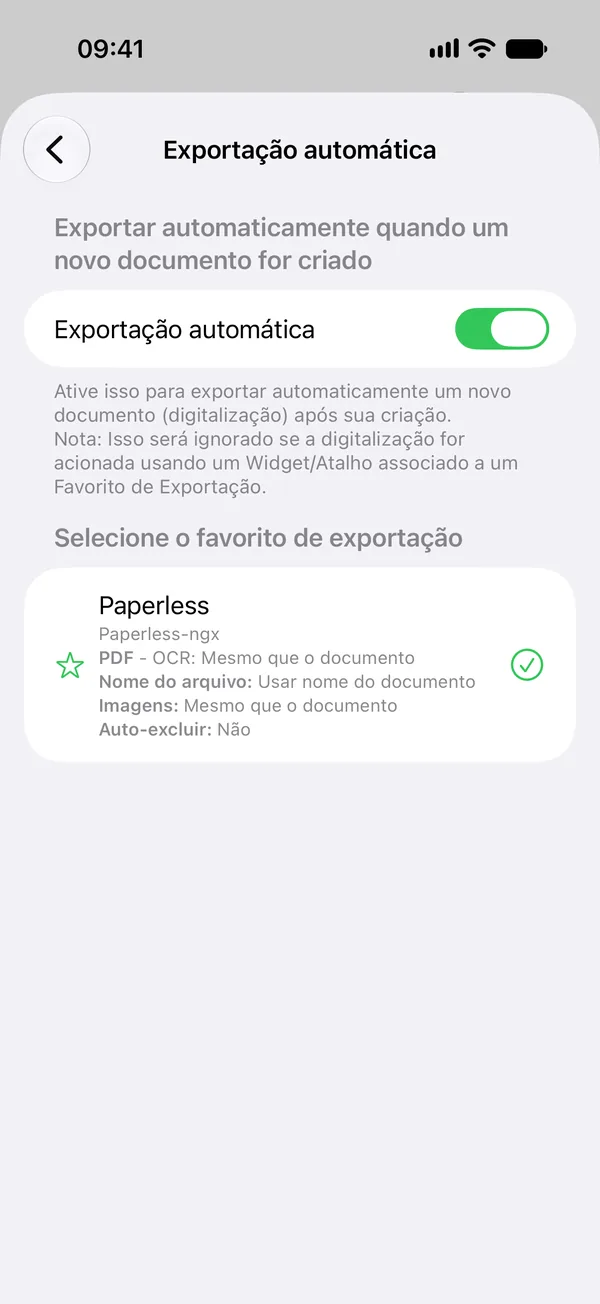
É o recurso que mais economiza tempo. Em Configurações, abra Exportação automática, ative a opção e selecione o seu favorito do Paperless-ngx. Todo documento novo passa a ir para o Paperless-ngx assim que é criado, sem parar na tela de exportação.
Dá para começar uma digitalização pela Central de Controle, pela Tela Bloqueada, pelo botão de Ação, por um widget ou pelo app Atalhos. Um widget ou o botão da Central de Controle também pode ser associado ao próprio favorito. Quando você toca nele, escaneia e salva, o documento já está a caminho do Paperless-ngx.
Para ter o mesmo documento no Paperless-ngx e em outro lugar, como o iCloud Drive, use um Grupo de exportação, que manda para vários favoritos de uma vez.
O que o Paperless-ngx recebe
O QuickScan envia um PDF por documento, como faria um scanner de documentos que salva na pasta de consumo. O resto fica por conta do Paperless-ngx.
- Título. Quando o envio chega sem título, o Paperless-ngx usa o nome do arquivo, sem o .pdf. Então dê aos documentos no QuickScan o nome que você quer ver como título, ou deixe que o app faça isso. Nos iPhones com Apple Intelligence, os nomes de arquivo inteligentes podem incluir a data, o emissor, o tipo ou o título encontrados no documento.
- Etiquetas, correspondente, tipo de documento. O Paperless-ngx define tudo isso com as regras de detecção de sempre. Para regras que valham só para os envios de apps como o QuickScan, crie um fluxo de trabalho com o gatilho Consumo Iniciado e a fonte Envio por API.
- OCR. Com o OCR ativado no QuickScan, o PDF já chega com o texto. No modo de OCR padrão, o Paperless-ngx percebe que o texto está lá e não roda o OCR de novo, coisa que um servidor pequeno agradece. Se preferir deixar o OCR com o Paperless-ngx, desative-o na configuração de OCR do favorito.
Seus documentos vão direto para o seu servidor
Não há conta nem servidor do QuickScan no meio do caminho. O PDF sai do seu iPhone e vai para o endereço que você digitou. A digitalização, o OCR e os nomes de arquivo inteligentes são feitos no próprio iPhone, e o token ou a senha ficam guardados nas Chaves do iOS.
Celular ou scanner de documentos para o Paperless-ngx?
O celular não resolve tudo. Se você vai digitalizar anos de papelada de uma vez só, um scanner de documentos com alimentador de folhas, que salva numa pasta de rede (SMB ou FTP) apontada para a pasta de consumo do Paperless-ngx, dá conta da pilha bem mais rápido.
Já para o papel que chega aos poucos, uma carta aqui, um comprovante ali, o celular costuma levar vantagem. Ele já está no seu bolso, e com a exportação automática a carta chega ao Paperless-ngx antes de voltar para o envelope. Os dois convivem bem.
O QuickScan também salva em pastas compartilhadas por SMB e em servidores WebDAV, então dá para mandar tudo pela pasta de consumo, se você preferir.
Perguntas frequentes
O QuickScan é grátis?
Para uso pessoal, sim, e isso inclui o envio para o Paperless-ngx. Todos os recursos são gratuitos, e as atualizações continuam saindo graças às doações. Empresas devem usar o QuickScan Empresa, a versão licenciada vendida pelo Apple Business Manager.
Como os meus documentos recebem etiquetas e correspondente?
O Paperless-ngx atribui etiquetas, correspondente e tipo de documento quando o arquivo chega, com as regras de detecção ou com os seus fluxos de trabalho, assim como faz com os arquivos da pasta de consumo. Já o QuickScan envia só o PDF.
Funciona fora de casa?
Funciona, desde que o iPhone consiga acessar o servidor, seja por um endereço HTTPS público, seja por uma VPN para a rede de casa (WireGuard, Tailscale e afins) que esteja ligada na hora do envio.
Faz diferença onde o Paperless-ngx está rodando?
Não. Pode ser Docker num NAS, um Raspberry Pi ou um servidor alugado. O QuickScan só precisa do endereço que você abre no navegador e do seu login ou de um token.
O QuickScan é feito pela equipe do Paperless-ngx?
Não. O QuickScan é um app independente, da iSolid apps. O Paperless-ngx é um projeto de código aberto mantido pela própria comunidade, e o QuickScan se comunica com ele pela API REST.
Leia também:
Experimente o QuickScan grátis
Escaneie no iPhone ou no iPad e mande cada documento novo direto para o seu servidor Paperless-ngx.