QuickScan ist eine kostenlose Scanner-App für iPhone und iPad und kann Ihre Dokumente unter anderem an Paperless-ngx schicken. Hochgeladen wird über die API von Paperless-ngx, ganz ähnlich wie bei einer Datei, die Sie in die Weboberfläche ziehen. Ihr Server behandelt die Dokumente deshalb wie alle anderen. Falls nötig, läuft zuerst die Texterkennung (OCR), danach sind Tags, Korrespondent, Dokumenttyp und Arbeitsabläufe an der Reihe.
Was Sie brauchen
- Einen Paperless-ngx-Server, den Ihr iPhone erreichen kann. QuickScan verlangt HTTPS mit einem gültigen Zertifikat. Nur im lokalen Netzwerk geht auch einfaches HTTP.
- Ihren Benutzernamen und Ihr Passwort für Paperless-ngx oder ein API-Token.
- QuickScan, kostenlos im App Store.
So verbinden Sie QuickScan mit Paperless-ngx
1. Paperless-ngx in QuickScan hinzufügen
Öffnen Sie in QuickScan die Einstellungen und tippen Sie auf Export-Favoriten, dann auf Hinzufügen... und Export-Favorit. Wählen Sie in der Liste der Ziele Paperless-ngx.
2. Mit Ihrem Server verbinden
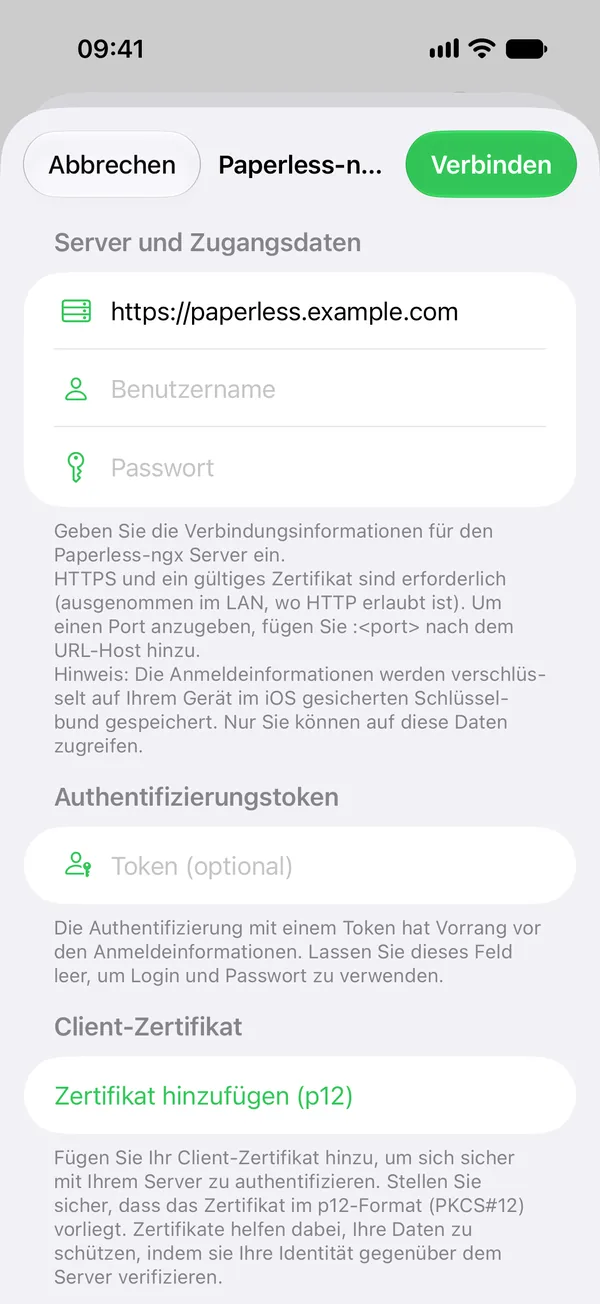
Geben Sie die Adresse Ihres Servers ein, mit Port, falls es nicht der Standardport ist: zum Beispiel https://paperless.example.com oder zu Hause http://192.168.1.20:8000. Tragen Sie dann den Benutzernamen und das Passwort ein, mit denen Sie sich in der Weboberfläche von Paperless-ngx anmelden, oder ein API-Token. Wenn Sie auf Verbinden tippen, prüft QuickScan, ob der Server erreichbar ist, bevor es weitergeht.
Mit einem Token kommt Ihr Passwort gar nicht erst in die App. Ist für Ihr Konto die Zwei-Faktor-Authentifizierung aktiviert, brauchen Sie ohnehin ein Token, denn bei solchen Konten akzeptiert Paperless-ngx kein Passwort von Apps. Um ein Token zu erzeugen, öffnen Sie in der Weboberfläche oben rechts das Benutzermenü, wählen Mein Profil und klicken unter API-Authentifizierungstoken auf die Schaltfläche mit dem Kreispfeil. Sollte Ihr iPhone einmal verloren gehen, erzeugen Sie mit derselben Schaltfläche ein neues Token, und das alte funktioniert nicht mehr.
Steht Ihr Server hinter einem Proxy, der ein Client-Zertifikat verlangt, fügen Sie es unter Client-Zertifikat als .p12-Datei hinzu.
3. Namen vergeben und sichern
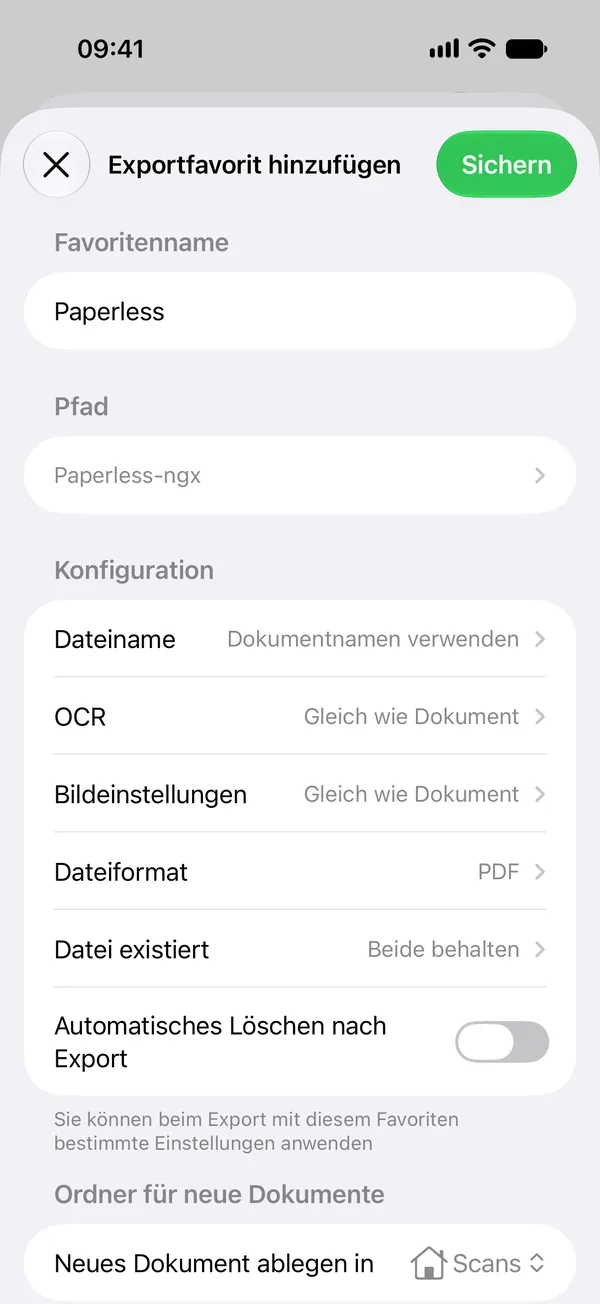
Geben Sie dem Favoriten einen Namen, an dem Sie ihn wiedererkennen, etwa Paperless, und tippen Sie auf Sichern. Die Einstellungen unter dem Namen, also Dateiname, OCR, Bildqualität und Dateiformat, gelten für alles, was Sie mit diesem Favoriten senden. Lassen Sie beim Dateiformat die Voreinstellung PDF stehen. Dann kommt jedes Dokument als eine einzige Datei an, egal wie viele Seiten es hat.
Einen Scan an Paperless-ngx senden
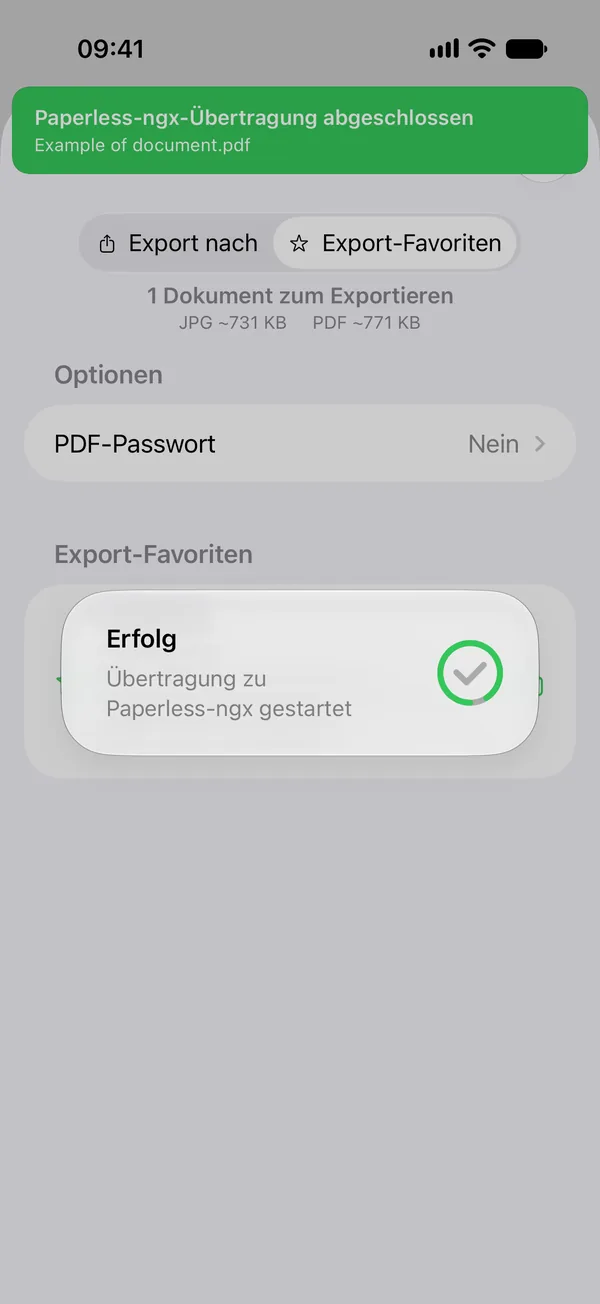
Tippen Sie neben einem Dokument auf die Export-Taste, wechseln Sie zum Tab Export-Favoriten und wählen Sie dort Ihren Paperless-ngx-Favoriten. QuickScan erstellt das PDF auf Ihrem iPhone, bei eingeschalteter Texterkennung gleich mit dem Text darin, und lädt es hoch. Ein grünes Banner meldet, wenn die Übertragung abgeschlossen ist. In Paperless-ngx erscheint das Dokument, sobald der Server es verarbeitet hat.
Jeden neuen Scan automatisch hochladen
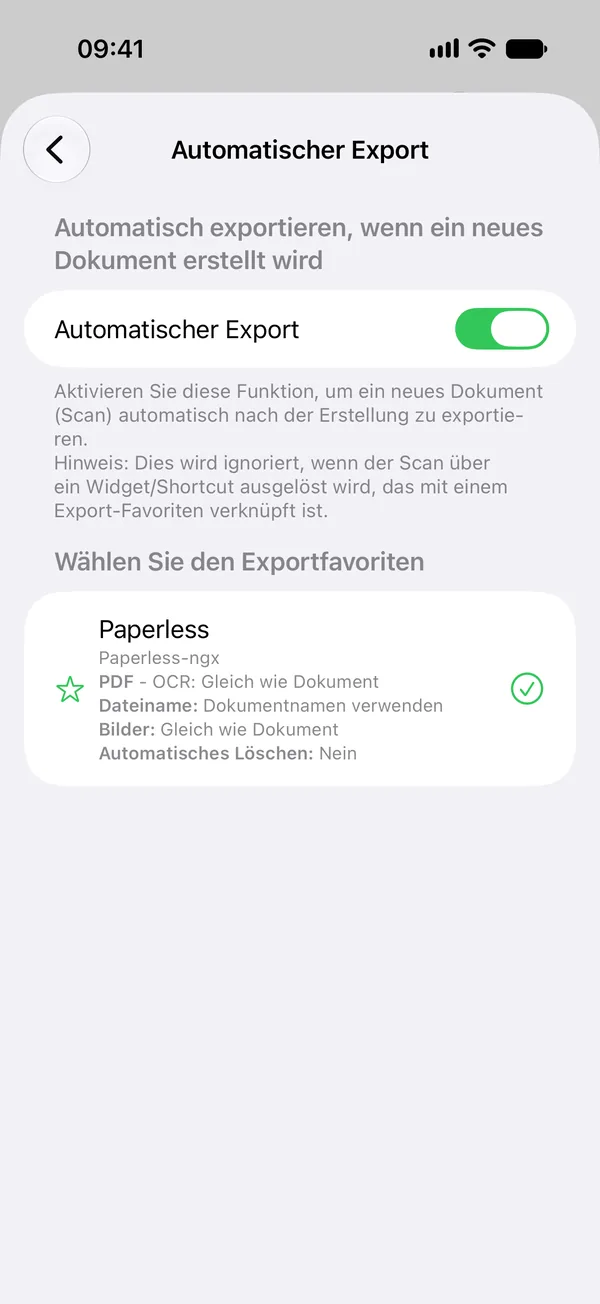
Am meisten Zeit sparen Sie mit dem automatischen Export. Schalten Sie ihn in den Einstellungen unter Automatischer Export ein und wählen Sie Ihren Paperless-ngx-Favoriten aus. Jeder neue Scan geht dann gleich nach dem Erstellen an Paperless-ngx, ohne Umweg über den Export-Bildschirm.
Starten können Sie einen Scan aus dem Kontrollzentrum, vom Sperrbildschirm, mit der Aktionstaste, über ein Widget oder mit der App „Kurzbefehle“. Ein Widget oder das Steuerelement im Kontrollzentrum lässt sich auch direkt mit dem Favoriten verknüpfen. Dann öffnet ein Tipp darauf den Scanner, und sobald Sie den Scan speichern, ist das Dokument unterwegs zu Paperless-ngx.
Soll derselbe Scan auch noch woanders landen, etwa in iCloud Drive, nehmen Sie eine Exportgruppe. Die schickt ihn gleichzeitig an mehrere Favoriten.
Was bei Paperless-ngx ankommt
QuickScan lädt pro Dokument ein PDF hoch, ähnlich wie ein Dokumentenscanner, der in den Importordner (consume) scannt. Alles Weitere ergänzt Paperless-ngx.
- Titel. Kommt ein Upload ohne Titel an, nimmt Paperless-ngx den Dateinamen ohne die Endung .pdf. Benennen Sie Ihre Dokumente in QuickScan also so, wie sie in Paperless-ngx heißen sollen. Oder Sie überlassen QuickScan das Benennen. Auf iPhones mit Apple Intelligence können die intelligenten Dateinamen das Datum, den Aussteller, die Art oder den Titel enthalten, die im Dokument stehen.
- Tags, Korrespondent, Dokumenttyp. Diese vergibt Paperless-ngx wie gewohnt nach seinen Zuweisungsregeln. Für Regeln, die nur bei Uploads aus Apps wie QuickScan greifen sollen, legen Sie unter Arbeitsabläufe einen Arbeitsablauf mit dem Auslöser Verarbeitung gestartet und der Quelle API-Upload an.
- OCR. Ist die Texterkennung in QuickScan eingeschaltet, enthält das PDF seinen Text schon. Im voreingestellten OCR-Modus sieht Paperless-ngx diesen Text und spart sich eine zweite Texterkennung. Das entlastet vor allem kleine Server. Möchten Sie die Texterkennung lieber Paperless-ngx überlassen, schalten Sie sie in der OCR-Einstellung des Favoriten aus. Wie der Text ins PDF kommt, erklärt die Anleitung PDF durchsuchbar machen mit dem iPhone.
Ihre Dokumente gehen direkt an Ihren Server
Es gibt kein QuickScan-Konto und keinen QuickScan-Server dazwischen. Das PDF geht von Ihrem iPhone an die Adresse, die Sie eingegeben haben. Scannen, Texterkennung und intelligente Dateinamen laufen komplett auf dem iPhone, und Ihr Token oder Passwort liegt im Schlüsselbund von iOS.
Welcher Scanner für Paperless-ngx: iPhone oder Dokumentenscanner?
Das iPhone ist nicht für alles das Richtige. Wenn Sie den Papierkram mehrerer Jahre in einem Rutsch erfassen wollen, kommt ein Dokumentenscanner mit Einzug viel schneller durch den Stapel. Der Scanner speichert dabei in einen Netzwerkordner (SMB oder FTP), der auf den Importordner von Paperless-ngx zeigt.
Für den täglichen Kleinkram, hier ein Brief von der Krankenkasse, da ein Kassenbon, hat meist das iPhone die Nase vorn. Sie haben es sowieso dabei, und mit dem automatischen Export ist der Brief schon in Paperless-ngx, bevor er wieder im Umschlag steckt. Beides lässt sich gut nebeneinander nutzen.
QuickScan kann außerdem auf SMB-Freigaben und per WebDAV speichern. Damit können Sie auch alles über den Importordner laufen lassen, wenn Ihnen das lieber ist.
Häufige Fragen
Ist QuickScan kostenlos?
Für die private Nutzung ja, und das gilt auch für den Upload zu Paperless-ngx. Alle Funktionen sind kostenlos, und Spenden sorgen dafür, dass weiter Updates erscheinen. Unternehmen brauchen die lizenzierte Version QuickScan Enterprise, die über Apple Business Manager verkauft wird.
Wie bekommen meine Scans Tags und einen Korrespondenten?
Sobald die Datei ankommt, vergibt Paperless-ngx Tags, Korrespondent und Dokumenttyp nach seinen Zuweisungsregeln oder Ihren Arbeitsabläufen, genau wie bei Dateien im Importordner. QuickScan selbst schickt nur das PDF.
Funktioniert das auch unterwegs?
Ja, solange Ihr iPhone den Server erreicht, entweder über eine öffentliche HTTPS-Adresse oder per VPN in Ihr Heimnetz (WireGuard, Tailscale und Co.). Das VPN muss dann beim Senden eingeschaltet sein.
Spielt es eine Rolle, wo Paperless-ngx läuft?
Nein. Docker auf einem NAS geht genauso wie ein Raspberry Pi oder ein gemieteter Server. QuickScan braucht nur die Adresse, die Sie auch im Browser öffnen, und Ihre Zugangsdaten oder ein Token.
Stammt QuickScan vom Paperless-ngx-Team?
Nein. QuickScan ist eine unabhängige App von iSolid apps. Paperless-ngx ist ein Open-Source-Projekt, das von seiner eigenen Community getragen wird, und QuickScan greift über die REST-API darauf zu.
Weiterlesen:
QuickScan kostenlos testen
Scannen Sie mit dem iPhone oder iPad und schicken Sie jedes neue Dokument direkt an Ihren Paperless-ngx-Server.