QuickScan è un’app gratuita per scansionare documenti con iPhone e iPad, e tra le destinazioni in cui può mandarli c’è anche Paperless-ngx. Li carica tramite l’API, più o meno come quando trascini un file nell’interfaccia web. Il tuo server li tratta quindi come tutti gli altri documenti: OCR se serve, poi etichette, corrispondente, tipo di documento e flussi di lavoro.
Cosa ti serve
- Un server Paperless-ngx raggiungibile dall’iPhone. QuickScan richiede HTTPS con un certificato valido, tranne sulla rete locale, dove funziona anche il semplice HTTP.
- Nome utente e password del tuo account Paperless-ngx, oppure un token API.
- QuickScan, che scarichi gratis dall’App Store.
Come collegare QuickScan a Paperless-ngx
1. Aggiungi Paperless-ngx in QuickScan
In QuickScan apri Impostazioni e tocca Export Favorite, poi Aggiungi... e di nuovo Export Favorite. Nell’elenco delle destinazioni scegli Paperless-ngx.
2. Collegati al tuo server
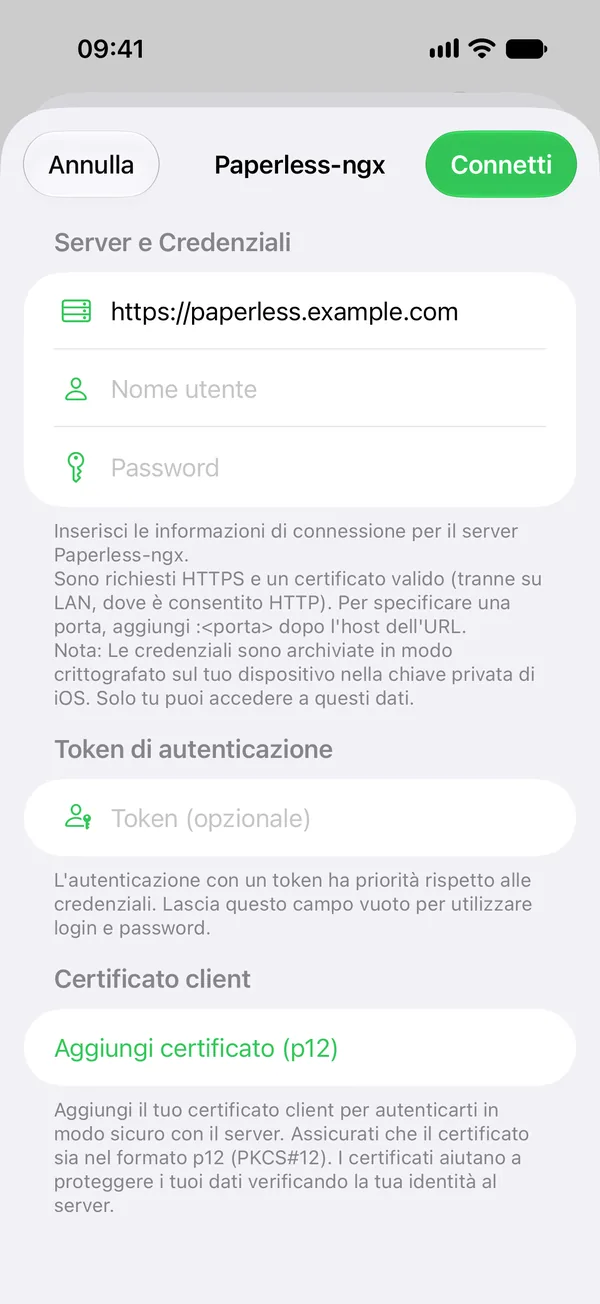
Inserisci l’indirizzo del server, con la porta se non è quella standard: per esempio https://paperless.example.com, oppure http://192.168.1.20:8000 sulla rete di casa. Poi digita il nome utente e la password con cui accedi all’interfaccia web di Paperless-ngx, oppure incolla un token API, e tocca Connetti. Prima di farti andare avanti, QuickScan controlla che il server sia raggiungibile.
Con un token, la tua password non finisce nell’app. E se sul tuo account è attiva l’autenticazione a due fattori, il token è l’unico modo per collegarti, perché in quel caso Paperless-ngx non accetta la password inviata da un’app. Per crearne uno, apri il menu utente in alto a destra nell’interfaccia web, scegli Il mio profilo e fai clic sul pulsante con la freccia circolare. Se un giorno perdi il telefono, con lo stesso pulsante ottieni un nuovo token e quello vecchio smette di funzionare.
Se il server sta dietro un proxy che chiede un certificato client, aggiungilo in Certificato client come file .p12.
3. Scegli un nome e salva
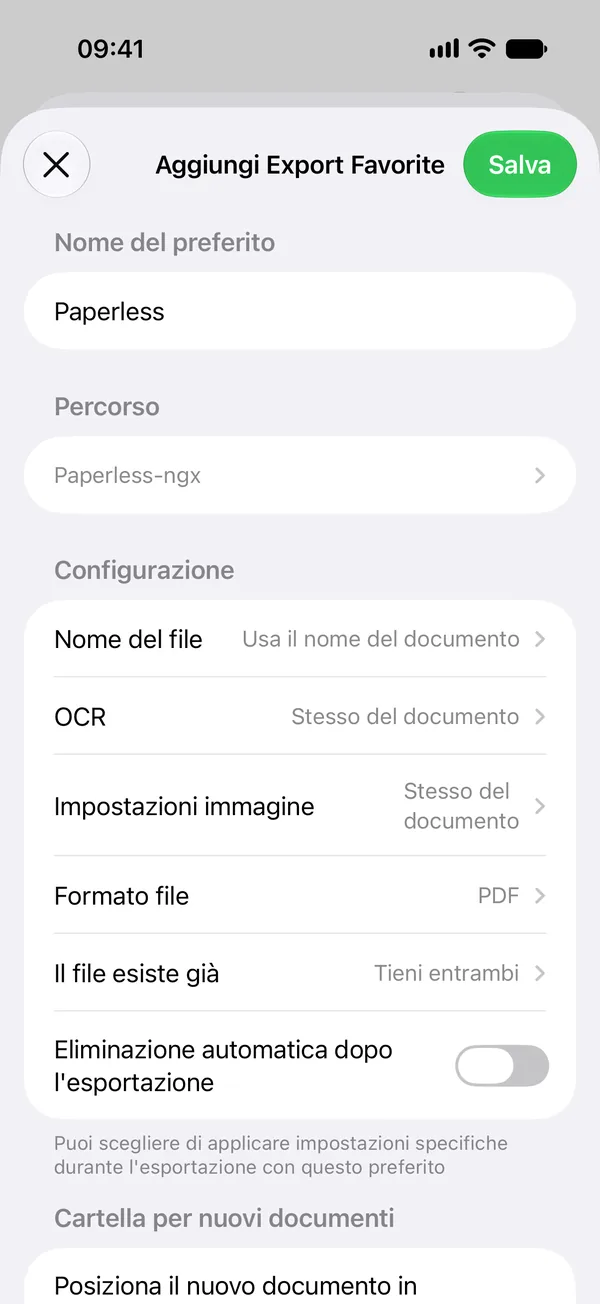
Dai al preferito un nome che riconosci al volo, come Paperless, e tocca Salva. Le impostazioni sotto il nome valgono per tutto ciò che invii con questo preferito: nome del file, OCR, qualità delle immagini e formato del file. Lascia il formato su PDF, quello predefinito, così ogni documento arriva in un unico file, per quante pagine abbia.
Inviare una scansione a Paperless-ngx
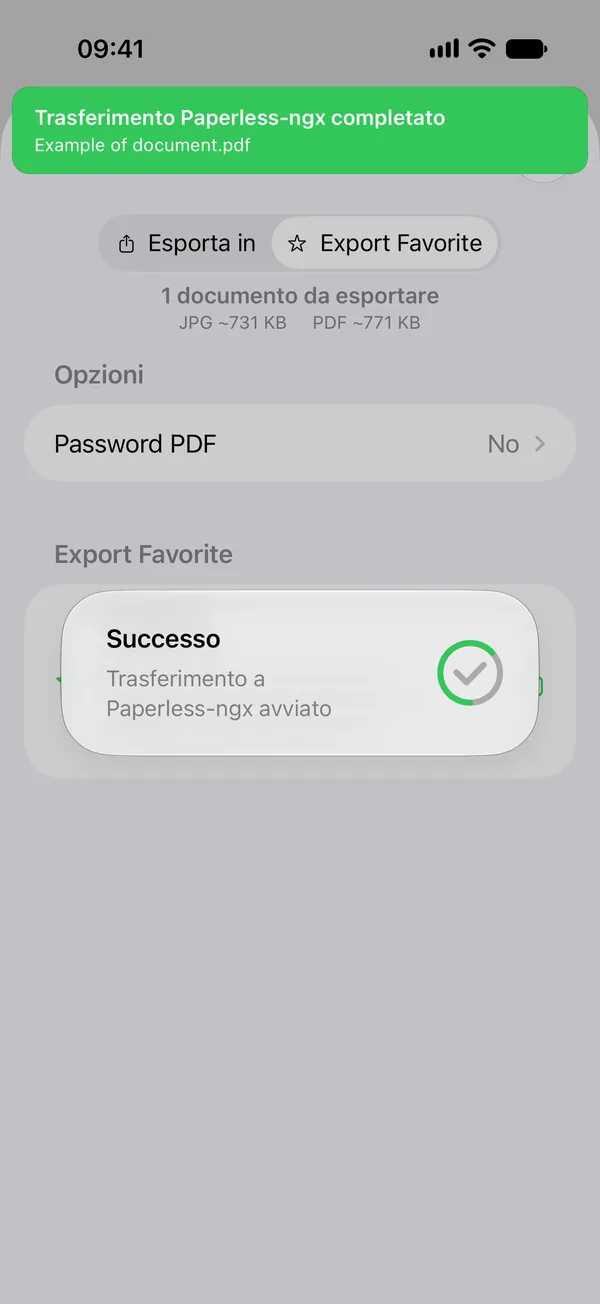
Tocca il pulsante di esportazione accanto a un documento, passa alla scheda Export Favorite e scegli il preferito che hai creato per Paperless-ngx. QuickScan crea il PDF sull’iPhone, con dentro il testo riconosciuto se l’OCR è attivo, e lo carica. Un banner verde ti avvisa quando il trasferimento è completato. Il documento compare in Paperless-ngx appena il server ha finito di elaborarlo.
Caricare in automatico ogni nuova scansione
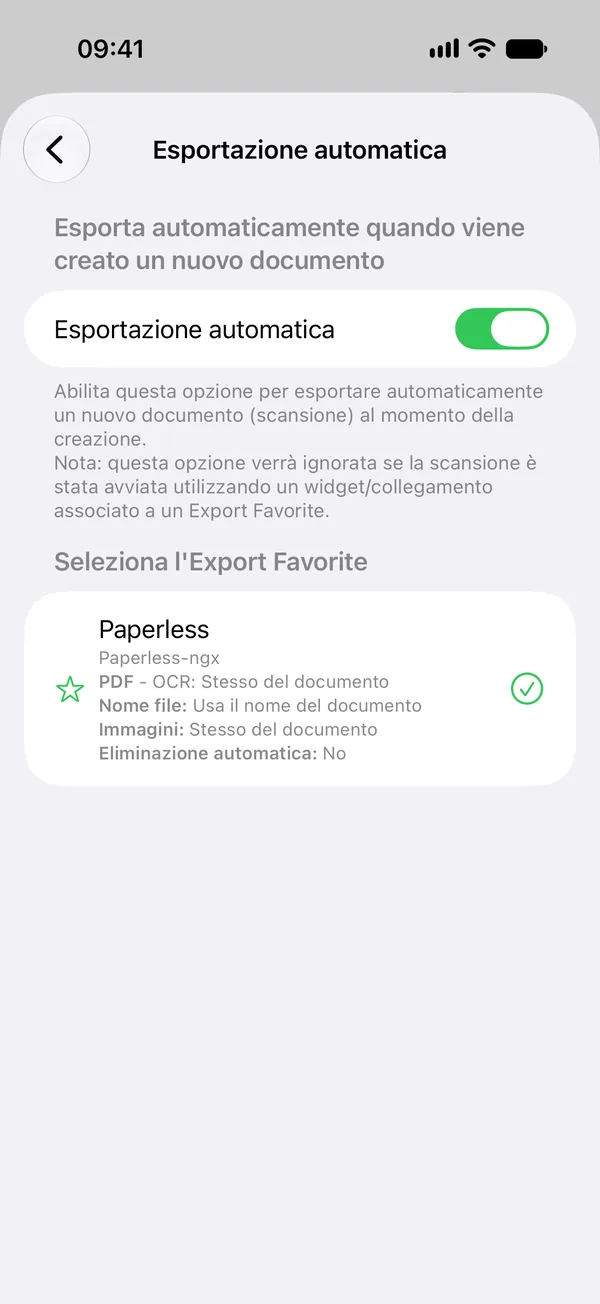
In Impostazioni apri Esportazione automatica, attivala e seleziona il preferito di Paperless-ngx. È l’impostazione che ti fa risparmiare più tempo, perché ogni nuova scansione va in Paperless-ngx appena viene creata, senza passare dalla schermata di esportazione.
Puoi avviare una scansione dal Centro di Controllo, dalla schermata di blocco, dal tasto Azione, da un widget o dall’app Comandi. Un widget o il pulsante di QuickScan nel Centro di Controllo si possono anche collegare direttamente al preferito. Così lo tocchi, fai la scansione e, appena salvi, il documento parte per Paperless-ngx.
Se vuoi la stessa scansione anche altrove, per esempio su iCloud Drive, un Gruppo di esportazione la manda a più preferiti in una volta sola.
Cosa riceve Paperless-ngx
QuickScan carica un PDF per documento, un po’ come uno scanner documentale che salva nella cartella di consumo. Al resto pensa Paperless-ngx.
- Titolo. Quando un file caricato arriva senza titolo, Paperless-ngx usa il nome del file, tolto il .pdf. Quindi in QuickScan dai ai documenti il nome che vuoi vedere come titolo, oppure lascia fare all’app. Sugli iPhone con Apple Intelligence, i suoi nomi file intelligenti possono contenere la data, l’emittente, il tipo o il titolo trovati nel documento.
- Etichette, corrispondente, tipo di documento. Li imposta Paperless-ngx con le sue solite regole di assegnazione. Se vuoi regole che valgano solo per i caricamenti da app come QuickScan, crea un flusso di lavoro con il trigger Utilizzo avviato e la fonte Caricamento API.
- OCR. Con l’OCR attivo in QuickScan, il PDF contiene già il suo testo. Nella modalità OCR predefinita, Paperless-ngx vede quel testo e non rifà l’OCR, cosa che un piccolo server apprezza. Se preferisci lasciare l’OCR a Paperless-ngx, disattivalo nella voce OCR del preferito.
I documenti vanno dritti al tuo server
QuickScan non ti chiede di creare un account e non fa passare i documenti da server propri. Il PDF va dal tuo iPhone all’indirizzo che hai inserito. L’iPhone si occupa da solo di scansione, OCR e nomi file intelligenti, e il token o la password restano nel portachiavi di iOS.
Per Paperless-ngx meglio il telefono o uno scanner documentale?
Il telefono non è sempre la scelta giusta. Se devi digitalizzare anni di carte in un colpo solo, uno scanner documentale con alimentatore automatico smaltisce la pila molto più in fretta. Lo imposti in modo che salvi in una cartella di rete (SMB o FTP), cioè nella cartella di consumo di Paperless-ngx.
Per la carta che arriva alla spicciolata, una lettera oggi e uno scontrino domani, di solito vince il telefono. Ce l’hai già in tasca, e con l’esportazione automatica la lettera è in Paperless-ngx prima ancora di tornare nella sua busta. Telefono e scanner, poi, convivono senza problemi.
QuickScan sa salvare anche su condivisioni SMB e WebDAV, quindi se preferisci far passare tutto dalla cartella di consumo, puoi farlo.
Domande frequenti
QuickScan è gratis?
Per uso personale sì, caricamento su Paperless-ngx compreso. Tutte le funzioni sono gratuite, e grazie alle donazioni gli aggiornamenti continuano ad arrivare. Alle aziende serve QuickScan Enterprise, la versione con licenza venduta tramite Apple Business Manager.
Come si assegnano etichette e corrispondente alle mie scansioni?
Paperless-ngx imposta etichette, corrispondente e tipo di documento all’arrivo del file, con le sue regole di assegnazione o con i tuoi flussi di lavoro, proprio come fa per i file della cartella di consumo. QuickScan, da parte sua, invia solo il PDF.
Funziona anche fuori casa?
Sì, a patto che l’iPhone riesca a raggiungere il server, tramite un indirizzo HTTPS pubblico oppure con una VPN verso la rete di casa (WireGuard, Tailscale e simili) attiva al momento dell’invio.
Fa differenza dove gira Paperless-ngx?
No, può girare in Docker su un NAS, su un Raspberry Pi o su un server in affitto. A QuickScan servono solo l’indirizzo che apri nel browser e le tue credenziali o un token.
QuickScan è un’app del team di Paperless-ngx?
No, è un’app indipendente di iSolid apps. Paperless-ngx è un progetto open source portato avanti dalla sua comunità, e QuickScan si collega tramite la sua API REST.
Leggi anche:
Prova QuickScan gratis
Scansiona con l’iPhone o l’iPad e manda ogni nuovo documento dritto al tuo server Paperless-ngx.