QuickScan es una app gratuita para escanear documentos con el iPhone y el iPad, y Paperless-ngx es uno de los destinos a los que puede enviarlos. Los sube a través de la API de Paperless-ngx, casi como si arrastraras un archivo a la interfaz web, así que tu servidor los trata como a todo lo demás: OCR si hace falta y, después, etiquetas, interlocutor, tipo de documento y flujos de trabajo.
Qué necesitas
- Un servidor Paperless-ngx al que tu iPhone pueda acceder. QuickScan exige HTTPS con un certificado válido, salvo en tu red local, donde también funciona con HTTP a secas.
- Tu nombre de usuario y tu contraseña de Paperless-ngx, o un token de API.
- QuickScan, gratis en el App Store.
Cómo conectar QuickScan con Paperless-ngx
1. Añade Paperless-ngx en QuickScan
En QuickScan, abre Configuración y toca Favoritos de exportación, luego Añadir... y Favorito de exportación. Elige Paperless-ngx en la lista de destinos.
2. Conéctate a tu servidor
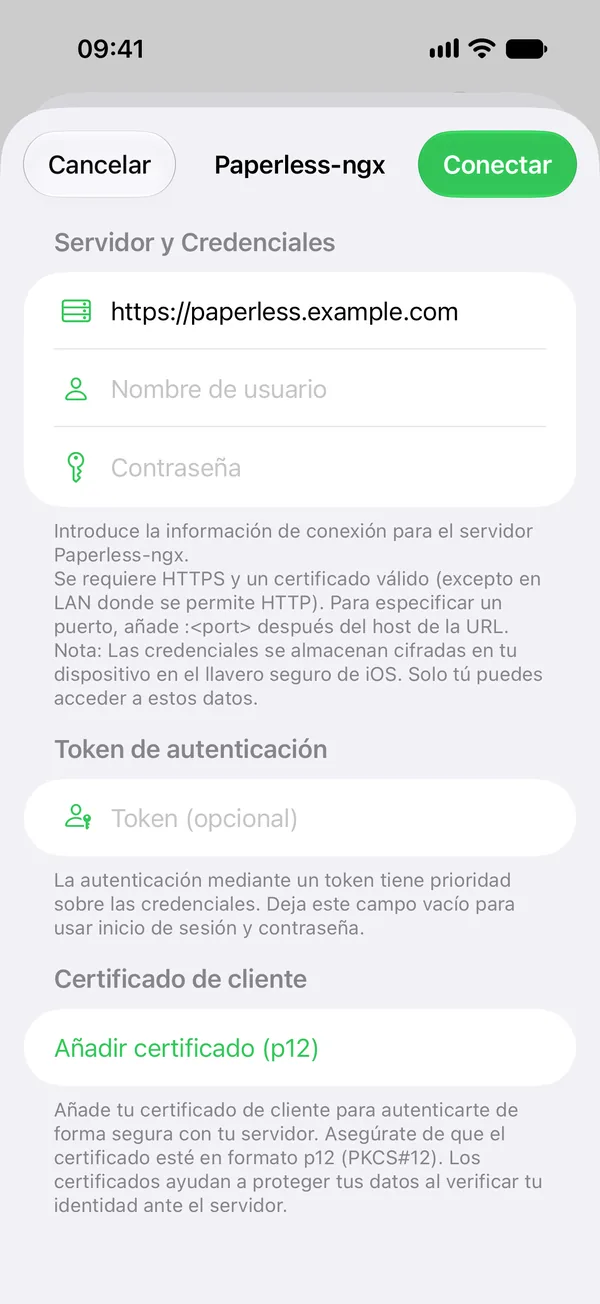
Escribe la dirección de tu servidor, por ejemplo https://paperless.example.com o, en casa, http://192.168.1.20:8000. Si el puerto no es el estándar, inclúyelo. Después, pon el nombre de usuario y la contraseña que usas en la interfaz web de Paperless-ngx, o pega un token de API, y toca Conectar. QuickScan comprueba que puede conectarse al servidor antes de que sigas.
Con un token no tienes que darle tu contraseña a la app. Y si tu cuenta tiene activada la autenticación de dos factores, necesitas uno, porque en esas cuentas Paperless-ngx no deja que las apps entren con la contraseña. Para crearlo, abre el menú de usuario, arriba a la derecha de la interfaz web, elige Mi Perfil y haz clic en el botón de la flecha circular. Si algún día pierdes el teléfono, con ese mismo botón generas un token nuevo y el anterior deja de funcionar.
Si tu servidor está detrás de un proxy que pide un certificado de cliente, añádelo en Certificado de cliente como archivo .p12.
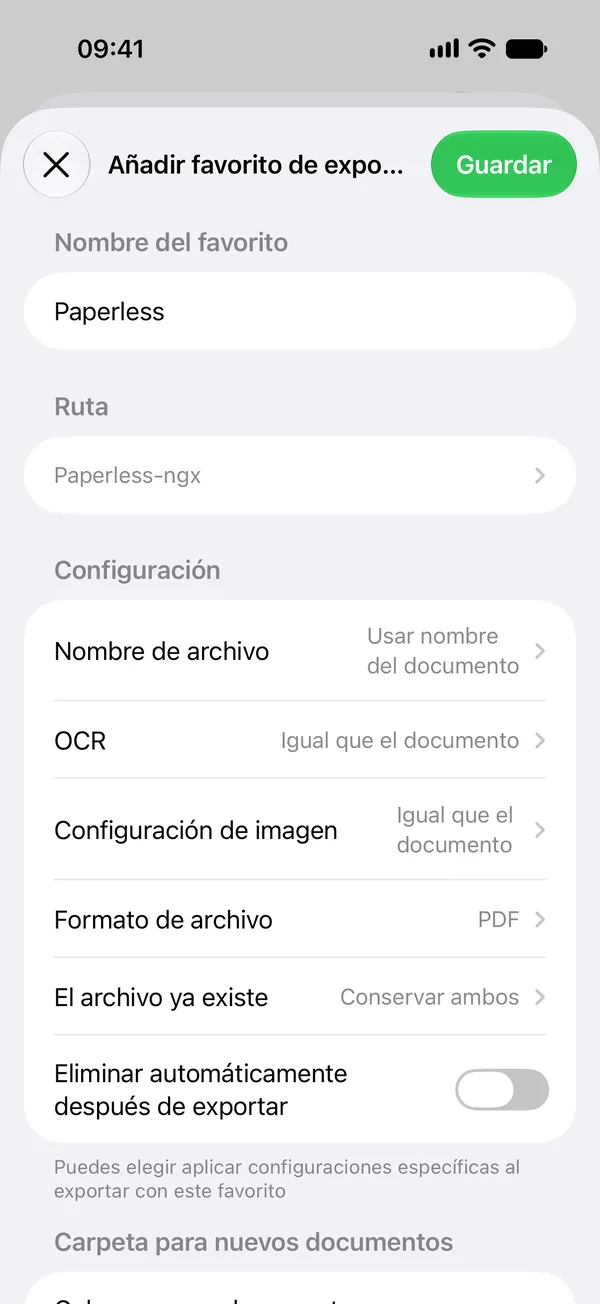
3. Ponle un nombre y guarda
Dale al favorito un nombre que reconozcas, como Paperless, y toca Guardar. Las opciones que hay debajo del nombre se aplican a todo lo que envíes con este favorito: nombre de archivo, OCR, calidad de imagen y formato de archivo. Deja el formato en PDF, que viene por defecto, para que cada documento llegue en un solo archivo, tenga las páginas que tenga.
Enviar un escaneo a Paperless-ngx
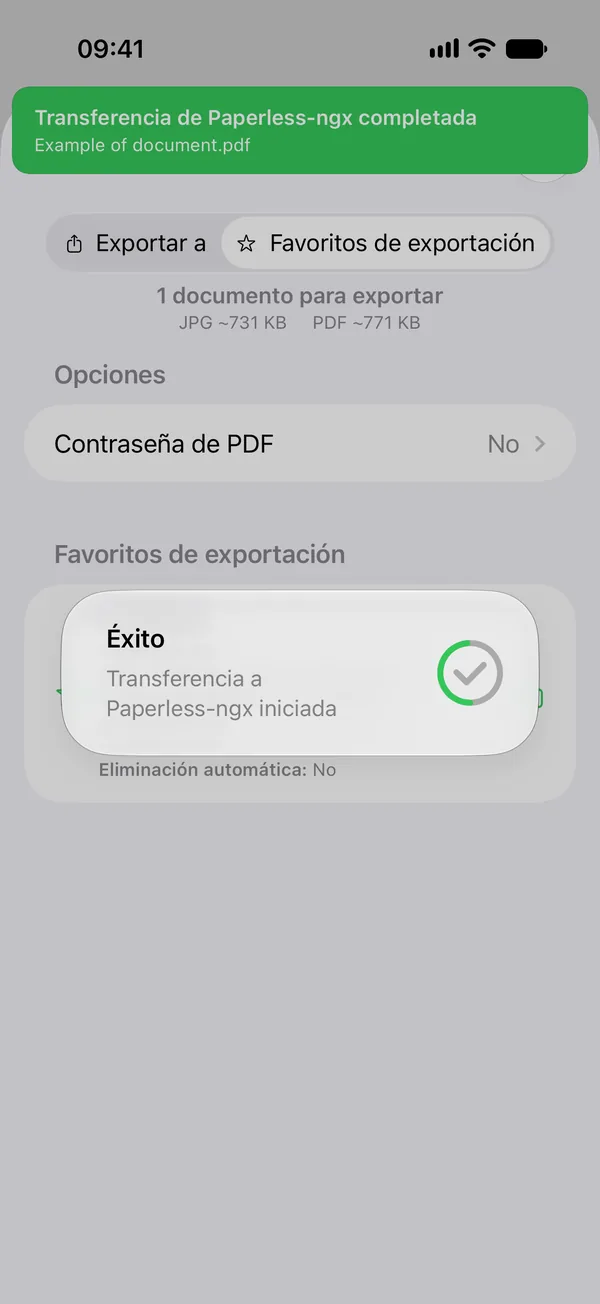
Toca el botón de exportar junto a un documento, pasa a la pestaña Favoritos de exportación y elige tu favorito de Paperless-ngx. QuickScan crea el PDF en el iPhone, con el texto del OCR dentro si lo tienes activado, y lo sube. Un aviso verde te confirma que la transferencia ha terminado. El documento aparece en Paperless-ngx una vez que el servidor lo ha procesado.
Subir automáticamente cada escaneo nuevo
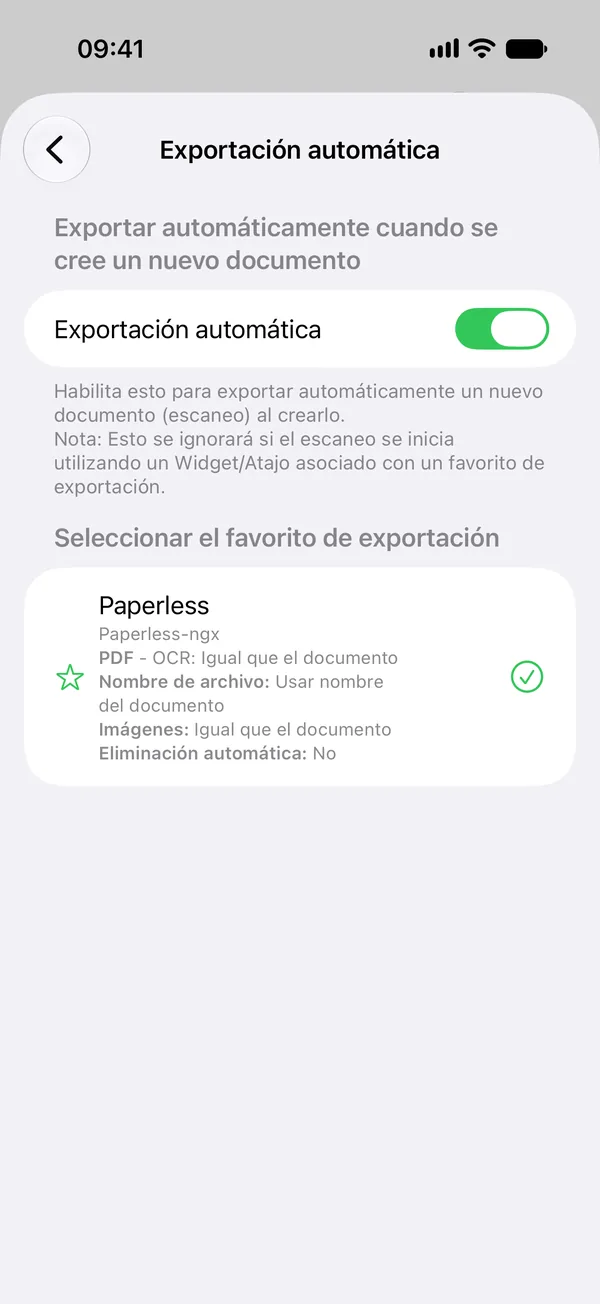
Es la opción que más tiempo te ahorra. En Configuración, abre Exportación automática, actívala y selecciona tu favorito de Paperless-ngx. Cada escaneo nuevo irá a Paperless-ngx al momento, sin pasar por la pantalla de exportación.
Puedes empezar a escanear desde el centro de control, la pantalla de bloqueo, el botón de acción, un widget o la app Atajos. Un widget o el botón del centro de control también se pueden vincular directamente al favorito, y entonces lo que escaneas desde ellos sale hacia Paperless-ngx en cuanto lo guardas.
Si quieres el mismo escaneo en Paperless-ngx y en otro lugar, como iCloud Drive, un Grupo de exportación lo envía a varios favoritos a la vez.
Qué recibe Paperless-ngx
QuickScan sube un PDF por documento, como haría un escáner de documentos que guarda en la carpeta de consumo. Del resto se encarga Paperless-ngx.
- Título. Cuando un archivo llega sin título, Paperless-ngx usa el nombre del archivo sin el .pdf. Así que ponle a cada documento en QuickScan el nombre que quieras ver como título, o deja que la app lo haga por ti. En los iPhone con Apple Intelligence, sus nombres de archivo inteligentes pueden incluir la fecha, el emisor, el tipo o el título que encuentra en el documento.
- Etiquetas, interlocutor, tipo de documento. Paperless-ngx los asigna con sus reglas de coincidencia de siempre. Si quieres reglas que solo se apliquen a lo que suben apps como QuickScan, crea un flujo de trabajo con el activador Inicio de Análisis y la fuente Carga de API.
- OCR. Con el OCR activado en QuickScan, el PDF ya lleva su texto. En su modo de OCR predeterminado, Paperless-ngx ve ese texto y no repite el OCR, algo que un servidor pequeño te agradecerá. Si prefieres dejarle el OCR a Paperless-ngx, desactívalo en la opción OCR del favorito.
Tus documentos van directamente a tu servidor
No hay ninguna cuenta ni ningún servidor de QuickScan de por medio. El PDF va de tu iPhone a la dirección que escribiste. En el propio iPhone se hacen el escaneo, el OCR y los nombres de archivo inteligentes, y el token o la contraseña se guardan en el llavero de iOS.
¿Teléfono o escáner de documentos para Paperless-ngx?
El teléfono no es la solución para todo. Si vas a digitalizar de una vez papeles de varios años, irás mucho más rápido con un escáner de documentos que tenga alimentador de hojas y guarde en la carpeta de consumo de Paperless-ngx, compartida en la red por SMB o FTP.
Para el goteo de cada día, una carta por aquí y un recibo por allá, el teléfono suele ganar. Ya lo llevas en el bolsillo y, con la exportación automática, la carta está en Paperless-ngx antes de volver a su sobre. Y los dos conviven sin problema.
QuickScan también puede guardar en carpetas compartidas por SMB y en WebDAV, así que, si prefieres que todo entre por la carpeta de consumo, puedes hacerlo.
Preguntas frecuentes
¿QuickScan es gratis?
Para uso personal, sí, y eso incluye el envío a Paperless-ngx. Todas las funciones son gratuitas y las donaciones permiten que sigan llegando actualizaciones. Las empresas necesitan QuickScan Enterprise, la versión con licencia que se vende a través de Apple Business Manager.
¿Cómo se asignan las etiquetas y el interlocutor a mis escaneos?
Cuando llega el archivo, Paperless-ngx le asigna las etiquetas, el interlocutor y el tipo de documento con sus reglas de coincidencia o con tus flujos de trabajo, igual que a los archivos de la carpeta de consumo. QuickScan se limita a enviar el PDF.
¿Funciona fuera de casa?
Sí, siempre que tu iPhone pueda acceder al servidor, a través de una dirección HTTPS pública o de una VPN a la red de tu casa (WireGuard, Tailscale y similares) que esté activa al enviar.
¿Importa dónde esté instalado Paperless-ngx?
No. Puede estar en un NAS con Docker, en una Raspberry Pi o en un servidor alquilado, porque QuickScan solo necesita la dirección que abres en el navegador y tus credenciales o un token.
¿QuickScan es del equipo de Paperless-ngx?
No. QuickScan es una app independiente, desarrollada por iSolid apps. Paperless-ngx es un proyecto de código abierto mantenido por su propia comunidad, y QuickScan se comunica con él a través de su API REST.
Te puede interesar:
Prueba QuickScan gratis
Escanea con tu iPhone o iPad y envía cada documento nuevo directamente a tu servidor Paperless-ngx.