
Pense nas últimas coisas que você escaneou com o celular. Talvez a página do passaporte para pedir um visto, ou a declaração do Imposto de Renda do ano passado para o contador. São páginas que você nunca postaria em lugar nenhum, e mesmo assim quase todo mundo escaneia sem pensar duas vezes.
Escanear esses documentos com o iPhone é seguro, desde que os arquivos fiquem no aparelho. A questão é o que o app faz depois que você tira a foto. Ele guarda as páginas no seu celular ou manda para outro lugar?
Quando seus documentos vão parar em um servidor
Armazenamento na nuvem e links de compartilhamento sempre colocam seus documentos no servidor de uma empresa. Muitas vezes, o mesmo vale para recursos de IA que resumem ou dão nome a um documento, e para o reconhecimento de texto (OCR).
Este último merece atenção especial. É ele que torna um documento escaneado pesquisável, e para isso precisa ler cada palavra da página, inclusive o número do passaporte. Se isso acontece em um servidor, seu passaporte é lido lá, e não no seu celular. E uma cópia dele vai parar em um computador que você nunca vai ver.
O que acontece com essa cópia já não depende só de você. Depende de como a empresa protege os servidores e de quem tem acesso a eles. E também de quanto tempo ela guarda seus arquivos e de ela mudar ou não os termos de uso. Quando você apaga o documento do celular, não fica sabendo se essa cópia também sumiu.
Como verificar o que um app faz com seus documentos
Parte disso você mesmo pode conferir, na App Store e no seu iPhone.
Abra a página do app na App Store e role até “Privacidade do App”. “Dados não coletados” quer dizer que, segundo o desenvolvedor, o app não coleta nada.
Caso contrário, aparecem seções como “Dados usados para rastrear você”, “Dados vinculados a você” ou “Dados não vinculados a você”, cada uma com a sua lista. Veja se “Conteúdo do usuário” está em alguma delas. A Apple usa esse termo para suas fotos e tudo o que você cria em um app, então ele pode incluir seus documentos escaneados.
Esse rótulo tem duas limitações. Primeiro, ele traz o que o próprio desenvolvedor declara, e a Apple avisa isso na mesma página: “Essas informações não foram verificadas pela Apple.”
Segundo, ele só cobre os dados que o desenvolvedor guarda. Pela definição da Apple, um dado é “coletado” quando sai do aparelho e fica acessível por mais tempo do que o necessário para atender ao pedido em tempo real. Então um app pode mandar uma página para um servidor, processá-la lá, apagá-la na hora e ainda assim dizer “Dados não coletados”.
Com o Modo Avião, você mesmo pode testar essa parte. Ative-o, confira se o Wi-Fi também está desligado, escaneie uma página e use o reconhecimento de texto. Se o texto aparecer, ele foi reconhecido no seu iPhone. Se não funcionar sem conexão, é bem provável que sua página esteja indo para um servidor.
Isso só mostra onde o trabalho é feito, não o que o app envia quando a conexão volta. Para isso, acesse Ajustes, toque em “Privacidade e Segurança”, depois em “Relatório de Privacidade dos Apps”, e ative o relatório. A partir daí, ele lista os domínios da internet que cada app contatou nos últimos sete dias. Dá para ver onde um app se conectou, mas não o que enviou.
Seus documentos também podem sair do celular pelo Backup do iCloud, sem que nenhum app os envie. Se estiver ativado, o backup inclui os dados dos apps, e, na proteção de dados padrão, as chaves de criptografia ficam com a Apple. Ative a Proteção Avançada de Dados (Ajustes, seu nome e depois iCloud) e o backup fica criptografado de ponta a ponta. Aí só seus dispositivos confiáveis conseguem lê-lo.
O que o QuickScan faz com seus documentos
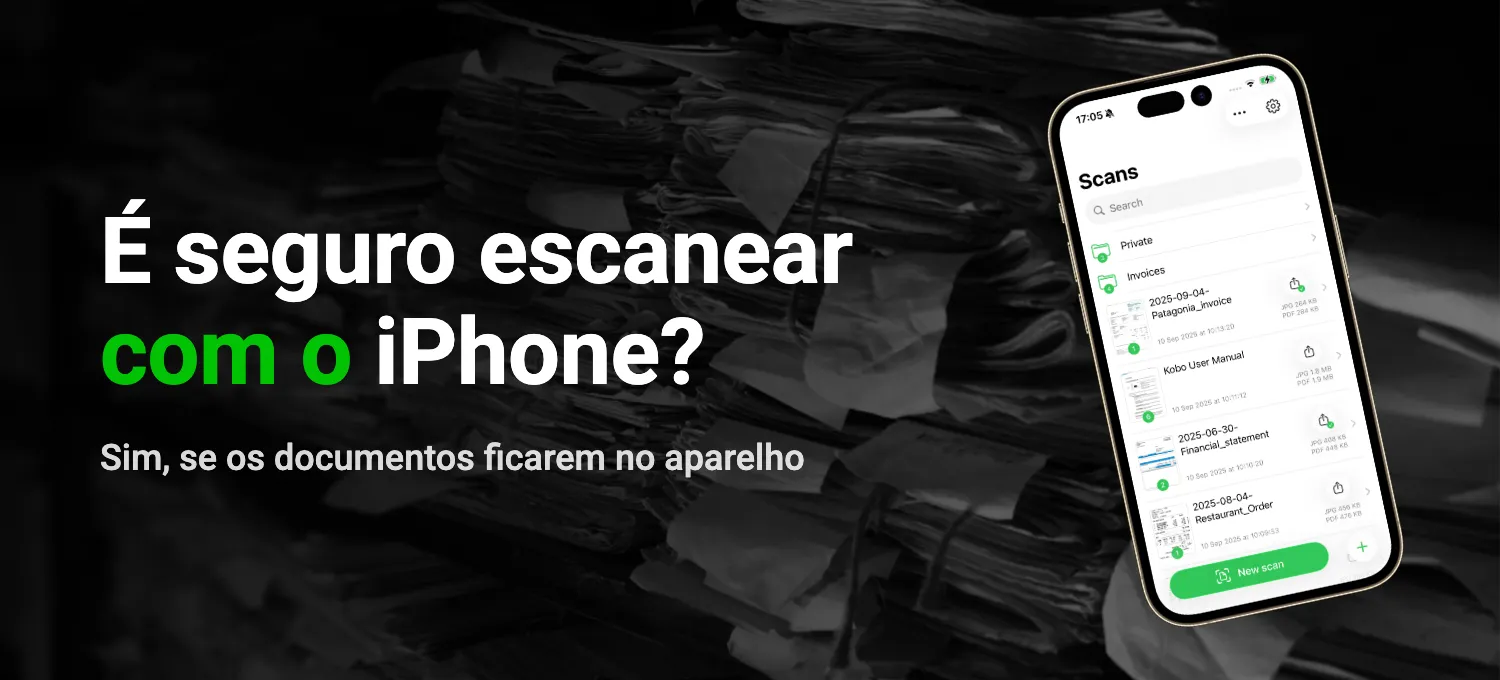
O QuickScan reconhece texto em 27 idiomas, direto no seu iPhone ou iPad. Cada palavra do seu passaporte ou da sua declaração do Imposto de Renda é lida no aparelho, e não em um servidor. Aliás, o QuickScan nem tem servidor.
O resto do trabalho também acontece no iPhone, seja melhorar a imagem de uma página ou achar uma palavra em todos os seus documentos. Mesmo quando o QuickScan coloca a data ou o título do documento no nome do arquivo, é a Apple Intelligence que identifica essas informações, no próprio aparelho.
Faça você mesmo o teste do Modo Avião com o QuickScan. O escaneamento e o reconhecimento de texto funcionam offline, e só é preciso conexão para enviar um arquivo. O rótulo dele na App Store diz “Dados não coletados”, e o app não pede cadastro nem mede como você o usa.
O QuickScan só tira um documento do seu celular quando você exporta, e ele vai para onde você escolher: e-mail, iCloud Drive ou outro serviço de nuvem. Se você prefere que seus documentos nunca passem por servidores de terceiros, exporte direto para um NAS ou uma pasta compartilhada via SMB em casa. Outra opção é o seu próprio servidor WebDAV, Nextcloud ou Paperless-ngx.
No próprio celular, o QuickScan pode pedir Face ID ou Touch ID antes de mostrar seus documentos e assinaturas, e você decide depois de quanto tempo ele pede de novo. Se um documento for enviado por e-mail, você pode colocar uma senha no PDF ao exportá-lo.
O QuickScan é grátis para uso pessoal, sem anúncios e sem assinatura. A cópia digital do seu passaporte fica com você até você decidir mandá-la para algum lugar.

Leia também:
- Como escanear documentos no iPhone (e um jeito mais rápido)
- Como assinar um PDF no iPhone (com a sua assinatura de verdade)
Fontes: Apple Developer, App Privacy Details (em inglês); Suporte da Apple, Sobre o Relatório de Privacidade dos Apps, O que está incluído no backup do iCloud? e Visão geral da segurança de dados do iCloud; política de privacidade do QuickScan (novembro de 2026).