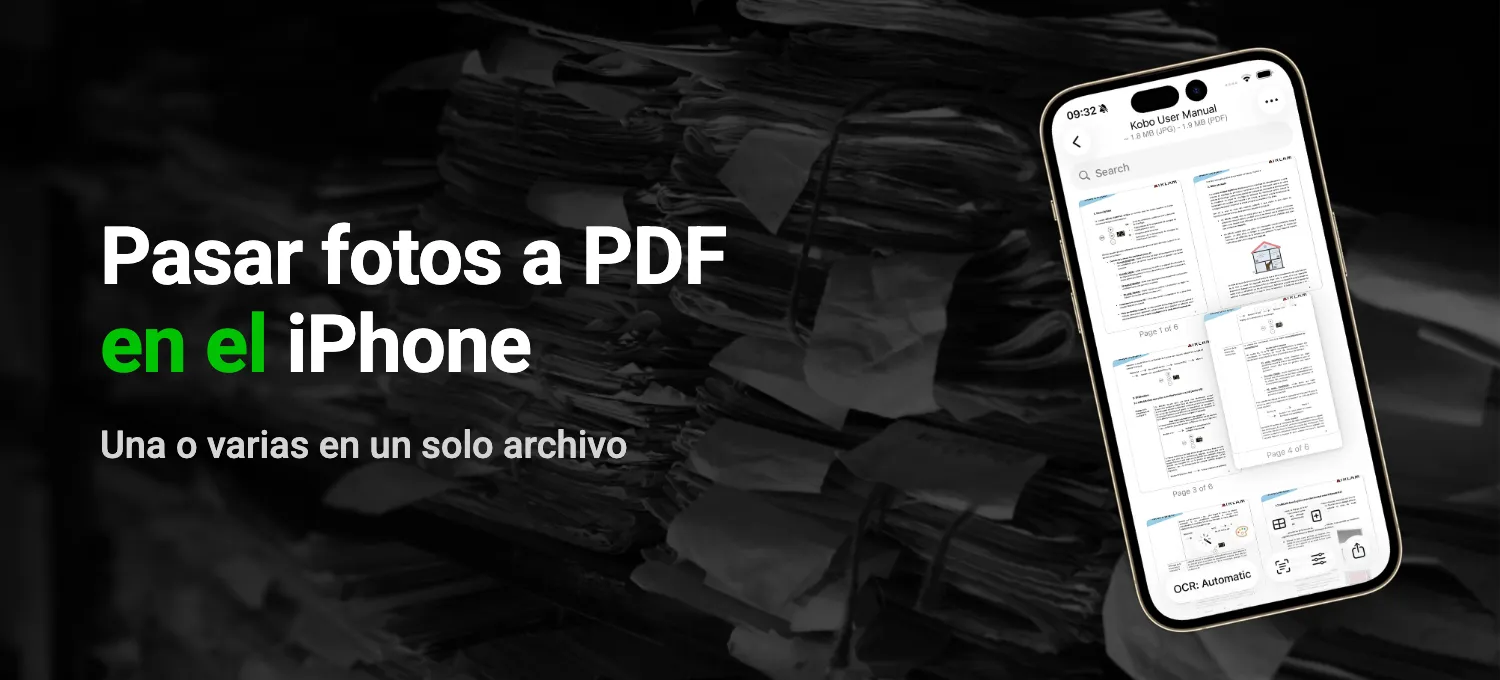
La aseguradora te pide la factura del dentista y el informe médico en un solo PDF para devolverte el dinero. Los tienes, pero como fotos en el iPhone, que es donde suelen acabar los papeles. Pasa lo mismo cuando un formulario en línea solo acepta archivos PDF.
Las apps Archivos y, desde iOS 26, Vista Previa vienen con el iPhone y convierten fotos en PDF, aunque las dejan tal cual. Lo notarás la primera vez que envíes un PDF de cinco páginas que en realidad son cinco fotos de hojas sobre la mesa de la cocina. Aquí abajo tienes los pasos en las dos apps y cómo unir varios PDF en uno.
¿Todavía tienes el papel? Escanéalo
Si tienes el documento delante, escanéalo en lugar de sacarle una foto. El escáner de Notas y de Archivos detecta los bordes de la hoja y la endereza, y en Archivos el escaneo se guarda directamente como PDF en la carpeta que elijas. Tienes todos los pasos en Escanear documentos con el iPhone.
Guardar una página web en PDF con Safari
La confirmación de un pedido o un formulario que has rellenado en internet ya están en tu pantalla, así que no hace falta sacarles una foto. Safari puede guardar la propia página en PDF.
- Abre la página en Safari y toca el botón Compartir. Si no lo ves, toca primero el botón «Menú de página» y luego «Compartir».
- Toca «Marcación». Puedes dibujar o escribir en la página, o dejarla tal cual.
- Toca el botón OK, elige «Guardar archivo en», ponle un nombre al archivo y toca «Guardar».
A partir de aquí, hablamos de las fotos que ya tienes.
Pasar fotos a PDF con la app Archivos
Archivos solo trabaja con lo que está en Archivos, así que primero hay que llevar las fotos allí.
- En Fotos, toca «Seleccionar», elige las fotos, toca el botón Compartir y luego «Guardar en Archivos». Elige una carpeta y toca «Guardar».
- Abre la app Archivos y entra en esa carpeta.
- Si es una sola foto, mantén el dedo sobre ella y toca «Acciones rápidas» y después «Crear PDF».
- Si son varias, toca el botón Más y luego «Seleccionar». Marca las fotos, vuelve a tocar el botón Más y elige «Crear PDF».
El PDF aparece en la misma carpeta, junto a las fotos. Ábrelo para comprobar que las páginas están en orden y cámbiale el nombre para que en la aseguradora sepan qué es.
O con la app Vista Previa
Vista Previa llegó al iPhone con iOS 26. También abre las imágenes y los PDF desde Archivos, así que la foto tiene que estar guardada allí antes.
- Abre Vista Previa, toca «Explorar» y abre la foto.
- Toca el botón del menú de acciones junto al nombre del archivo y luego «Exportar».
- Elige PDF. Según tu versión de iOS, un regulador o la opción «Optimizar imágenes para la pantalla» reduce el tamaño del archivo. iOS 27 añade además «Incrustar texto», que reconoce el texto para que luego puedas buscar dentro del PDF.
- Toca el botón OK, elige dónde guardar el PDF, cámbiale el nombre si quieres y guárdalo.
Con eso tienes una página. Para la siguiente foto, abre el PDF, toca el botón «Mostrar barra lateral» para ver las miniaturas, mantén el dedo sobre una de ellas, toca «Insertar desde archivo» y elige la foto. Repite estos pasos con cada foto.
Unir varios PDF en uno
«Insertar desde archivo» también acepta archivos PDF. En Vista Previa, abre el primer PDF, muestra las miniaturas, mantén el dedo sobre una y añade el siguiente archivo. Si alguna página queda en el lugar equivocado, mantén el dedo sobre su miniatura y arrástrala por encima o por debajo de otra.
Lo que te dejan a ti las herramientas de Apple
Ninguna de las dos apps convierte la foto de una hoja en una página limpia. El PDF muestra justo lo que vio la cámara, con el borde de la mesa y la sombra de tu mano, y a menudo con la hoja un poco torcida. En Vista Previa puedes recortar y girar la foto a mano, pero la app no quita sombras ni endereza una hoja fotografiada en ángulo. Si recortas las fotos y juntas un ticket de compra y una hoja entera en el mismo PDF, las páginas salen de tamaños muy distintos. Y como las fotos de los iPhone recientes pesan bastante, con unas pocas páginas ya puedes pasarte del límite de algunos formularios en línea.
Tus fotos en PDF con QuickScan
Con Archivos, seleccionas las fotos en Fotos, las guardas en una carpeta, abres Archivos, vuelves a seleccionar las mismas fotos y creas el PDF. Después le cambias el nombre y lo mueves a la carpeta que corresponde o lo adjuntas a un correo.
Con QuickScan, tocas «Importar», eliges «Fotos existentes», seleccionas la factura y el informe, y exportas. Las fotos salen directamente de tu fototeca, y con un Favorito de exportación, el PDF recibe el nombre que hayas configurado y va a donde debe ir, por ejemplo a una carpeta de iCloud Drive.
¿Falta una página? «Agregar página(s)» añade otra foto, un PDF o una imagen de Archivos, o una página escaneada con la cámara, y con «Reordenar páginas» las pones en orden arrastrándolas. Los documentos que ya tienes en QuickScan también pueden salir en un solo archivo. Selecciónalos en la lista y elige «Exportar en un solo PDF».
Y las páginas por fin parecen páginas. El mejorador de documentos quita las sombras, aclara el fondo y sube el contraste, así que una foto sacada bajo la lámpara de la cocina parece escaneada. En los ajustes, «Dimensiones del PDF» da el mismo tamaño a todas las páginas y ajusta cada foto a la página, con márgenes blancos si quieres. Antes de exportar, QuickScan muestra el tamaño estimado del archivo. Si el PDF pesa demasiado para el formulario, baja la calidad o el tamaño de la imagen hasta que quepa.
Con el reconocimiento de texto (OCR) activado, podrás encontrar el PDF más adelante buscando una palabra que contenga, y copiar su texto. Si lleva datos personales (y un informe médico lleva muchos), QuickScan puede protegerlo con contraseña.
Para uso personal, QuickScan no cuesta nada. No tiene anuncios ni suscripción, no necesitas cuenta, y la factura y el informe no salen de tu iPhone hasta que tú los envíes.

Te puede interesar:
- Escanear documentos con el iPhone (y cómo hacerlo más rápido)
- Firmar un PDF en el iPhone (con tu firma de verdad)
Fuentes: Soporte técnico de Apple, Hacer anotaciones en una página web y guardarla como un archivo PDF en la app Safari en el iPhone, Exportar o comprimir documentos PDF e imágenes en la app Vista Previa del iPhone y Añadir, eliminar, girar, trasladar o recortar páginas de un documento PDF en la app Vista Previa del iPhone (noviembre de 2026).