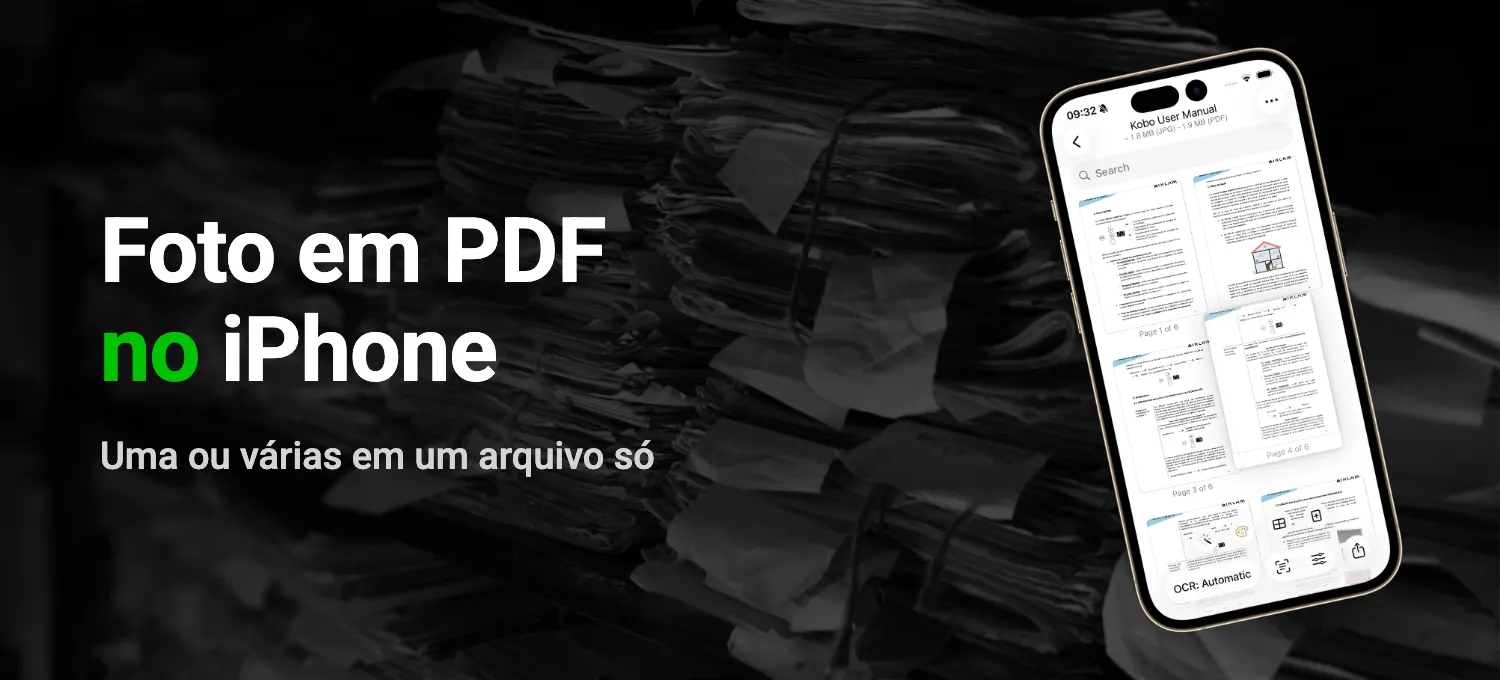
O financiamento do carro está quase saindo, e agora o banco pede o comprovante de renda e o comprovante de residência, tudo em um PDF só. Você tem os dois, mas como fotos no iPhone, porque é assim que o papel costuma ir parar no celular. A mesma coisa acontece quando o plano de saúde pede o recibo da consulta para o reembolso, ou quando um formulário on-line só aceita arquivo em PDF.
O iPhone consegue transformar foto em PDF sem instalar nada, no app Arquivos ou, desde o iOS 26, no Pré-Visualização. Só que boa parte do trabalho fica com você, e você percebe isso na primeira vez que manda um PDF de cinco páginas que, na verdade, são cinco fotos de folhas em cima da mesa da cozinha.
O papel ainda está na sua frente? Escaneie
Se o documento está na sua mão, não tire foto dele. Escaneie. O scanner do Notas e do Arquivos encontra as bordas da folha e deixa a página reta, e no Arquivos o documento já vai direto para a pasta como PDF. O passo a passo está em Como escanear documentos no iPhone.
Salvar uma página da web em PDF no Safari
A confirmação de uma compra ou um formulário que você preencheu on-line já estão na tela, então não precisa tirar foto. O Safari salva a própria página em PDF.
- Abra a página no Safari e toque no botão Compartilhar. Se ele não aparecer, toque primeiro no botão Menu da Página e depois em “Compartilhar”.
- Toque em “Marcação”. Dá para desenhar ou escrever na página, ou deixar do jeito que está.
- Toque no botão OK, escolha “Salvar Arquivo em”, dê um nome ao arquivo e toque em “Salvar”.
Daqui para a frente, o assunto são as fotos que você já tem.
Transformar fotos em PDF no app Arquivos
O Arquivos só trabalha com o que está no Arquivos. Então as fotos precisam ir para lá primeiro.
- No Fotos, toque em “Selecionar”, escolha as fotos, toque no botão Compartilhar e em “Salvar em Arquivos”. Escolha uma pasta e toque em “Salvar”.
- Abra o app Arquivos e entre nessa pasta.
- Se for uma foto só, mantenha o dedo sobre ela e toque em “Ações Rápidas” e depois em “Criar PDF”.
- Se forem várias, toque no botão Mais e em “Selecionar”. Marque as fotos, toque de novo no botão Mais e escolha “Criar PDF”.
O PDF aparece na mesma pasta, ao lado das fotos. Abra para conferir se as páginas estão na ordem certa e dê um nome que o banco entenda.
Ou no app Pré-Visualização
O Pré-Visualização chegou ao iPhone com o iOS 26. Ele também só trabalha com o que está no Arquivos, então a foto precisa estar salva lá antes.
- Abra o Pré-Visualização, toque em “Explorar” e abra a foto.
- Toque no botão Menu de Ações, ao lado do nome do arquivo, e depois em “Exportar”.
- Escolha PDF. Dependendo da versão do iOS, um controle deslizante ou a opção “Otimizar Imagens para a Tela” deixa o arquivo menor. O iOS 27 traz também “Integrar Texto”, que reconhece o texto para você conseguir pesquisar dentro do PDF depois.
- Toque no botão OK, escolha onde salvar, mude o nome se quiser e salve.
Pronto, você tem uma página. Para a próxima foto, abra o PDF, toque no botão Mostrar Barra Lateral para ver as miniaturas, mantenha o dedo sobre uma delas, toque em “Inserir de Arquivo” e escolha a foto. E assim por diante, página por página.
Juntar vários PDFs em um
“Inserir de Arquivo” também aceita PDF. No Pré-Visualização, abra o primeiro PDF, mostre as miniaturas, mantenha o dedo sobre uma delas e insira o próximo arquivo. Se uma página ficar no lugar errado, mantenha o dedo sobre a miniatura dela e arraste até o lugar certo.
O que as ferramentas da Apple deixam para você
Nenhum dos dois apps transforma a foto de uma folha em uma página limpa. O PDF mostra exatamente o que a câmera viu, com a beirada da mesa e a sombra da sua mão, e muitas vezes com a folha meio torta. No Pré-Visualização dá para recortar e girar a foto na mão, mas ele não tira sombras nem endireita uma folha fotografada de lado. Depois de recortar as fotos, um cupom fiscal e uma folha A4 no mesmo PDF viram páginas de tamanhos bem diferentes. E como as fotos dos iPhones mais novos são pesadas, poucas páginas já podem passar do limite de alguns formulários on-line.
Suas fotos em PDF com o QuickScan
Pelo Arquivos, você seleciona as fotos no app Fotos, salva tudo numa pasta, abre o Arquivos, seleciona as mesmas fotos de novo e cria o PDF. Depois ainda tem que renomear o arquivo e colocar na pasta certa ou anexar a um e-mail.
No QuickScan, você toca em “Importar”, escolhe “Fotos existentes”, seleciona os dois comprovantes e exporta. As fotos vêm direto da sua fototeca, e com um Favorito de Exportação o PDF ganha o nome que você configurou e já vai para onde precisa, por exemplo uma pasta no iCloud Drive.
Faltou uma página? “Adicionar página(s)” traz outra foto, um PDF ou uma imagem do Arquivos, ou uma página escaneada com a câmera. Depois, “Reorganizar páginas” deixa você arrastar tudo para a ordem certa. Documentos que já estão no QuickScan também podem sair em um arquivo só. Selecione na lista e escolha “Exportar em um PDF”.
E as páginas ficam com cara de página. O melhorador de documento tira as sombras e clareia o fundo, então uma foto feita embaixo da luz da cozinha parece escaneada. Nos ajustes, “Dimensões do PDF” deixa todas as páginas do mesmo tamanho, com a foto encaixada e margens brancas se você quiser. Antes de exportar, o QuickScan mostra o tamanho estimado do arquivo. Se o PDF estiver grande demais para o formulário, diminua a qualidade ou o tamanho da imagem até caber.
Com o reconhecimento de texto (OCR) ligado, você encontra o PDF depois pesquisando uma palavra que está nele e consegue copiar o texto. Se o documento tem dados pessoais, e comprovante de renda tem vários, o QuickScan pode proteger o PDF com senha.
O QuickScan não custa nada para uso pessoal. Não tem anúncio nem mensalidade, não pede cadastro, e os comprovantes só saem do seu iPhone quando você mesmo manda.

Leia também:
- Como escanear documentos no iPhone (e um jeito mais rápido)
- Como assinar um PDF no iPhone (com a sua assinatura de verdade)
Fontes: Suporte da Apple, Anote e salve uma página web como PDF no Safari do iPhone, Exporte ou comprima PDFs e imagens no app Pré-Visualização no iPhone e Adicione, apague, gire, mova ou recorte páginas em PDFs no app Pré-Visualização do iPhone (novembro de 2026).