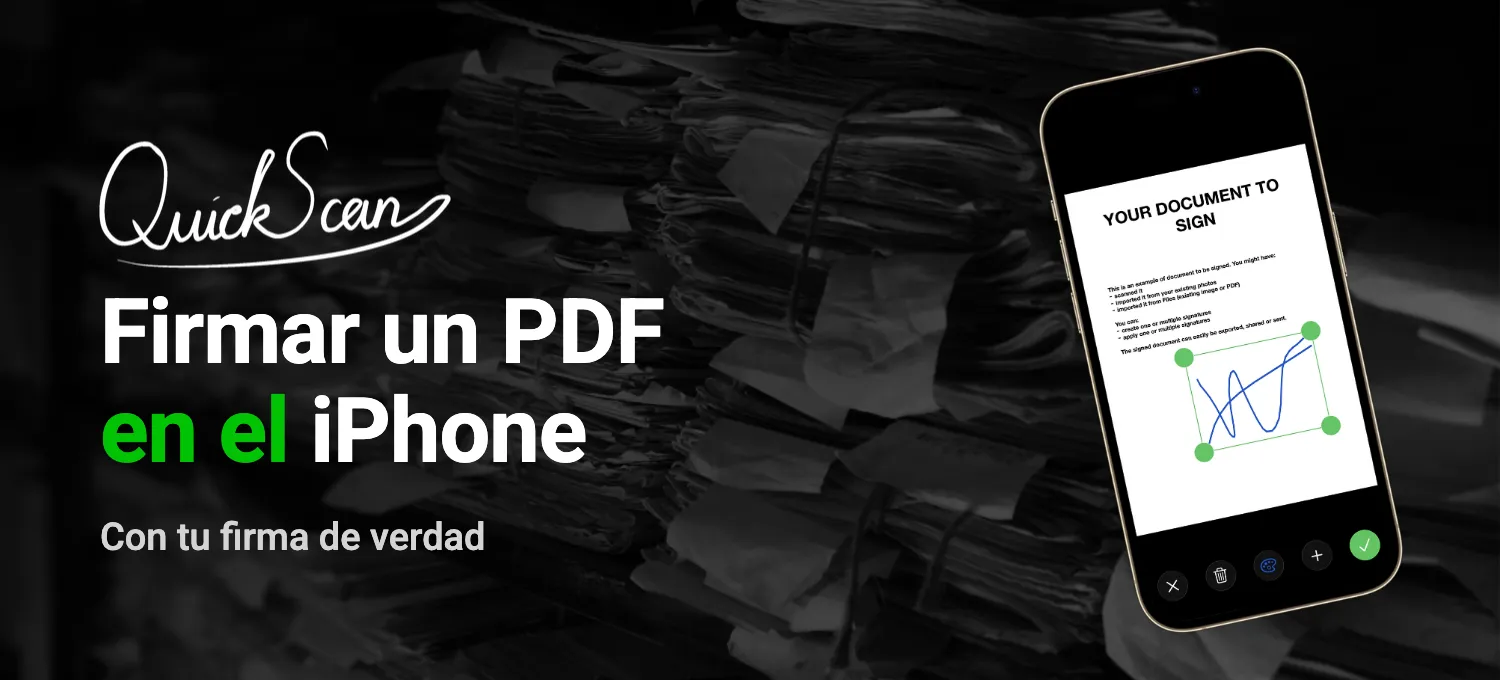
Te mandan el contrato de trabajo para que lo devuelvas firmado, o la escuela quiere la autorización para la excursión. Cada vez más papeles llegan en PDF y solo les falta tu firma, e imprimirlos para firmarlos y volver a escanearlos es un fastidio.
El iPhone te permite firmar un PDF sin instalar nada. Funciona, pero tiene puntos débiles que empiezan a molestar cuando firmas a menudo. Una firma hecha con la yema del dedo casi nunca se parece a la tuya de verdad, y cualquiera que tenga tu iPhone desbloqueado en la mano puede usarla. Primero verás cómo se hace y, al final, cómo QuickScan resuelve las dos cosas.
Firmar un PDF con las herramientas del iPhone
Los pasos son los mismos tanto si el PDF te llegó por correo como si ya está en la app Archivos.
- Abre el PDF, por ejemplo el adjunto en Mail. Si el iPhone te lo pide, ábrelo en la app Archivos y toca «Guardar».
- Para rellenar el formulario, toca el botón Autorrelleno, toca un campo vacío y escribe. Si el formulario tiene varios campos relacionados, el iPhone puede ofrecerte rellenarlos de una vez con los datos de «Mi tarjeta» en Contactos.
- Toca el botón + y luego la opción para añadir una firma. Firma con el dedo y confirma.
- Arrastra la firma a su lugar. Para cambiar el tamaño, arrastra uno de los puntos azules del recuadro.
- Cuando termines, toca el botón Menú y luego «Exportar», «Imprimir» o el botón Compartir para enviar el documento. Para guardarlo, toca el botón Atrás.
El iPhone guarda la firma para la próxima vez. Puedes crear varias, por ejemplo una con tus iniciales, y borrar las que ya no uses.
Desde iOS 26, el iPhone tiene además la app Vista Previa, que funciona de forma parecida. Abre el formulario PDF en Vista Previa, toca el botón para rellenar formularios, completa los campos y añade la firma con el botón +.
¿Te llegó un archivo de Word en lugar de un PDF? Ábrelo en Pages, que lee documentos de Word, expórtalo como PDF y firma ese PDF.
Firmar un documento en papel
Un formulario en papel hay que escanearlo primero, por ejemplo con la app Notas. Abre una nota, toca el clip y elige «Escanear documentos» (todos los pasos están en Escanear documentos con el iPhone). Después toca el escaneo en la nota, el botón con la punta de lápiz y el botón +, y elige la opción para añadir una firma.
Eso sí, el escaneo firmado se queda dentro de la nota. Para enviarlo tienes que tocar el botón Compartir, y para tenerlo como PDF en una carpeta, elegir «Guardar en Archivos». Y así con cada documento.
¿Vale una firma dibujada en la pantalla?
Para la mayoría de los papeles del día a día, como un formulario o un pedido, suele bastar. Pero algunos trámites oficiales exigen una firma electrónica con certificado digital, y esa no se dibuja. Algunos bancos, además, siguen pidiendo la firma en papel. Si tienes dudas, pregunta a quien te envió el documento.
Dónde se queda corto el iPhone
Las herramientas integradas ponen la firma en la página, y poco más. Una firma hecha con la yema del dedo sobre la pantalla casi nunca se parece a la que haces con bolígrafo, y al pie de un contrato suele parecer un garabato. Tus firmas guardadas tampoco están protegidas. Cualquiera que tenga tu iPhone desbloqueado en la mano puede ponerlas en cualquier documento. Y un formulario en papel tiene que dar un rodeo por la app Notas, donde lo escaneas y lo firmas antes de poder enviarlo.
Firmar con QuickScan
En QuickScan también puedes dibujar tu firma con el dedo o con el Apple Pencil. Pero además puedes fotografiar la firma que haces en papel o importarla desde una imagen o un PDF. QuickScan quita el fondo y te deja elegir el color, por ejemplo azul, como un bolígrafo. En el documento queda como si lo hubieras firmado a mano.
Tus firmas quedan a salvo. QuickScan puede pedir Face ID o Touch ID antes de mostrar tus documentos y tus firmas, así que nadie firma en tu nombre solo porque el iPhone estaba desbloqueado en la mesa.
Firmar lleva unos pocos toques. Escanea la página o importa el PDF desde la app Archivos, toca la página y el icono de firma, elige tu firma, muévela y ajusta el tamaño. Toca «OK» y listo. Puedes poner varias firmas en una misma página, por ejemplo tu firma y tus iniciales, y cambiarlas más adelante. La ayuda sobre las firmas explica cada paso.
Luego exporta el documento a un Favorito de exportación. QuickScan le pone al PDF el nombre que hayas configurado y lo manda a donde corresponde, por correo, a iCloud Drive o directamente a Paperless-ngx. Si el contrato tiene datos personales, QuickScan también puede proteger el PDF con contraseña.
Para uso personal, QuickScan es gratis, sin anuncios ni suscripción, y no te pide ninguna cuenta. Tus documentos se quedan en tu iPhone hasta que tú los mandes a otro lugar.

Te puede interesar:
- Cómo pasar una foto a PDF en el iPhone (y unir varias en un solo PDF)
- Escanear documentos con el iPhone (y cómo hacerlo más rápido)
- QuickScan vs CamScanner: ¿qué escáner de documentos elegir para tu iPhone?
Fuentes: Soporte técnico de Apple, Rellenar formularios, firmar documentos y crear firmas en el iPhone y Rellenar y firmar formularios PDF en la app Vista Previa del iPhone (noviembre de 2026).