
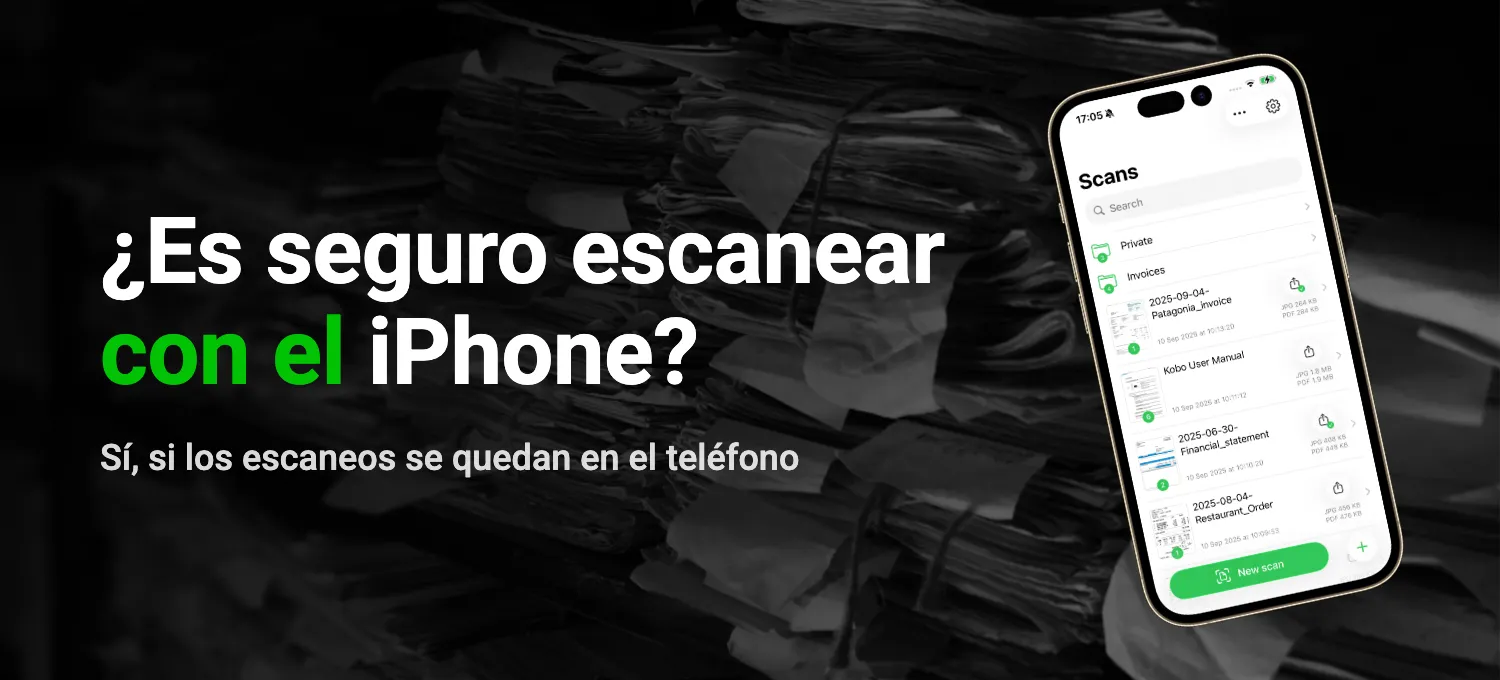
Piensa en lo último que escaneaste con el teléfono. Quizá la página del pasaporte para solicitar un visado, o la declaración de impuestos del año pasado para pedir un préstamo. Son páginas que nunca publicarías en ninguna parte y, aun así, casi todos las escaneamos sin pensarlo dos veces.
Escanearlas con el iPhone es seguro siempre que los escaneos se queden en él. La cuestión es qué hace la app después de tomar la foto. ¿Guarda las páginas en tu teléfono o las envía a otra parte?
Cuando tus páginas acaban en un servidor
Si usas almacenamiento en la nube o enlaces para compartir, tus páginas siempre acaban en el servidor de una empresa. A menudo ocurre lo mismo con las funciones de IA que resumen un documento o le ponen nombre, y con el reconocimiento de texto (OCR).
Vale la pena detenerse en este último. Es lo que permite buscar dentro de un escaneo, y para ello tiene que leer cada palabra de la página, incluido el número de pasaporte. Si se hace en un servidor, tu pasaporte se lee allí, no en tu teléfono, y una copia queda en una máquina que nunca verás.
Lo que pase con esa copia ya no depende solo de ti. Depende de lo bien que la empresa proteja sus servidores, de quién pueda acceder a ellos, de cuánto tiempo guarde tus archivos y de si cambia sus condiciones de uso. Aunque borres el escaneo del teléfono, no sabrás si esa copia también ha desaparecido.
Cómo comprobar qué hace una app con tus escaneos
Parte de esto puedes comprobarlo tú mismo, en el App Store y en tu iPhone.
Abre la página de la app en el App Store y baja hasta «Privacidad de la app». «No se recopilan datos» significa que, según el desarrollador, la app no recopila nada.
Si no, verás apartados como «Datos usados para rastrearte», «Datos vinculados contigo» o «Datos no vinculados contigo», cada uno con una lista debajo. Busca «Contenido del usuario» en cualquiera de ellos. Apple llama así a tus fotos y a todo lo que creas en una app, por lo que puede incluir tus escaneos.
Estas etiquetas tienen dos limitaciones. Para empezar, las declara el propio desarrollador, y Apple lo dice ahí mismo: «Esta información no ha sido verificada por Apple».
Además, solo cubren los datos que el desarrollador conserva. Según la definición de Apple, los datos se consideran «recopilados» cuando salen del teléfono y quedan accesibles más tiempo del necesario para atender la solicitud en tiempo real. Por eso una app puede enviar una página a un servidor, procesarla allí, borrarla enseguida y aun así decir «No se recopilan datos».
Esa parte puedes comprobarla con el modo Avión. Actívalo, asegúrate de que el Wi-Fi también esté desactivado, escanea una página y prueba el reconocimiento de texto. Si aparece el texto, es que se reconoce en tu iPhone. Si no funciona sin conexión, lo más probable es que la app envíe tu página a un servidor.
Esta prueba solo muestra dónde se hace el trabajo, no lo que la app envía cuando recuperas la conexión. Para eso, ve a Ajustes, toca «Privacidad y seguridad», luego «Informe de privacidad de las apps» y actívalo. Desde ese momento, el informe recoge los dominios de internet con los que ha contactado cada app en los últimos siete días. Te dice adónde se conecta una app, no qué envía.
Tus escaneos también pueden salir del teléfono sin que ninguna app los envíe, porque la copia de seguridad de iCloud, si está activada, incluye los datos de tus apps. Con la protección de datos estándar, Apple guarda las claves de cifrado. Activa la protección de datos avanzada (Ajustes, tu nombre y luego iCloud) y la copia quedará cifrada de extremo a extremo: solo tus dispositivos de confianza podrán leerla.
Qué hace QuickScan con tus escaneos
QuickScan reconoce el texto en 27 idiomas, directamente en tu iPhone o iPad. Cada palabra de tu pasaporte o de tu declaración de impuestos se lee en el teléfono, no en un servidor. De hecho, QuickScan no tiene ninguno.
El resto del trabajo también se hace en el iPhone, ya sea limpiar una página o buscar una palabra en todos tus escaneos. Incluso cuando QuickScan le pone nombre a un archivo con la fecha o el título del documento, Apple Intelligence los detecta en el propio dispositivo.
Puedes hacerle tú mismo la prueba del modo Avión. El escaneo y el reconocimiento de texto funcionan sin conexión, y solo hace falta internet para enviar un archivo. Su etiqueta en el App Store dice «No se recopilan datos», no hay que crear ninguna cuenta y la app no mide cómo la usas.
QuickScan solo saca un escaneo de tu teléfono cuando lo exportas, y lo manda adonde tú elijas: por correo, a iCloud Drive o a otro servicio en la nube. ¿Prefieres que tus escaneos no pasen nunca por servidores ajenos? Expórtalos directamente a un NAS o a una carpeta compartida por SMB en casa, o a tu propio servidor WebDAV, Nextcloud o Paperless-ngx.
En el propio teléfono, QuickScan puede pedir Face ID o Touch ID antes de mostrar tus documentos y firmas, y tú decides cuánto tarda en volver a pedirlo. Si un escaneo sale por correo, puedes proteger el PDF con contraseña al exportarlo.
QuickScan se desarrolla en Bélgica, dentro de la UE, y está sujeto al RGPD. Es gratis para uso personal, sin anuncios ni suscripción. El escaneo de tu pasaporte se queda contigo hasta que decidas enviarlo a alguna parte.

Te puede interesar:
- Escanear documentos con el iPhone (y cómo hacerlo más rápido)
- Firmar un PDF en el iPhone (con tu firma de verdad)
Fuentes: Apple Developer, App Privacy Details (en inglés); Soporte técnico de Apple, Acerca del informe de privacidad de las apps, ¿De qué hace copias de seguridad iCloud? y Información general sobre la seguridad de los datos de iCloud; política de privacidad de QuickScan (noviembre de 2026).