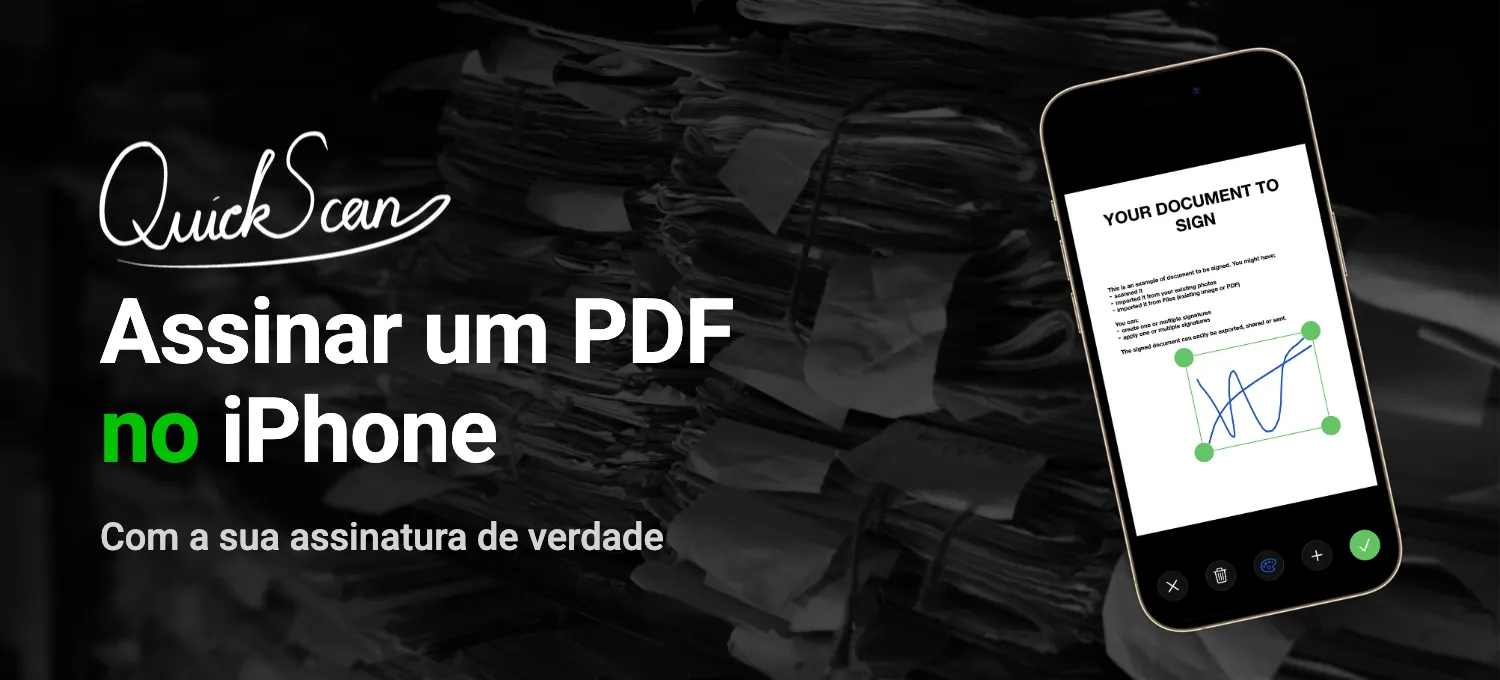
O RH manda o contrato de trabalho, a escola quer de volta a autorização do passeio assinada. Cada vez mais papelada chega em PDF e só falta a sua assinatura, e imprimir tudo só para assinar e escanear de novo é perda de tempo.
Dá para assinar um PDF no iPhone sem baixar nenhum app. Funciona, mas tem limitações que começam a incomodar quando você assina com frequência. Uma assinatura feita com a ponta do dedo raramente fica parecida com a sua de verdade, e qualquer pessoa com o seu iPhone desbloqueado na mão pode usá-la. Primeiro, veja o passo a passo. No final, mostramos como o QuickScan resolve esses dois problemas.
Assinar um PDF com as ferramentas do iPhone
Os passos são os mesmos se o PDF chegou por e-mail ou se já está no app Arquivos.
- Abra o PDF, por exemplo o anexo no Mail. Se o iPhone pedir, abra o arquivo no app Arquivos e toque em “Salvar”.
- Para preencher o formulário, toque no botão Preenchimento Automático, toque num campo em branco e digite. Se o formulário tiver vários campos relacionados, o iPhone pode oferecer preencher todos de uma vez com os dados do Meu Cartão, nos Contatos.
- Toque no botão Adicionar (o sinal de mais) e em “Adicionar Assinatura”. Assine com o dedo e toque em “OK”.
- Arraste a assinatura para o lugar certo. Para mudar o tamanho, arraste um dos pontos azuis da moldura.
- Quando terminar, toque no botão Menu e em “Exportar”, “Imprimir” ou no botão Compartilhar para mandar o documento. Para salvar, toque no botão Voltar.
O iPhone guarda a assinatura para a próxima vez. Você pode criar várias, por exemplo uma com as suas iniciais, e apagar as que não usa mais.
Desde o iOS 26, o iPhone também tem o app Pré-Visualização, que funciona de um jeito parecido. Abra o formulário PDF no Pré-Visualização, toque no botão Preencher Formulário, complete os campos e use o botão Adicionar para incluir a assinatura.
Recebeu um arquivo do Word em vez de um PDF? Abra no Pages, que lê documentos do Word, exporte como PDF e assine esse PDF.
Assinar um documento em papel
Um formulário em papel precisa ser escaneado antes, por exemplo com o app Notas. Abra uma nota, toque no clipe e em “Escanear Documentos” (o passo a passo está em Como escanear documentos no iPhone). Depois, toque no documento dentro da nota, no botão de marcação e no botão Adicionar, e escolha “Adicionar Assinatura”.
Só que o documento assinado continua preso na nota. Para mandar, você precisa tocar no botão Compartilhar, e para ter o PDF numa pasta, escolher “Salvar em Arquivos”. Toda vez.
Uma assinatura desenhada na tela vale?
Para a maioria dos documentos do dia a dia, como um formulário ou um pedido, costuma ser aceita. Quando um órgão público ou uma empresa não aceita esse tipo de assinatura, muita gente recorre à assinatura eletrônica do gov.br, que é gratuita e exige uma conta nível prata ou ouro. Na dúvida, pergunte a quem mandou o documento.
Onde o iPhone deixa a desejar
As ferramentas do iPhone colocam a assinatura na página, e só. Uma assinatura feita com a ponta do dedo na tela raramente fica parecida com a que você faz de caneta, e no pé de um contrato costuma parecer um rabisco. As assinaturas salvas também não ficam protegidas. Qualquer pessoa com o seu iPhone desbloqueado na mão pode colocá-las em qualquer documento. E um formulário em papel precisa dar uma volta pelo app Notas, onde você escaneia e assina antes de poder mandar para alguém.
Assinar com o QuickScan
Como nas ferramentas da Apple, no QuickScan você pode desenhar a assinatura com o dedo ou com o Apple Pencil. Mas também dá para fotografar a assinatura que você faz no papel ou importá-la de uma imagem ou de um PDF. O QuickScan remove o fundo e deixa você escolher a cor, azul de caneta, por exemplo. No documento, parece que você assinou à mão.
As suas assinaturas ficam protegidas. O QuickScan pode pedir Face ID ou Touch ID antes de mostrar os seus documentos e assinaturas, então ninguém assina no seu nome só porque o iPhone ficou desbloqueado em cima da mesa.
Assinar leva poucos toques. Escaneie a página ou importe o PDF do app Arquivos, toque na página e no ícone de assinatura, escolha a assinatura, mova e ajuste o tamanho. Toque em “OK” e pronto. Dá para colocar várias assinaturas na mesma página, como a assinatura e a rubrica, e mudar depois. A ajuda sobre assinaturas mostra cada passo.
Depois, exporte o documento para um Favorito de Exportação. O QuickScan dá ao PDF o nome que você configurou e manda para onde ele deve ir, por e-mail, para o iCloud Drive ou direto para o Paperless-ngx. Se o contrato tiver dados pessoais, o QuickScan também pode proteger o PDF com senha.
Para uso pessoal, o QuickScan é gratuito, sem anúncios nem mensalidade, e não pede cadastro. Seus documentos ficam no seu iPhone até você mesmo mandar para algum lugar.

Leia também:
- Como transformar foto em PDF no iPhone (e juntar várias em um PDF)
- Como escanear documentos no iPhone (e um jeito mais rápido)
- QuickScan vs CamScanner: qual scanner de documentos escolher para o seu iPhone?
Fontes: Suporte da Apple, Preencha formulários, assine documentos e crie assinaturas no iPhone e Preencha e assine formulários em PDF no app Pré-Visualização do iPhone; gov.br, Realizar a Assinatura Eletrônica de documentos (novembro de 2026).