
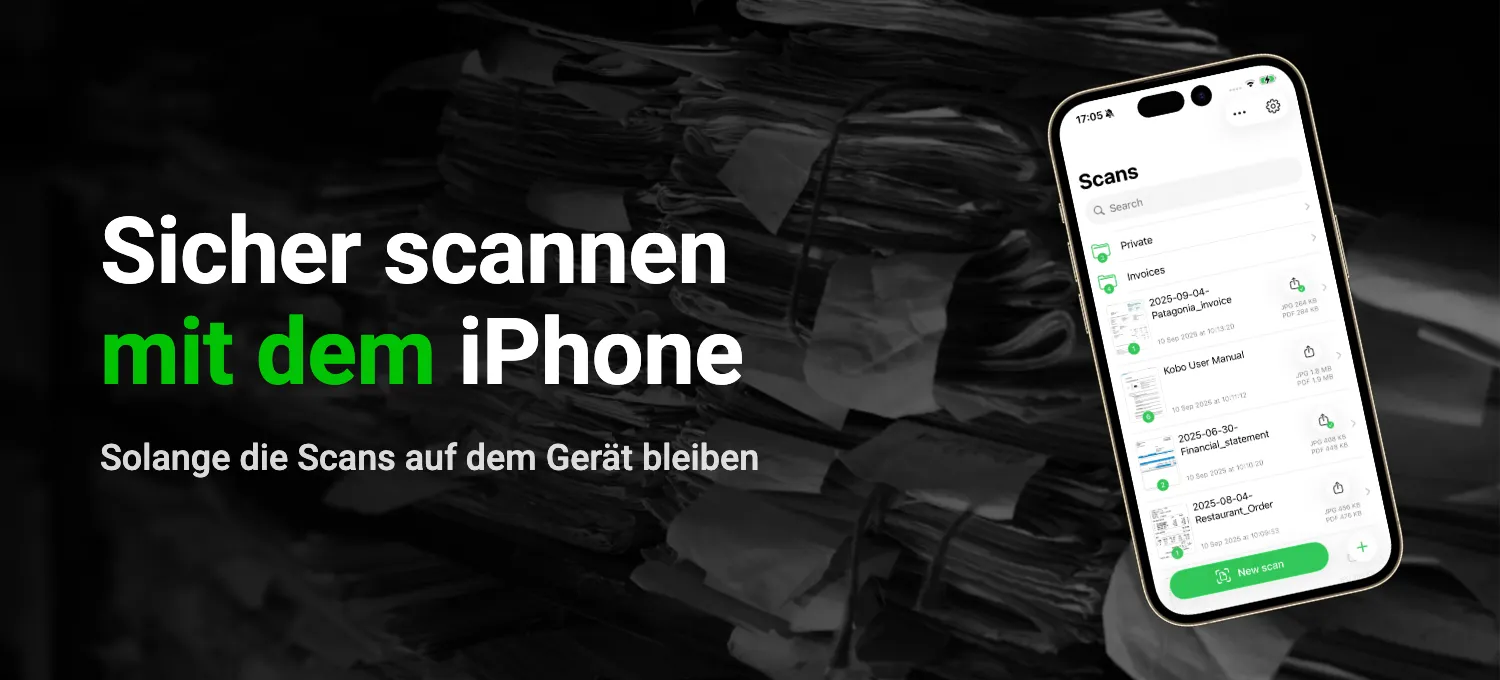
Was haben Sie zuletzt mit dem Handy gescannt? Vielleicht die Seite aus dem Reisepass für einen Visumantrag oder den Steuerbescheid für den Steuerberater. Also genau die Seiten, die Sie nicht jedem zeigen würden. Trotzdem scannt man sie meist, ohne lange nachzudenken.
Mit dem iPhone zu scannen ist sicher, solange die Scans auf dem Gerät bleiben. Entscheidend ist, was die App nach dem Auslösen mit den Seiten macht. Bleiben sie auf dem iPhone, oder schickt die App sie irgendwohin?
Wenn Ihre Scans auf einem Server landen
Online-Speicher und Freigabelinks funktionieren nur über den Server eines Unternehmens. Oft gilt das auch für KI-Funktionen, die ein Dokument zusammenfassen oder benennen, und für die Texterkennung (OCR).
Bei der Texterkennung lohnt sich ein genauerer Blick. Erst durch sie wird ein Scan durchsuchbar, und dafür liest sie jedes Wort auf der Seite, auch Ihre Passnummer. Läuft sie auf einem Server, wird Ihr Reisepass dort gelesen und nicht auf Ihrem iPhone. Eine Kopie davon landet dann auf einem Rechner, den Sie nie zu Gesicht bekommen.
Was mit dieser Kopie geschieht, haben Sie nicht mehr allein in der Hand. Es hängt davon ab, wo die Server stehen, wie gut sie geschützt sind und wer darauf zugreifen kann. Und davon, wie lange das Unternehmen Ihre Dateien aufbewahrt und was seine Nutzungsbedingungen heute und künftig erlauben. Wenn Sie den Scan auf dem iPhone löschen, heißt das noch nicht, dass auch die Kopie weg ist.
So prüfen Sie, was eine App mit Ihren Scans macht
Einiges davon können Sie selbst prüfen, im App Store und auf Ihrem iPhone.
Öffnen Sie die Seite der App im App Store und scrollen Sie nach unten zu „App-Datenschutz“. Im besten Fall steht dort „Keine Daten erfasst“. Sonst sehen Sie Überschriften wie „Daten, die zum Tracking deiner Person verwendet werden“, „Mit dir verknüpfte Daten“ oder „Nicht mit dir verknüpfte Daten“, jeweils mit einer Aufzählung darunter.
Achten Sie dort auf „Benutzerinhalte“. Nach Apples Definition gehören dazu Ihre Fotos und alles andere, was Sie in einer App erstellen, also womöglich auch Ihre Scans.
Diese Angaben haben allerdings zwei Haken. Zum einen stammen sie vom Entwickler selbst, und Apple schreibt das auch dazu: „Diese Informationen wurden von Apple nicht verifiziert.“
Zum anderen geht es nur um Daten, die der Entwickler behält. „Erfasst“ heißt bei Apple, dass Daten das Gerät verlassen und länger gespeichert bleiben, als für die unmittelbare Bearbeitung nötig ist. Eine App kann eine Seite also an einen Server schicken, dort verarbeiten, gleich wieder löschen und trotzdem „Keine Daten erfasst“ angeben.
Ob die Texterkennung auf dem iPhone selbst läuft, lässt sich im Flugmodus testen. Schalten Sie ihn ein, achten Sie darauf, dass auch das WLAN aus ist, und scannen Sie dann eine Seite mit Texterkennung. Bekommen Sie den Text, kann die App ihn zumindest auf dem iPhone erkennen. Klappt es ohne Verbindung nicht, geht Ihr Scan höchstwahrscheinlich an einen Server.
Was die App verschickt, sobald Sie wieder online sind, zeigt dieser Test nicht. Dafür tippen Sie in den Einstellungen auf „Datenschutz & Sicherheit“, dann auf „App-Datenschutzbericht“ und auf „App-Datenschutzbericht aktivieren“. Ab dann listet der Bericht auf, welche Internet-Domains jede App in den letzten sieben Tagen kontaktiert hat. Er zeigt, wohin sich eine App verbunden hat, nicht, was sie geschickt hat.
Ihre Scans können das iPhone auch verlassen, ohne dass eine App sie verschickt, nämlich im iCloud-Backup. Ist es eingeschaltet, enthält es die Daten Ihrer Apps, und beim standardmäßigen Datenschutz liegen die Schlüssel dazu bei Apple. Schalten Sie den erweiterten Datenschutz für iCloud ein (Einstellungen, Ihr Name, dann „iCloud“), ist das Backup Ende-zu-Ende verschlüsselt, und nur Ihre vertrauenswürdigen Geräte können es lesen.
Was QuickScan mit Ihren Scans macht
QuickScan erkennt Text in 27 Sprachen, und zwar direkt auf Ihrem iPhone oder iPad. Jedes Wort in Ihrem Reisepass oder Steuerbescheid wird auf dem Gerät gelesen, nicht auf einem Server. QuickScan hat nämlich gar keinen.
Auch alles andere passiert auf dem iPhone, ob QuickScan eine Seite aufbereitet oder ein Wort in all Ihren Scans sucht. Selbst wenn QuickScan für den Dateinamen Angaben wie Datum oder Titel aus dem Dokument liest, erledigt das Apple Intelligence direkt auf dem Gerät.
Den Flugmodus-Test können Sie mit QuickScan selbst machen. Scannen und Texterkennung funktionieren offline, nur zum Verschicken einer Datei braucht es eine Verbindung. Im App Store steht „Keine Daten erfasst“. Ein Konto brauchen Sie nicht, und die App enthält weder Werbung noch Analyse-Tools.
Von sich aus schickt QuickScan keinen Scan irgendwohin. Erst wenn Sie exportieren, geht er dorthin, wohin Sie ihn schicken, ob per E-Mail, in iCloud Drive oder zu einem anderen Cloud-Dienst. Wer die großen Cloud-Anbieter ganz meiden will, exportiert ins eigene Heimnetz, etwa auf ein NAS oder eine SMB-Freigabe, oder auf einen eigenen WebDAV-, Nextcloud- oder Paperless-ngx-Server.
Auf dem iPhone selbst kann QuickScan Face ID oder Touch ID verlangen, bevor es Ihre Dokumente und Unterschriften zeigt, und Sie legen fest, wann es erneut fragt. Schicken Sie einen Scan per E-Mail, bekommt das PDF beim Export auf Wunsch ein Passwort.
QuickScan wird in Belgien entwickelt, also in der EU, und unterliegt damit der DSGVO. Für die private Nutzung ist es kostenlos und ohne Abo. Der Scan Ihres Reisepasses bleibt bei Ihnen, bis Sie ihn selbst verschicken.

Weiterlesen:
- Dokumente scannen mit dem iPhone (und wie es schneller geht)
- PDF durchsuchbar machen mit iPhone oder Mac (kostenlos per OCR)
Quellen: Apple Support, Über den App-Datenschutzbericht, Was bewirkt das iCloud-Backup? und Sicherheitsüberblick – iCloud-Daten; Apple Developer, App Privacy Details (englisch); Datenschutzerklärung von QuickScan (Stand: November 2026).