
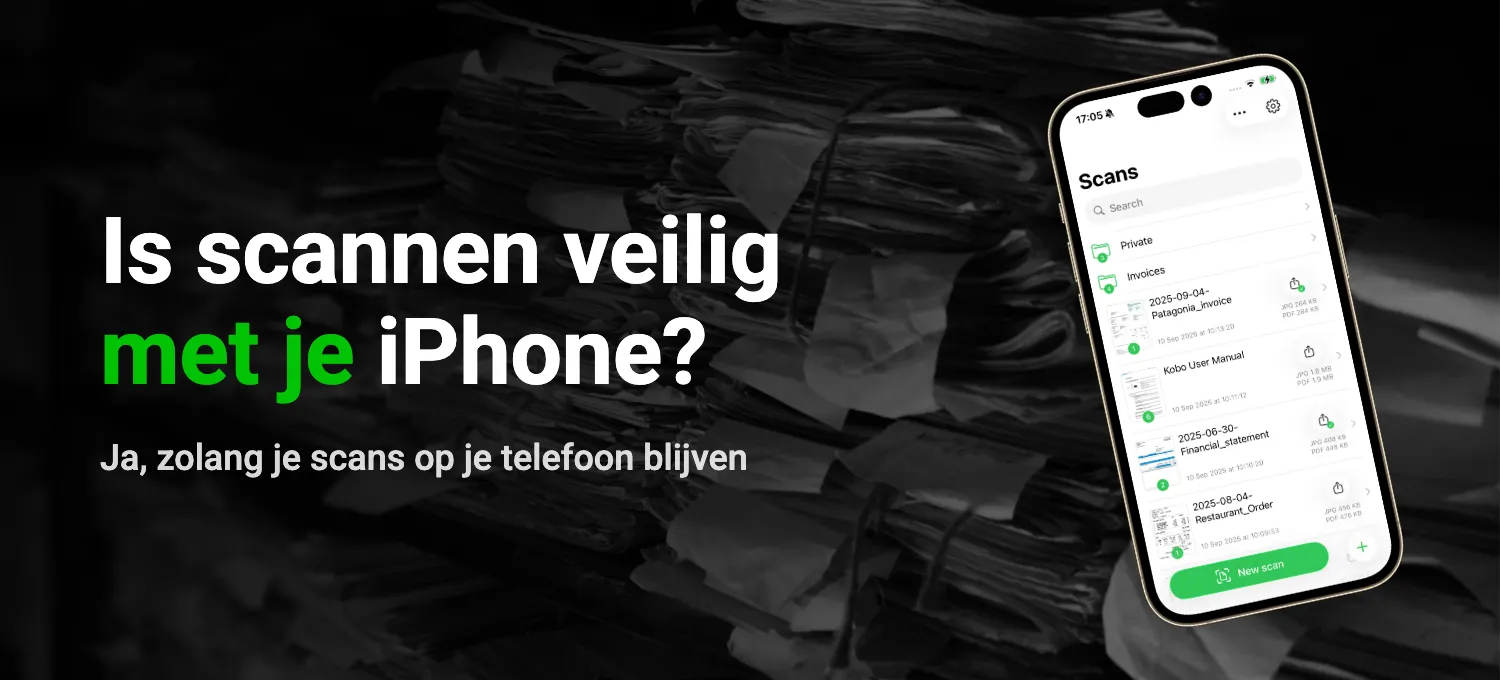
Wat heb je de laatste tijd met je telefoon gescand? Misschien je paspoort voor een visumaanvraag, of je loonstrook voor een lening. Dat zijn documenten die je nooit ergens online zou zetten, en toch scannen de meesten van ons ze zonder er verder bij na te denken.
Met je iPhone scannen is veilig, zolang de scans op je telefoon blijven. De vraag is wat de app doet nadat je de foto hebt gemaakt. Houdt hij de pagina’s op je iPhone, of stuurt hij ze ergens naartoe?
Als je scans op een server belanden
Onlineopslag en deellinks zetten je pagina’s altijd op de server van een bedrijf. Vaak geldt dat ook voor AI-functies die een document samenvatten of een naam geven, en voor tekstherkenning (OCR).
Bij die laatste is het goed om even stil te staan. Dankzij tekstherkenning kun je in een scan zoeken, en daarvoor wordt elk woord op de pagina gelezen, ook je paspoortnummer. Gebeurt dat op een server, dan wordt je paspoort daar gelezen en niet op je telefoon. En er belandt een kopie op een computer die je nooit te zien krijgt.
Wat er met die kopie gebeurt, heb je dan niet meer alleen in de hand. Dat hangt af van hoe goed het bedrijf zijn servers beveiligt en wie erbij kan. En van hoe lang het je bestanden bewaart en of het zijn gebruiksvoorwaarden later wijzigt. Als je de scan op je telefoon verwijdert, weet je nog niet of die kopie ook weg is.
Zo controleer je wat een app met je scans doet
Een deel daarvan kun je zelf nagaan, in de App Store en op je iPhone.
Open de pagina van de app in de App Store en scrol omlaag naar ‘Privacy van app’. ‘Er worden geen gegevens verzameld’ betekent dat de app volgens de ontwikkelaar niets verzamelt.
Anders zie je kopjes als ‘Gegevens die worden gebruikt om je te volgen’, ‘Aan jou gekoppelde gegevens’ of ‘Niet aan jou gekoppelde gegevens’, elk met een lijst eronder. Kijk of ‘Gebruikerscontent’ ertussen staat. Zo noemt Apple je foto’s en alles wat je in een app maakt, dus ook je scans kunnen eronder vallen.
Er zijn wel twee kanttekeningen bij dit label. Ten eerste vult de ontwikkelaar het zelf in, en Apple zet dat er ook bij: ‘Deze informatie is niet door Apple geverifieerd.’
Ten tweede gaat het alleen over gegevens die de ontwikkelaar bewaart. Volgens Apple worden gegevens ‘verzameld’ als ze je telefoon verlaten en langer toegankelijk blijven dan nodig is om het verzoek direct af te handelen. Een app kan een pagina dus naar een server sturen, daar verwerken, meteen weer wissen en toch ‘Er worden geen gegevens verzameld’ melden.
Met de vliegtuigmodus kun je dat zelf controleren. Zet hem aan, zorg dat wifi ook uitstaat, scan dan een pagina en laat er tekstherkenning op los. Krijg je de tekst, dan is die op je iPhone herkend. Werkt het niet zonder verbinding, dan gaat je pagina hoogstwaarschijnlijk naar een server.
Die test laat alleen zien waar het werk gebeurt, niet wat de app verstuurt zodra je weer online bent. Daarvoor ga je naar ‘Instellingen’, tik je op ‘Privacy en beveiliging’ en dan op ‘Rapport over privacy van apps’, en zet je het aan. Voortaan zie je welke internetdomeinen elke app de afgelopen zeven dagen heeft benaderd. Het rapport toont waarmee een app verbinding maakte, niet wat hij verstuurde.
Je scans kunnen je telefoon ook verlaten zonder dat een app ze verstuurt, namelijk via je iCloud-back-up. Als die aanstaat, bevat hij de gegevens van je apps, en bij standaard gegevensbescherming heeft Apple de encryptiesleutels. Zet je ‘Geavanceerde gegevensbescherming’ aan (‘Instellingen’, je naam, dan ‘iCloud’), dan is de back-up end-to-end versleuteld. Alleen je vertrouwde apparaten kunnen hem dan nog lezen.
Wat QuickScan met je scans doet
QuickScan herkent tekst in 27 talen, rechtstreeks op je iPhone of iPad. Elk woord op je paspoort of loonstrook wordt op je telefoon gelezen, niet op een server. QuickScan heeft er niet eens een.
Ook de rest van het werk gebeurt op je iPhone, of het nu gaat om een pagina opknappen of een woord terugvinden in al je scans. Zelfs als QuickScan een bestand een naam geeft op basis van de datum of titel van het document, haalt Apple Intelligence die er op het apparaat zelf uit.
Je kunt QuickScan zelf in de vliegtuigmodus testen. Scannen en tekstherkenning werken offline, en alleen voor het versturen van een bestand heb je een verbinding nodig. In de App Store staat ‘Er worden geen gegevens verzameld’, je hoeft geen account aan te maken en de app houdt niet bij hoe je hem gebruikt.
QuickScan verstuurt een scan pas als je hem exporteert, en dan naar de plek die jij kiest: per e-mail, naar iCloud Drive of naar een andere clouddienst. Wil je dat je scans nooit via de server van een ander gaan, exporteer ze dan rechtstreeks naar een NAS of een gedeelde SMB-map bij je thuis. Of naar je eigen WebDAV-, Nextcloud- of Paperless-ngx-server.
Op de telefoon zelf kan QuickScan om Face ID of Touch ID vragen voordat hij je documenten en handtekeningen laat zien, en jij bepaalt hoe snel hij dat opnieuw vraagt. Gaat een scan per e-mail de deur uit, dan kun je de pdf bij het exporteren met een wachtwoord beveiligen.
QuickScan wordt ontwikkeld in België, dus in de EU, en valt onder de AVG (GDPR). Voor privégebruik is de app gratis, zonder advertenties en zonder abonnement. De scan van je paspoort blijft bij jou, tot je zelf besluit hem ergens naartoe te sturen.

Lees ook:
- Documenten scannen met je iPhone (en hoe het sneller kan)
- Een pdf ondertekenen op je iPhone (met je echte handtekening)
Bronnen: Apple Developer, App Privacy Details (Engelstalig); Apple Support, Over het rapport over privacy van apps, Waarvan maakt iCloud back-ups? en Overzicht van iCloud-gegevensbeveiliging; privacybeleid van QuickScan (gecontroleerd in november 2026).