
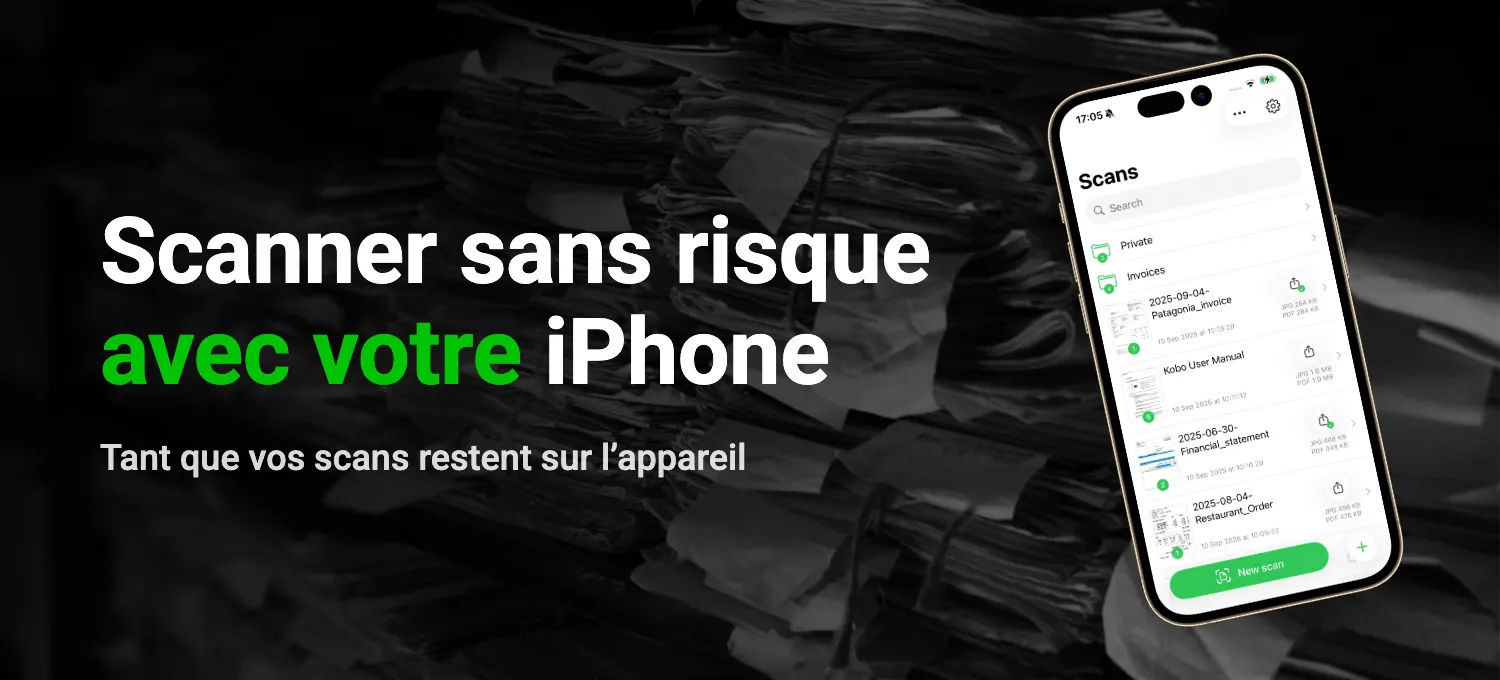
Pensez aux documents que vous avez scannés récemment avec votre téléphone. La page de votre passeport pour une demande de visa, peut-être, ou votre dernier avis d’imposition pour un dossier de location. Ce sont des pages que vous ne publieriez nulle part, et pourtant on les scanne le plus souvent sans se poser de questions.
Les scanner avec l’iPhone est sans risque tant que les scans restent sur l’appareil. Tout dépend de ce que fait l’app une fois la photo prise. Garde-t-elle les pages sur votre téléphone, ou les envoie-t-elle ailleurs ?
Quand vos pages partent sur un serveur
Le stockage en ligne et les liens de partage envoient toujours vos pages sur le serveur d’une entreprise. Souvent, c’est aussi le cas des fonctions d’IA qui résument un document ou lui donnent un nom, et de la reconnaissance de texte (OCR).
Cette dernière mérite qu’on s’y arrête. C’est grâce à elle qu’on peut faire une recherche dans un scan, et pour cela elle lit chaque mot de la page, numéro de passeport compris. Si elle se fait sur un serveur, votre passeport est lu là-bas et non sur votre téléphone. Une copie se retrouve alors sur un ordinateur que vous ne verrez jamais.
Ce que devient cette copie, vous n’en décidez plus seul. Cela dépend de la façon dont l’entreprise protège ses serveurs et de qui peut y accéder. Mais aussi de la durée de conservation de vos fichiers, et de ce que ses conditions d’utilisation permettent aujourd’hui et permettront demain. Supprimer le scan sur votre téléphone ne vous dit pas si cette copie a disparu, elle aussi.
Comment vérifier ce qu’une app fait de vos scans
Vous pouvez en vérifier une partie vous-même, dans l’App Store et sur votre iPhone.
Ouvrez la page de l’app dans l’App Store et faites défiler jusqu’à « Confidentialité de l’app ». La mention « Données non collectées » signifie que, selon le développeur, l’app ne collecte rien.
Sinon, vous verrez des rubriques comme « Données utilisées pour vous suivre », « Données établissant un lien avec vous » ou « Données n’établissant aucun lien avec vous », chacune suivie d’une liste. Cherchez « Contenu utilisateur » dans ces listes. Apple désigne ainsi vos photos et tout ce que vous créez dans une app, ce qui peut inclure vos scans.
Ces informations ont toutefois deux limites. D’abord, elles viennent du développeur lui-même, et Apple l’indique d’ailleurs sur la page : « Ces informations n’ont pas été vérifiées par Apple. »
Ensuite, elles ne concernent que les données que le développeur conserve. Selon la définition d’Apple, des données sont « collectées » quand elles quittent le téléphone et restent accessibles plus longtemps que nécessaire pour traiter la demande en temps réel. Une app peut donc envoyer une page sur un serveur, la traiter, l’effacer aussitôt et afficher quand même « Données non collectées ».
Le mode Avion permet de vérifier ce point vous-même. Activez-le, assurez-vous que le Wi-Fi est coupé lui aussi, puis scannez une page et lancez la reconnaissance de texte. Si vous obtenez le texte, il a été reconnu sur votre iPhone. Si ça ne marche pas sans connexion, votre page part très probablement sur un serveur.
Ce test montre où se fait le travail, pas ce que l’app envoie une fois la connexion revenue. Pour cela, ouvrez Réglages, touchez « Confidentialité et sécurité », puis « Rapport de confidentialité des apps », et activez-le. Le rapport liste alors les domaines Internet contactés par chaque app au cours des sept derniers jours. Il vous dit où une app s’est connectée, pas ce qu’elle a envoyé.
Vos scans peuvent aussi quitter le téléphone via la sauvegarde iCloud, sans qu’aucune app ne les envoie. Si elle est activée, elle contient les données de vos apps, et avec la protection standard des données, Apple détient les clés de chiffrement. Activez la protection avancée des données (Réglages, votre nom, puis iCloud) et la sauvegarde sera chiffrée de bout en bout, lisible uniquement par vos appareils de confiance.
Ce que QuickScan fait de vos scans
QuickScan reconnaît le texte dans 27 langues, directement sur votre iPhone ou votre iPad. Chaque mot de votre passeport ou de votre avis d’imposition est lu sur le téléphone, pas sur un serveur. QuickScan n’en a d’ailleurs aucun.
Le reste de son travail se fait aussi sur l’iPhone, qu’il s’agisse d’améliorer le rendu d’une page ou de retrouver un mot dans tous vos scans. Même quand QuickScan nomme un fichier d’après la date ou le titre du document, c’est Apple Intelligence qui les repère, là encore sur l’appareil.
Vous pouvez lui faire passer le test du mode Avion. Le scan et la reconnaissance de texte fonctionnent hors ligne, seul l’envoi d’un fichier demande une connexion. Sa fiche dans l’App Store indique « Données non collectées ». Il n’y a pas de compte à créer, et l’app ne mesure pas votre utilisation.
QuickScan ne fait sortir un scan de votre téléphone que lorsque vous l’exportez. Il part alors là où vous le décidez : par e-mail, vers iCloud Drive ou vers un autre service cloud. Si vous ne voulez pas que vos scans passent par le serveur de quelqu’un d’autre, exportez-les directement chez vous, vers un NAS ou un partage SMB. Ou vers votre propre serveur WebDAV, Nextcloud ou Paperless-ngx.
Sur le téléphone lui-même, QuickScan peut demander Face ID ou Touch ID avant d’afficher vos documents et vos signatures. Vous choisissez au bout de combien de temps il vous le redemande. Si un scan part par e-mail, vous pouvez protéger le PDF par mot de passe au moment de l’exporter.
QuickScan est développé en Belgique, dans l’UE, et donc soumis au RGPD. Il est gratuit pour un usage personnel, sans publicité ni abonnement. Le scan de votre passeport reste entre vos mains jusqu’à ce que vous décidiez de l’envoyer quelque part.

À lire aussi :
- Scanner un document avec l’iPhone (et comment aller plus vite)
- Signer un PDF sur l’iPhone (avec votre vraie signature)
Sources : Apple Developer, App Privacy Details (en anglais) ; Assistance Apple, À propos de Rapport de confidentialité des apps, Éléments sauvegardés par iCloud et Présentation de la sécurité des données iCloud ; politique de confidentialité de QuickScan (novembre 2026).