
Pensa alle ultime cose che hai scansionato con il telefono. Magari la pagina del passaporto per la richiesta di un visto, o la dichiarazione dei redditi dell’anno scorso per il commercialista. Sono pagine che non pubblicheresti mai online, eppure quasi tutti le scansioniamo senza pensarci due volte.
Scansionarle con l’iPhone è sicuro, a patto che le scansioni restino sul telefono. Il punto è cosa fa l’app dopo lo scatto. Tiene le pagine sul tuo iPhone o le manda altrove?
Quando i tuoi documenti finiscono su un server
Con l’archiviazione online e i link di condivisione, le tue pagine vengono sempre caricate sul server di un’azienda. Spesso vale lo stesso per le funzioni di IA che riassumono un documento o gli danno un nome, e per il riconoscimento del testo (OCR).
Quest’ultimo merita un discorso a parte. È ciò che ti permette di cercare all’interno di una scansione, e per farlo legge ogni parola della pagina, compreso il numero del passaporto. Se avviene su un server, il tuo passaporto viene letto lì, non sul telefono, e una sua copia finisce su un computer che non vedrai mai.
Che fine fa quella copia non dipende più solo da te. Dipende da quanto bene l’azienda protegge i suoi server, da chi può accedervi, da quanto a lungo conserva i tuoi file e da eventuali modifiche alle sue condizioni d’uso. Se cancelli la scansione dal telefono, non sai se è sparita anche quella copia.
Come verificare cosa fa un’app con le tue scansioni
In parte puoi controllarlo da solo, nell’App Store e sul tuo iPhone.
Apri la pagina dell’app nell’App Store e scorri fino a “Privacy dell’app”. “Dati non raccolti” significa che, secondo lo sviluppatore, l’app non raccoglie nulla.
Altrimenti vedrai sezioni come “Dati utilizzati per monitorarti”, “Dati collegati a te” o “Dati non collegati a te”, ognuna con un elenco. Guarda se in una di queste compare “Contenuti dell’utente”. Apple chiama così le tue foto e tutto ciò che crei in un’app, quindi possono rientrarci anche le tue scansioni.
Questa scheda ha due limiti. Innanzitutto riporta quello che dichiara lo sviluppatore stesso, e Apple lo scrive proprio lì: “Tali informazioni non sono state verificate da Apple.”
In secondo luogo, riguarda solo i dati che lo sviluppatore conserva. Per Apple, un dato è “raccolto” quando lascia il telefono e resta accessibile più a lungo di quanto serva per gestire la richiesta in tempo reale. Quindi un’app può mandare una pagina a un server, elaborarla lì, cancellarla subito e dichiarare comunque “Dati non raccolti”.
Con la modalità aereo puoi verificarlo tu stesso. Attivala, controlla che anche il Wi-Fi sia spento, poi scansiona una pagina e avvia il riconoscimento del testo. Se il testo compare, è stato riconosciuto sul tuo iPhone. Se senza connessione non funziona, molto probabilmente la pagina viene mandata a un server.
Questo però mostra solo dove avviene il lavoro, non cosa invia l’app quando torni online. Per quello, vai in Impostazioni, tocca “Privacy e sicurezza”, poi “Resoconto sulla privacy delle app” e attivalo. Da quel momento elenca i domini internet contattati da ogni app negli ultimi sette giorni. Ti dice dove si è collegata un’app, non cosa ha inviato.
Le tue scansioni possono anche lasciare il telefono dentro il backup di iCloud, senza che nessuna app le invii. Se è attivo, include i dati delle tue app, e con la protezione standard dei dati le chiavi di crittografia sono in mano ad Apple. Attiva Protezione avanzata dati (Impostazioni, il tuo nome, poi iCloud) e il backup diventa crittografato end-to-end. Così solo i tuoi dispositivi attendibili possono leggerlo.
Cosa fa QuickScan con le tue scansioni
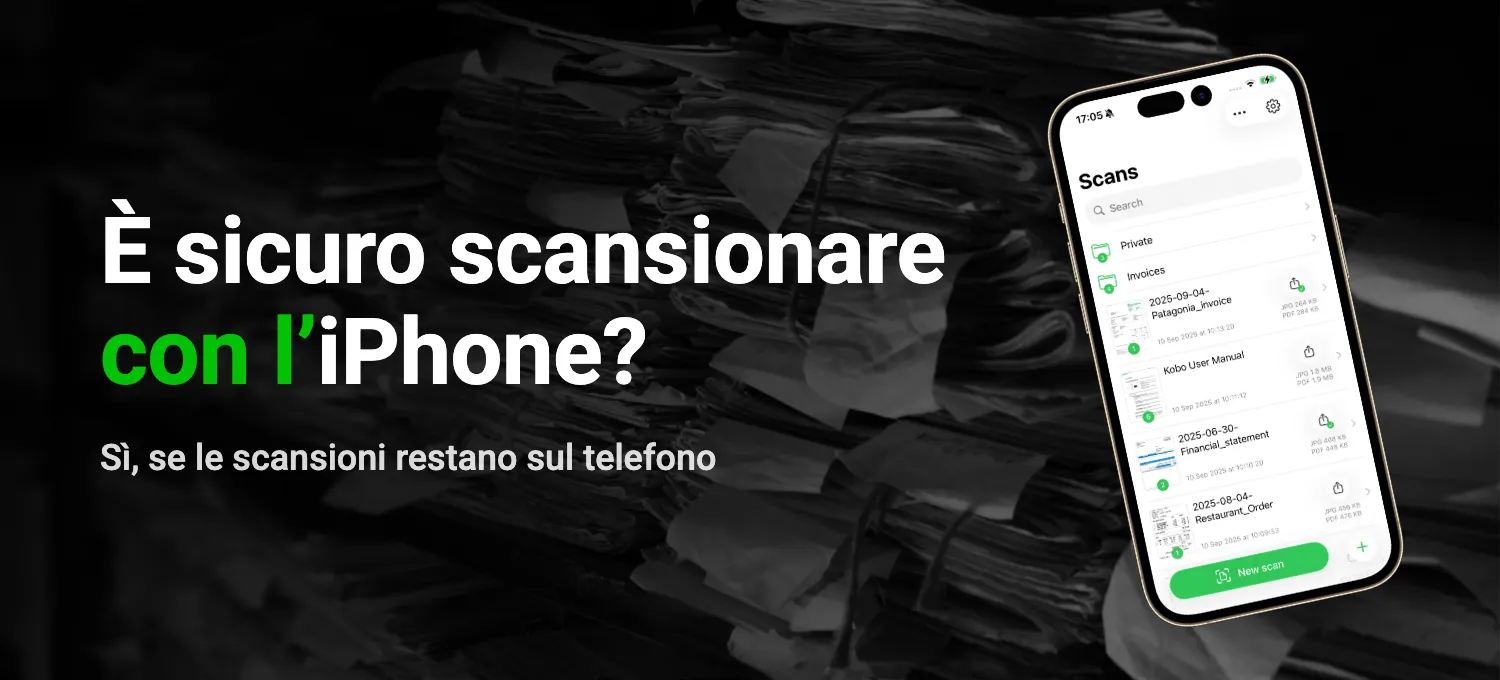
QuickScan riconosce il testo in 27 lingue, direttamente sul tuo iPhone o iPad. Ogni parola del tuo passaporto o della tua dichiarazione dei redditi viene letta sul telefono, non su un server. Anzi, QuickScan un server non ce l’ha proprio.
Anche il resto del lavoro avviene sull’iPhone, che si tratti di ripulire una pagina o di trovare una parola in tutte le tue scansioni. Persino quando QuickScan dà un nome a un file in base alla data o al titolo del documento, è Apple Intelligence a individuarli, sul dispositivo.
Puoi metterlo tu stesso alla prova con la modalità aereo. La scansione e il riconoscimento del testo funzionano offline, e serve una connessione solo per inviare un file. La sua scheda nell’App Store dice “Dati non raccolti”, non c’è nessun account da creare e l’app non tiene traccia di come la usi.
QuickScan fa uscire una scansione dal telefono solo quando la esporti, e la manda dove scegli tu: per email, su iCloud Drive o su un altro servizio cloud. Se preferisci che le tue scansioni non passino mai dal server di qualcun altro, esportale direttamente su un NAS o una condivisione SMB a casa tua. Oppure sul tuo server WebDAV, Nextcloud o Paperless-ngx.
Sul telefono, invece, QuickScan può chiedere Face ID o Touch ID prima di mostrare i tuoi documenti e le tue firme, e decidi tu dopo quanto tempo deve richiederlo. Se una scansione parte per email, puoi proteggere il PDF con una password quando lo esporti.
QuickScan è sviluppato in Belgio, quindi nell’UE, ed è soggetto al GDPR. È gratuito per uso personale, senza pubblicità e senza abbonamento. La scansione del tuo passaporto resta nelle tue mani finché non decidi di mandarla da qualche parte.

Leggi anche:
- Come scansionare documenti con l’iPhone (e un modo più veloce)
- Firmare un PDF sull’iPhone (con la tua vera firma)
Fonti: Apple Developer, App Privacy Details (in inglese); Supporto Apple, Informazioni sul resoconto sulla privacy delle app, Cosa include il backup di iCloud? e Panoramica sulla sicurezza dei dati di iCloud; informativa sulla privacy di QuickScan (consultate a novembre 2026).