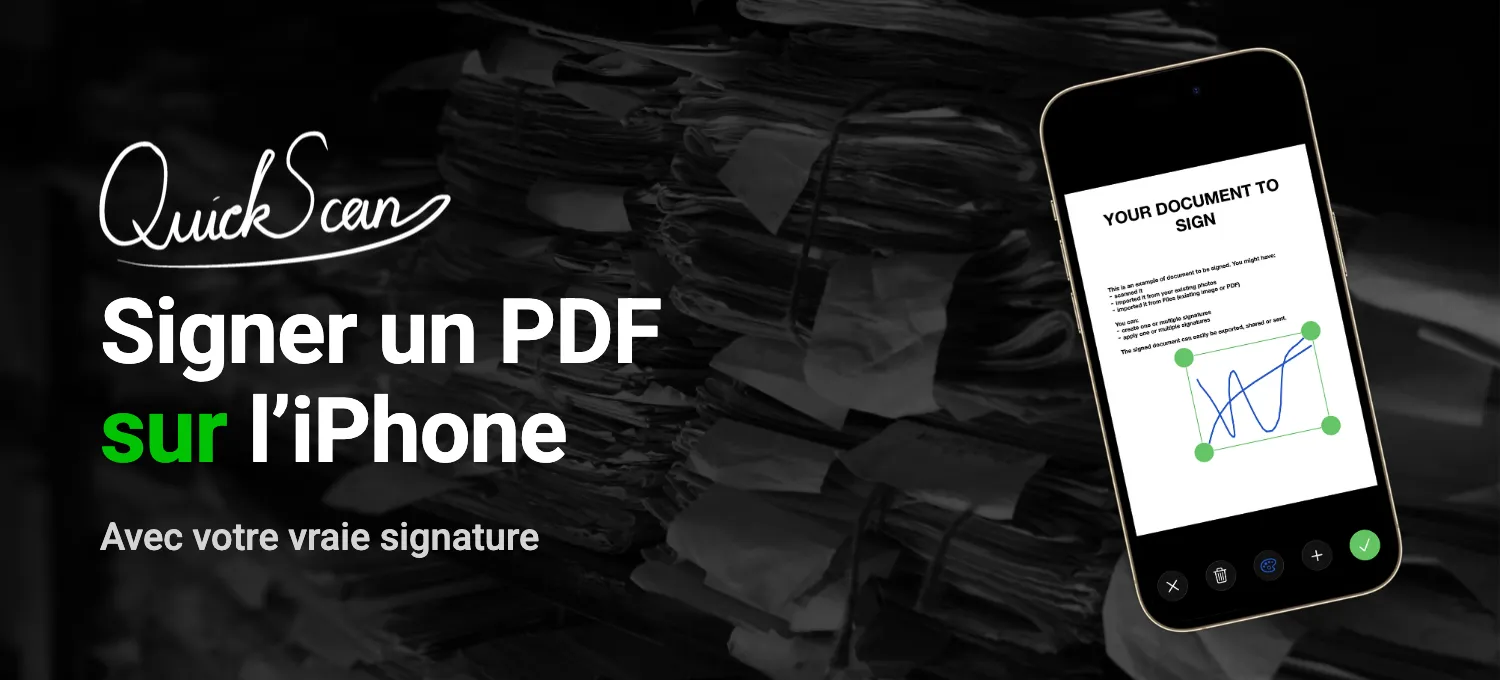
Pour l’inscription au club de sport, on vous envoie un mandat de prélèvement SEPA à signer. La semaine suivante, c’est l’autorisation de sortie scolaire. De plus en plus de papiers arrivent ainsi en PDF et n’attendent que votre signature, et les imprimer juste pour les signer puis les rescanner, c’est pénible.
L’iPhone sait signer un PDF sans app supplémentaire. Ça marche, mais avec des lacunes qui finissent par gêner quand on signe souvent. Une signature tracée du bout du doigt ressemble rarement à la vraie, et n’importe qui ayant votre iPhone déverrouillé en main peut s’en servir. Voici d’abord la marche à suivre, puis, à la fin, comment QuickScan règle ces deux problèmes.
Signer un PDF avec les outils de l’iPhone
Les étapes sont les mêmes, que le PDF soit arrivé par e-mail ou qu’il se trouve déjà dans l’app Fichiers.
- Ouvrez le PDF, par exemple la pièce jointe dans Mail. Si l’iPhone vous le demande, ouvrez-le dans l’app Fichiers et touchez « Enregistrer ».
- Pour remplir le formulaire, touchez le bouton Remplir automatiquement, puis un champ vide, et saisissez le texte. Si le formulaire comporte plusieurs champs liés, l’iPhone peut proposer de les remplir d’un coup avec votre fiche personnelle de l’app Contacts.
- Touchez le bouton Ajouter (le signe plus), puis « Ajouter une signature ». Signez du doigt et touchez « OK ».
- Faites glisser la signature au bon endroit. Pour changer sa taille, faites glisser un des points bleus de son cadre.
- Une fois terminé, touchez le bouton Menu, puis « Exporter », « Imprimer » ou le bouton Partager pour envoyer le document. Pour l’enregistrer, touchez le bouton Retour.
L’iPhone garde la signature pour la prochaine fois. Vous pouvez en enregistrer plusieurs, vos initiales par exemple, et supprimer celles qui ne servent plus.
Depuis iOS 26, l’iPhone a aussi une app Aperçu, qui fonctionne à peu près de la même façon. Ouvrez le formulaire PDF dans Aperçu, touchez le bouton Remplissage de formulaire, complétez les champs et passez par le bouton Ajouter pour la signature.
On vous a envoyé un fichier Word plutôt qu’un PDF ? Ouvrez-le dans Pages, qui sait lire les documents Word, exportez-le en PDF et signez ce PDF.
Signer un document papier
Un formulaire papier doit d’abord être scanné, par exemple avec l’app Notes. Ouvrez une note, touchez le trombone et choisissez « Scanner des documents » (toutes les étapes sont dans Scanner un document avec l’iPhone). Touchez ensuite le scan dans la note, puis le bouton Annoter et le bouton Ajouter, et choisissez « Ajouter une signature ».
Le scan signé reste toutefois dans la note. Pour l’envoyer, il faut toucher le bouton Partager, et pour en faire un PDF rangé dans un dossier, choisir « Enregistrer dans Fichiers ». À chaque fois.
Une signature dessinée à l’écran est-elle valable ?
Pour la plupart des papiers du quotidien, comme un formulaire ou un bon de commande, elle suffit. Mais certains documents exigent légalement une signature manuscrite sur papier ou une signature électronique qualifiée, et certaines banques ou administrations y tiennent. Dans le doute, demandez à l’expéditeur.
Là où l’iPhone montre ses limites
Les outils intégrés posent une signature sur la page, sans plus. Une signature tracée du bout du doigt sur un écran ressemble rarement à celle que vous faites au stylo, et au bas d’un bail, elle a souvent l’air d’un gribouillis. Vos signatures enregistrées ne sont pas protégées non plus. Quiconque a votre iPhone déverrouillé en main peut les apposer sur n’importe quel document. Et un formulaire papier fait un détour par l’app Notes, où il faut le scanner et le signer avant de pouvoir l’envoyer.
Signer avec QuickScan
Dans QuickScan aussi, vous pouvez dessiner votre signature au doigt ou à l’Apple Pencil. Mais vous pouvez surtout prendre en photo celle que vous faites sur papier, ou l’importer depuis une image ou un PDF. QuickScan supprime l’arrière-plan et vous laisse choisir la couleur, bleu stylo-bille par exemple. Sur le document, on dirait que vous avez signé à la main.
Vos signatures restent à l’abri. QuickScan peut exiger Face ID ou Touch ID avant d’afficher vos documents et vos signatures. Personne ne peut donc signer à votre place simplement parce que votre iPhone traînait déverrouillé sur la table.
Pour signer, quelques gestes suffisent. Scannez la page ou importez le PDF depuis l’app Fichiers, touchez la page puis l’icône de signature, choisissez votre signature, déplacez-la et ajustez sa taille. Touchez « OK », et c’est fait. Vous pouvez mettre plusieurs signatures sur une même page, votre signature et votre paraphe par exemple, et les modifier plus tard. L’aide sur les signatures détaille chaque étape.
Exportez ensuite le document vers un Favori d’export. QuickScan nomme le PDF selon vos réglages et l’envoie là où il doit aller, par e-mail, dans iCloud Drive ou directement dans Paperless-ngx. Si le document contient des données personnelles, comme l’IBAN du mandat SEPA, QuickScan peut aussi protéger le PDF par un mot de passe.
Pour un usage personnel, QuickScan est gratuit, sans publicité ni abonnement, et il ne vous demande pas de créer un compte. Vos documents restent sur votre iPhone jusqu’à ce que vous les envoyiez vous-même quelque part.

À lire aussi :
- Transformer une photo en PDF sur l’iPhone (et en réunir plusieurs)
- Scanner un document avec l’iPhone (et comment aller plus vite)
- QuickScan vs CamScanner : quel scanner de documents pour votre iPhone ?
Sources : Assistance Apple, Remplir des formulaires, signer des documents et créer des signatures sur l’iPhone et Remplir et signer des formulaires PDF dans Aperçu sur l’iPhone (novembre 2026).