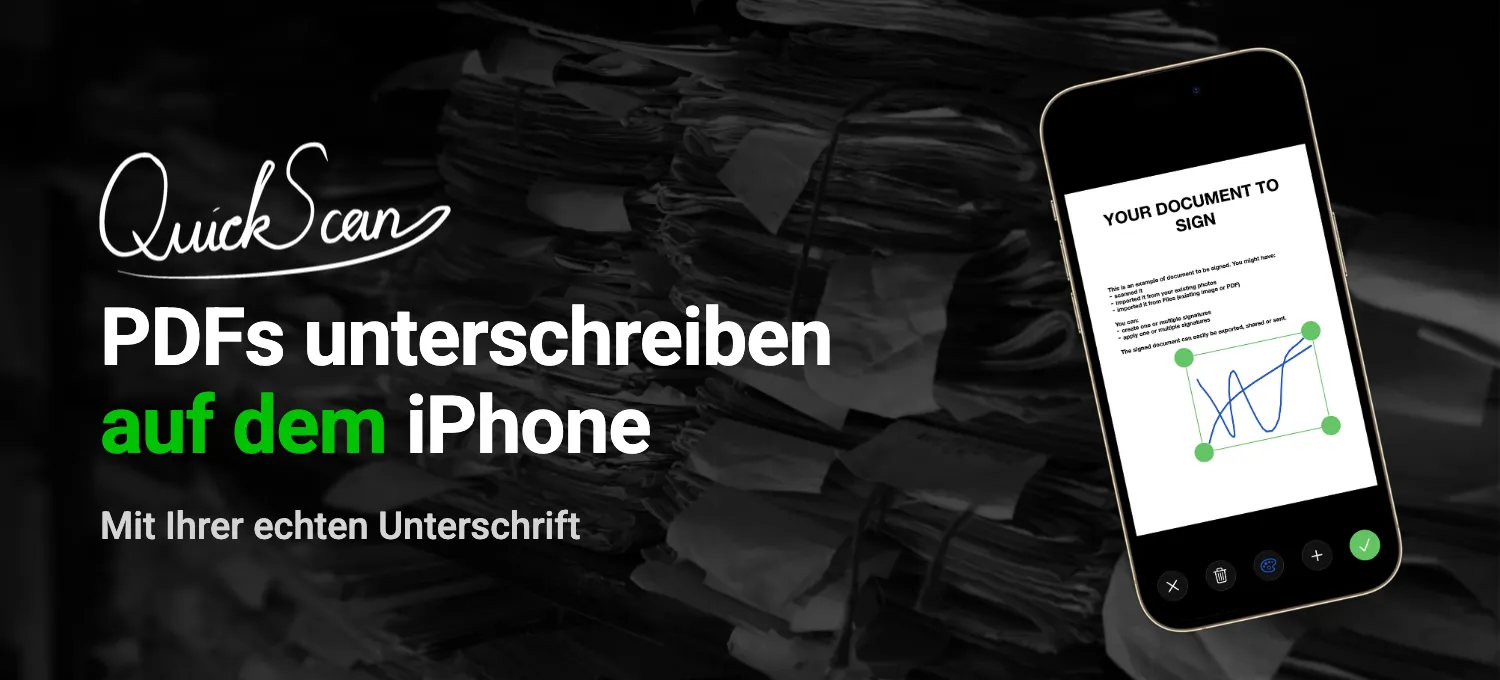
Der Sportverein will das SEPA-Lastschriftmandat unterschrieben zurück, die Schule die Einverständniserklärung für den Ausflug. Immer mehr Papierkram kommt als PDF, dem nur noch Ihre Unterschrift fehlt. Es nur dafür auszudrucken, zu unterschreiben und wieder einzuscannen, ist lästig.
Das iPhone kann PDFs ohne zusätzliche App unterschreiben. Das funktioniert, hat aber Schwächen, die spätestens dann stören, wenn Sie öfter unterschreiben. Eine mit dem Finger gemalte Unterschrift sieht selten wie Ihre echte aus, und jeder, der Ihr entsperrtes iPhone in der Hand hat, kann sie benutzen. Hier lesen Sie erst, wie es geht, und am Ende, wie QuickScan beides besser macht.
PDF mit den Bordmitteln des iPhones unterschreiben
Die Schritte sind dieselben, egal ob das PDF per Mail kam oder schon in der Dateien-App liegt.
- Öffnen Sie das PDF, zum Beispiel den Anhang in Mail. Fragt das iPhone danach, öffnen Sie es in der Dateien-App und tippen auf „Sichern“.
- Zum Ausfüllen tippen Sie auf die Taste „Automatisch ausfüllen“, dann auf ein leeres Feld und geben den Text ein. Hat das Formular mehrere zusammengehörige Felder, bietet das iPhone eventuell an, sie mit den Daten Ihrer Kontaktkarte auf einmal auszufüllen.
- Tippen Sie auf die Taste „Hinzufügen“ (das Pluszeichen) und dann auf „Unterschrift hinzufügen“. Unterschreiben Sie mit dem Finger und tippen Sie auf „Fertig“.
- Ziehen Sie die Unterschrift an die richtige Stelle. Die Größe ändern Sie, indem Sie an einem der blauen Punkte am Rahmen ziehen.
- Zum Schluss tippen Sie auf die Taste „Menü“ und dann auf „Exportieren“, „Drucken“ oder die Taste „Teilen“, um das Dokument weiterzugeben. Mit der Taste „Zurück“ sichern Sie es.
Das iPhone merkt sich die Unterschrift fürs nächste Mal. Sie können mehrere anlegen, etwa eine mit Ihren Initialen, und nicht mehr benötigte wieder löschen.
Seit iOS 26 gibt es auf dem iPhone außerdem die App „Vorschau“, die ähnlich funktioniert. Öffnen Sie das PDF-Formular in „Vorschau“, tippen Sie auf die Taste „Formular ausfüllen“ und füllen Sie die Felder aus. Über die Taste „Hinzufügen“ kommt die Unterschrift dazu.
Haben Sie eine Word-Datei statt eines PDFs bekommen? Öffnen Sie sie in Pages, das Word-Dokumente lesen kann, exportieren Sie sie als PDF und unterschreiben Sie dann das PDF.
Ein Papierdokument unterschreiben
Ein Formular auf Papier müssen Sie erst scannen, zum Beispiel mit der Notizen-App. Öffnen Sie eine Notiz, tippen Sie auf die Büroklammer und wählen Sie „Dokumente scannen“ (alle Schritte stehen in Dokumente scannen mit dem iPhone). Danach tippen Sie in der Notiz auf den Scan und dann auf die Tasten „Markieren“ und „Hinzufügen“. Dort wählen Sie „Unterschrift hinzufügen“.
Der unterschriebene Scan steckt dann allerdings noch in der Notiz. Zum Verschicken tippen Sie auf das Teilen-Symbol, und als PDF in einem Ordner landet er erst mit „In Dateien sichern“. Jedes Mal.
Ist eine Unterschrift auf dem Display gültig?
Für die meisten Alltagsdinge reicht sie, etwa für ein Formular oder eine Bestellung. Verlangt das Gesetz aber die Schriftform, zum Beispiel bei der Kündigung eines Arbeitsvertrags, reicht eine aufs Display gemalte Unterschrift nicht. Auch manche Banken und Behörden bestehen auf Papier oder einer qualifizierten elektronischen Signatur. Im Zweifel fragen Sie beim Absender nach.
Wo die Bordmittel schwächeln
Die eingebauten Werkzeuge bringen eine Unterschrift aufs Dokument, viel mehr aber auch nicht. Eine mit der Fingerkuppe aufs Glas gemalte Unterschrift sieht selten so aus wie die mit dem Kugelschreiber, und unter einem Mietvertrag wirkt sie oft wie Gekritzel. Geschützt sind Ihre gespeicherten Unterschriften auch nicht. Wer Ihr entsperrtes iPhone in der Hand hat, kann sie unter jedes Dokument setzen. Und ein Papierformular macht einen Umweg über die Notizen-App, in der Sie es scannen und unterschreiben, bevor Sie es verschicken können.
Unterschreiben mit QuickScan
In QuickScan können Sie Ihre Unterschrift ebenfalls mit dem Finger oder dem Apple Pencil zeichnen. Sie können aber auch auf einem Blatt Papier unterschreiben und die Unterschrift abfotografieren oder sie aus einem Bild oder PDF importieren. QuickScan entfernt den Hintergrund, und die Farbe wählen Sie selbst, zum Beispiel Kugelschreiberblau. Auf dem Dokument sieht es dann aus, als hätten Sie von Hand unterschrieben.
Ihre Unterschriften bleiben dabei unter Verschluss. QuickScan kann Face ID oder Touch ID verlangen, bevor es Ihre Dokumente und Unterschriften zeigt. So unterschreibt niemand in Ihrem Namen, nur weil Ihr iPhone entsperrt auf dem Tisch lag.
Das Unterschreiben selbst geht schnell. Scannen Sie die Seite oder importieren Sie das PDF aus der Dateien-App, tippen Sie auf die Seite und auf das Unterschrift-Symbol, wählen Sie Ihre Unterschrift und schieben Sie sie zurecht. Mit „OK“ ist sie drin. Sie können mehrere Unterschriften auf eine Seite setzen, etwa Unterschrift und Kürzel, und sie später noch ändern. Jeden Schritt zeigt die Hilfe zu Unterschriften.
Danach exportieren Sie das Dokument an einen Export-Favoriten. QuickScan benennt das PDF so, wie Sie es eingestellt haben, und schickt es dorthin, wo es hingehört, per E-Mail, in iCloud Drive oder direkt zu Paperless-ngx. Enthält das Dokument persönliche Daten, etwa Ihre IBAN im SEPA-Mandat, schützt QuickScan das PDF auf Wunsch mit einem Passwort.
Für den privaten Gebrauch ist QuickScan kostenlos, ohne Werbung und ohne Abo, und ein Konto brauchen Sie auch nicht. Ihre Dokumente bleiben auf Ihrem iPhone, bis Sie sie selbst irgendwohin schicken.

Weiterlesen:
- PDF erstellen mit dem iPhone (und Fotos in PDF umwandeln)
- Dokumente scannen mit dem iPhone (und wie es schneller geht)
- QuickScan vs. CamScanner: Welcher Dokumentenscanner passt zu Ihrem iPhone?
Quellen: Apple Support, Formulare ausfüllen, Dokumente signieren und Unterschriften auf dem iPhone erstellen und PDF-Formulare in der App „Vorschau“ auf dem iPhone ausfüllen und unterzeichnen (Stand: November 2026).